第 2 章 第一份样式表
验证基线:Chromium 156(Playwright 1.65.1)/ Firefox 最新 / Safari 最新(2026-11-27 实测,macOS) 本章示例:
examples/02-first-stylesheet/配图:3 张(docs/assets/images/02-first-stylesheet/,索引见docs/assets/SCREENSHOTS.md) 预计阅读:25 分钟
本章目标
- 能说出外部样式表、内部
<style>、行内style三种引入方式的差异 - 能建立「HTML 一个文件、CSS 一个文件」的最小项目
- 能写出只做三件事的最小重置,而不是复制一大段来路不明的 reset
- 能解释样式顺序、路径与缓存对结果的影响
- 能用 DevTools 确认样式表加载成功、规则命中正确
前置知识
- 第 1 章(规则、选择器、继承与默认样式)
- 会新建文件夹、编辑文本文件、用浏览器打开页面
- 不需要 JavaScript
先看效果
这一章做一个「CSS 学习笔记」页面:一个外部样式表、一个最小重置、三层文件结构。
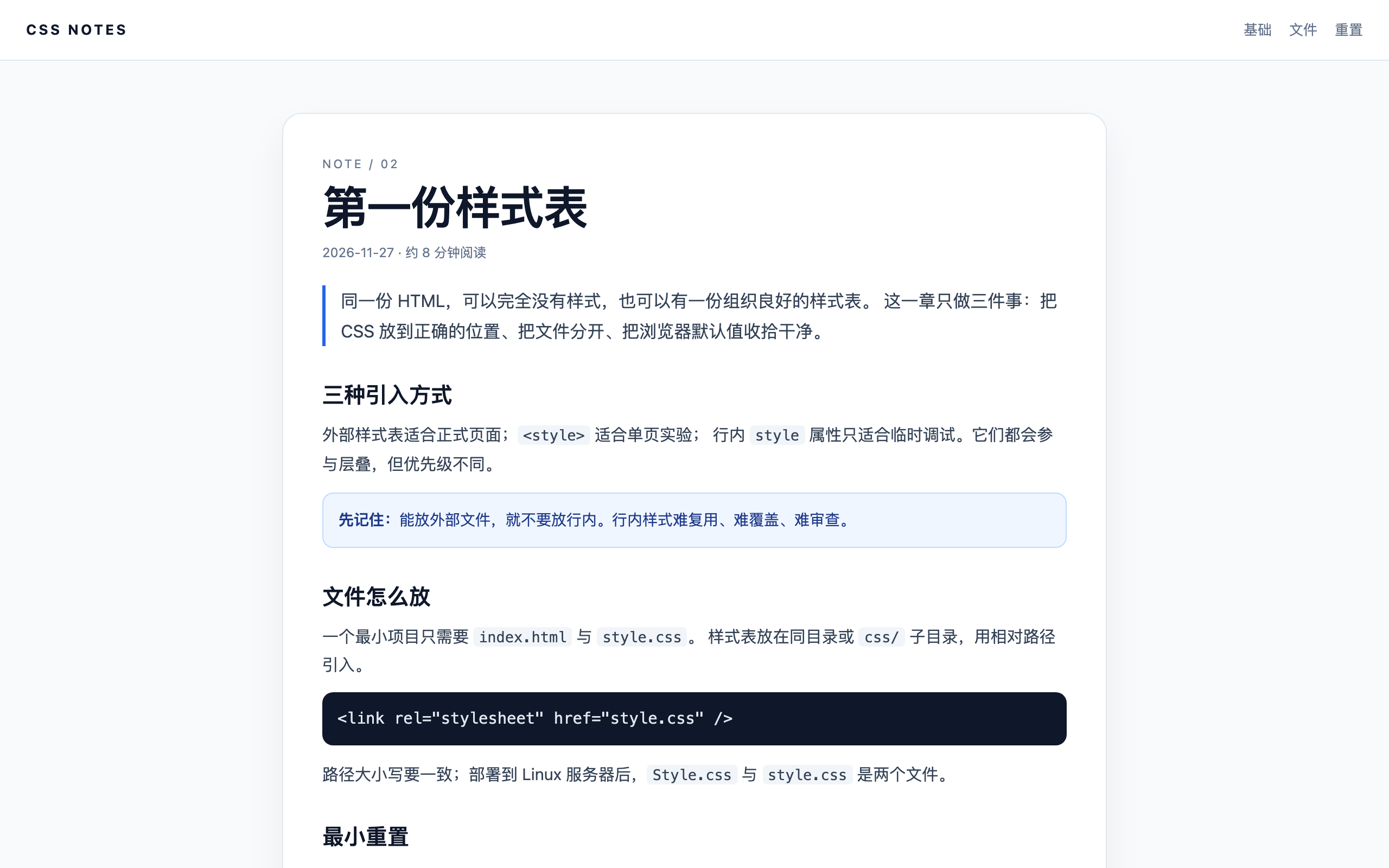
图 2-1:外部样式表驱动的笔记页,header、正文卡片与代码块都来自同一份 style.css(1280×800 视口,Chromium 156,2x 截图)。
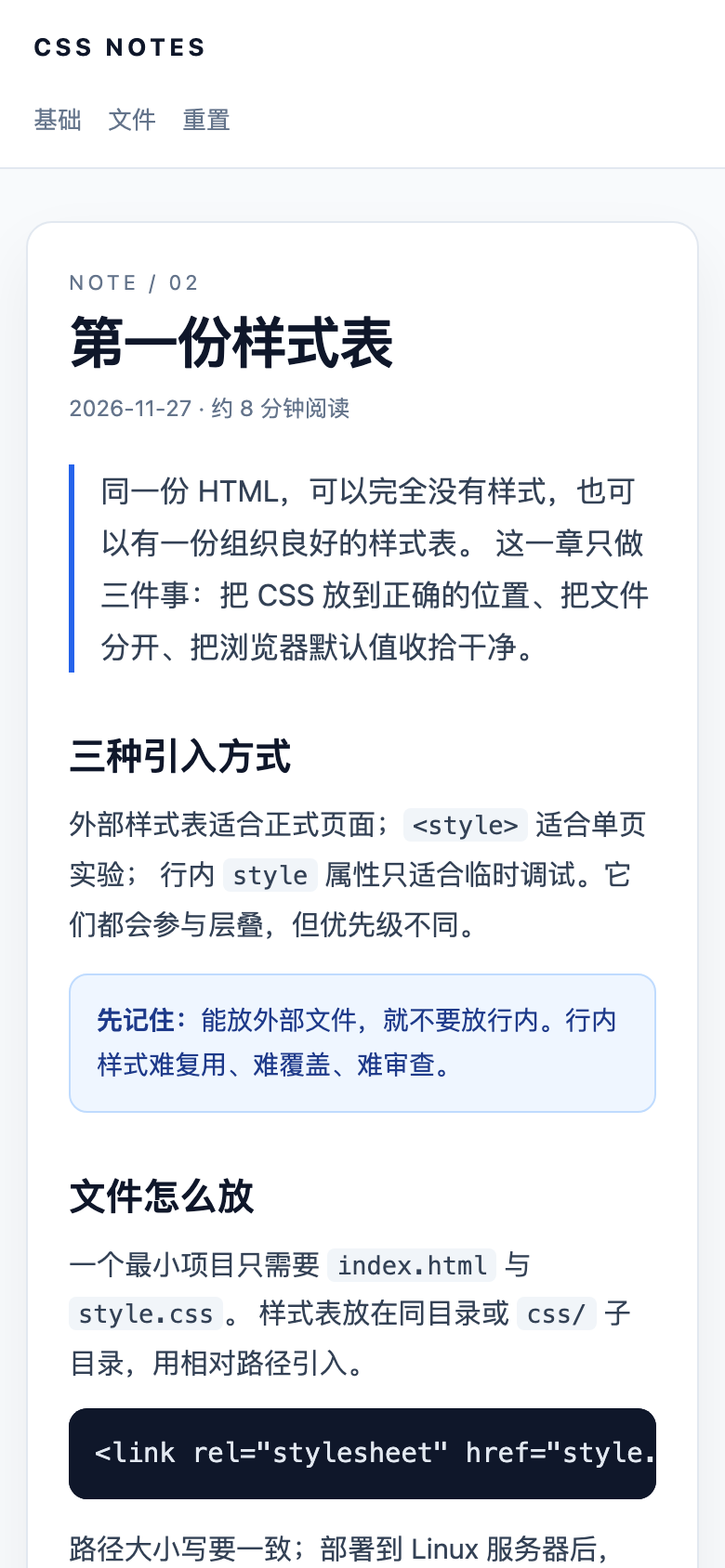
图 2-2:窄屏下 header 改为纵向,正文卡片收窄,代码块横向滚动(390×844 视口,Chromium 156,2x 截图)。
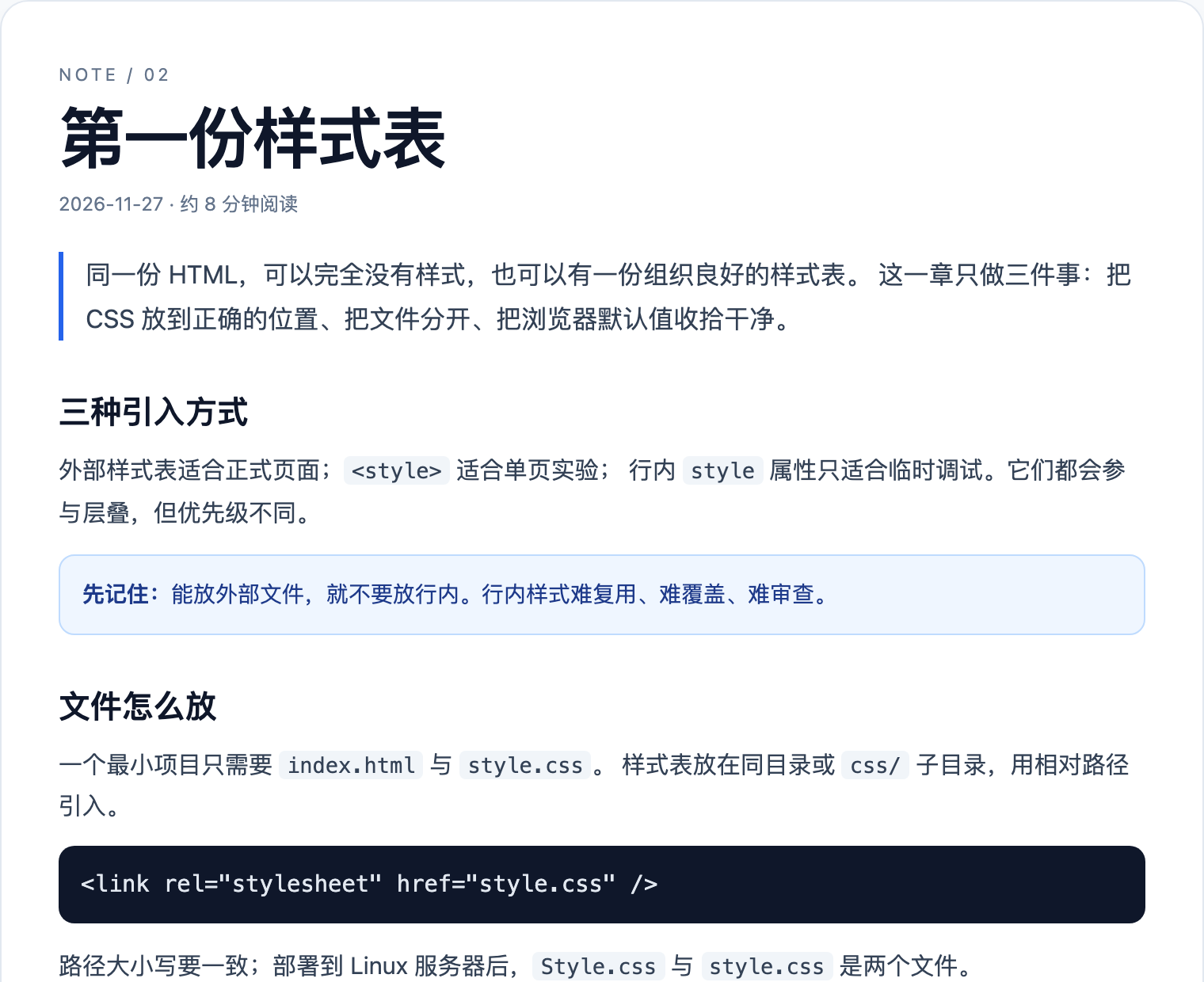
图 2-3:重置后标题与正文的间距由容器控制,代码块使用深色背景与等宽字体(Chromium 156,2x 截图)。
读完这一章,你应该能把「样式写在哪里、为什么这样放」说清楚,而不是只会把代码贴进 <style>。
正文
2.1 三种引入方式
CSS 可以出现在三个位置:外部 .css 文件、HTML 里的 <style> 标签、元素的 style 属性。三者都有效,但用途不同。
外部样式表用 <link rel="stylesheet" href="style.css"> 引入。它适合正式页面:可缓存、可复用、可被 DevTools 单独查看,也方便版本管理。
内部样式表写在 <head> 的 <style> 里。它适合单页实验或邮件模板;页面一多,样式就会重复,改一处要改很多文件。
行内样式写在元素的 style="..." 属性里。它优先级最高、最难覆盖,只适合临时调试或由脚本动态计算的单个值。
本章的示例页只用外部样式表;两个小实验分别演示三种方式与最小重置。先把「正式项目用外部」这条习惯建立起来。
2.2 外部样式表怎么写
一个最小项目只有两个文件:index.html 与 style.css,放在同一目录。HTML 的 <head> 里写:
<link rel="stylesheet" href="style.css" />rel="stylesheet" 告诉浏览器这是样式表;href 是路径。路径是相对于当前 HTML 文件的,不是相对于项目根目录。
如果样式表放在 css/ 子目录,就写 href="css/style.css"。如果 HTML 在子目录,路径要相应调整;用 ../ 回到上一级。
<link> 还可以带 media、disabled 等属性,本章不用。先把最基本的引入写对,再谈优化。
2.3 内部样式与行内样式
内部样式把规则写在 <style> 里:
<style>
  .internal {
    color: #166534;
    background: #f0fdf4;
  }
</style>
行内样式直接写在元素上:
<div style="color: #991b1b; background: #fef2f2">行内样式</div>打开 demo-01-three-ways,三个方框分别由外部、内部、行内控制。行内颜色会赢,因为行内声明优先级最高;内部与外部的先后则取决于引入顺序。
这不是「哪个更高级」的问题,而是「哪个更难维护」。行内样式无法复用,也无法用外部文件统一改主题;能不用就不用。
2.4 顺序、覆盖与缓存
同一份样式表里,优先级相同的规则,后写的覆盖先写的。多份样式表按 <link> 出现的顺序参与层叠,后面的通常覆盖前面的。
浏览器会缓存 CSS 文件。改了文件但页面没变,先强制刷新(macOS 用 Cmd+Shift+R),或在 DevTools 的 Network 面板勾选 Disable cache。
生产环境会给文件名加哈希,例如 style.8f2c.css,让新版本有新的 URL,避免用户拿到旧缓存。开发阶段不需要,但要知道缓存的存在。
不要把「顺序」当成主要设计手段。真正可维护的做法是减少冲突:类名清晰、作用域明确、少用行内与 !important。
2.5 文件与目录组织
小项目可以平铺:index.html、style.css、assets/。页面多了,按职责拆:css/reset.css、css/tokens.css、css/layout.css、css/components.css。
拆分的标准不是「文件越小越好」,而是「改一个东西时,知道去哪个文件」。颜色与间距在 token 文件,页面骨架在 layout,按钮卡片在 components。
本章的 style.css 用注释分成五段:重置、token、骨架、组件、响应式。单文件也能有结构;等第 46 章再讨论多文件架构。
文件名用小写与短横线,避免空格、中文与大写混用。部署到 Linux 后,大小写敏感;Style.css 与 style.css 是两个文件。
2.6 最小重置
浏览器默认样式保证「能读」,但会带来不可预测的间距。body 默认 8px 外边距,h1 有上下外边距,ul 有左内边距。
最小重置只处理三件事:统一盒模型、去掉页面外边距、让媒体元素不溢出。它不删除所有样式,也不把每个标签清零。
*,
*::before,
*::after {
  box-sizing: border-box;
}

body,
h1,
h2,
p,
ul {
  margin: 0;
}

img,
svg {
  display: block;
  max-width: 100%;
}
box-sizing: border-box 让 width 包含 padding 与 border,布局计算更符合直觉。margin: 0 把间距交给容器与 gap 控制。媒体元素设 max-width: 100%,避免大图撑破窄屏。
不要直接复制网上几百行的 reset。你不知道它改了什么,也不知道它是否适合当前项目;从三件事开始,需要时再加。
2.7 注释与可读性
CSS 注释用 /* ... */,可以跨行。注释写「为什么」,不写「是什么」;代码已经说明了是什么,注释要补充意图。
本章的 style.css 用 /* 1. 最小重置 */ 这样的分段注释,让读者一眼看到结构。分段比按字母排序更有用,因为维护时按页面区块找。
不要用注释保留大段废弃代码。版本控制会保存历史;留在文件里的死代码只会让后来者犹豫「这个能不能删」。
注释也不要写敏感信息。CSS 会原样发布到浏览器,任何 token、内部地址与用户路径都可能被看到。
2.8 路径、大小写与部署
路径错误是「页面完全没样式」最常见的原因。DevTools 的 Network 面板会显示 404;Console 也可能提示无法加载资源。
相对路径基于当前 HTML 文件。href="style.css" 是同目录;href="/style.css" 是站点根目录;href="../style.css" 是上一级。三种写法在不同部署结构下结果不同。
本地 macOS 默认大小写不敏感,Style.css 可能也能打开;部署到 Linux 后就不行。统一用小写文件名,能避免这类「本地正常、线上 404」。
如果使用子路径部署(例如 /app/),根路径 /style.css 会指向错误位置;相对路径通常更稳,但要注意 HTML 所在目录。
2.9 用 DevTools 验证引入
打开页面,按 F12 或右键「检查」。Elements 面板的 <head> 里应该能看到 <link>;点击 href 可以打开样式表源码。
Styles 面板会列出命中的规则,顶部通常显示样式表文件名。如果只看到 user agent stylesheet,说明你的样式表没有加载。
Network 面板筛选 CSS,确认状态码 200、类型 text/css、大小不为 0。304 表示缓存命中,不是错误。
改一条规则,确认页面立即变化;如果不变化,先检查是否改了另一个文件、是否被缓存、是否被更高优先级覆盖。
2.10 从这一章开始的习惯
第一,正式页面只用外部样式表;内部与行内只用于实验或动态值。
第二,样式表开头写最小重置,再写 token 与布局;不要一上来就写组件。
第三,文件名小写、路径相对、目录按职责拆分;部署前在目标环境再打开一次。
第四,改完样式用 DevTools 确认「加载了、命中了、赢了」;不要凭感觉刷新。
第五,保留一个「无样式」对照页。它能提醒你哪些视觉来自浏览器默认值,哪些来自你的 CSS。
2.11 外部样式表为什么能缓存
外部 .css 是独立资源,浏览器可以按 URL 缓存。第二个页面引用同一份文件时,不必重新下载;这对多页站点是明显的性能收益。
缓存也带来更新问题:文件内容变了,URL 没变,浏览器可能继续用旧版本。解决办法是给文件名加内容哈希,或设置合理的缓存头;开发时用强制刷新。
内部样式与行内样式没有独立缓存,每次 HTML 变化都要重新传输。它们看起来「少一个请求」,但多页复用时反而更慢、更难维护。
本章示例的多页项目会在第 53 章之后出现;现在先理解:外部文件不是「多此一举」,而是让缓存与复用成为可能。
2.12 @import 为什么少用
@import 可以在 CSS 里引入另一份 CSS:
@import url("tokens.css");它能用,但会带来串行加载:浏览器要先下载主样式表,解析到 @import,再下载被引入的文件。多个 @import 会形成链,首屏更慢。
现代项目更常用构建工具合并,或在 HTML 里写多个 <link>。多个 <link> 可以并行下载,顺序也明确;@import 更适合少量、非关键的拆分。
本章不要求使用 @import;知道它存在、知道它的代价即可。工程化章节会再比较几种拆分方式。
2.13 媒体属性与打印样式
<link> 可以带 media,例如 media="print",只在打印时应用。也可以写 media="(max-width: 640px)",但更常见的做法是把媒体查询写在 CSS 里。
打印样式不是「可选项」。用户打印文章时,深色背景、固定导航、阴影都会浪费墨水或遮挡内容。一个最小打印样式只需隐藏导航、去掉背景、把正文变黑。
本章示例没有打印样式,但你知道入口在哪里:@media print { ... }。第 51 章会把它与无障碍一起展开。
2.14 文件命名与版本
style.css 是最简单的名字,适合单页示例。多页项目可以按页面或职责命名:base.css、layout.css、components.css。
不要用 style-final.css、style-new.css、style-v2.css。版本靠 Git 与构建哈希管理,不靠文件名;这种命名只会让后来者不知道哪份是当前版本。
如果必须给缓存加版本,用查询串或文件名哈希:style.css?v=8f2c 或 style.8f2c.css。前者简单,后者更适合长期缓存。
文件名不要包含空格。空格在 URL 里会被编码成 %20,在某些服务器与工具链里容易出错;用短横线连接单词。
2.15 reset、normalize 与「不重置」
reset 把默认样式清零,normalize 保留有用的默认值、只修不一致,前者更激进,后者更温和。两者都不是必选项。
本章选择「最小重置」:只处理盒模型、页面外边距与媒体元素。标题、列表、表格的默认样式保留,因为它们在语义上是有用的。
什么时候不需要重置?嵌入到别人的页面、只有一两个组件、或设计系统已经统一了基础样式时。重置是手段,不是仪式。
判断标准:重置后,页面是否更可预测?如果只是为了「别人都这么做」,就不要加。每一条全局规则都会增加后续覆盖的成本。
2.16 拆解本章页面
index.html 的结构是 header、main、article、footer。header 里有品牌与导航;article 里有标题、元信息、导语、三个小节;footer 只有一行说明。
CSS 的顺序是:先重置,再 token,再页面骨架,再组件,最后响应式。这个顺序与「从大到小」一致:先决定页面怎么排,再决定卡片怎么长。
width: min(100% - 40px, 760px) 同时处理两件事:窄屏保留 20px 边距,宽屏最大 760px。它比「固定 760px + 媒体查询」更简洁,也不需要额外的断点。
代码块用 overflow-x: auto,长行不会撑破页面;深色背景与浅色文字形成对比,但要注意对比度。行内 code 用浅灰底,避免与正文混在一起。
640px 以下 header 改为纵向,导航换行;这不是「手机专用样式」,而是「空间不够时的自然重排」。断点来自内容,不来自某款手机。
2.17 一张检查表
- 样式表在
<head>里,路径正确 - 文件名小写,目录结构能一眼看懂
- 开头有最小重置,且只做必要项
- 样式表按「重置 → token → 骨架 → 组件 → 响应式」分段
- 没有行内样式(动态值除外)
- 窄屏 320px 无横向溢出
- DevTools 里能看到样式表文件名
- 刷新后样式立即生效,排除缓存
2.18 从「能看」到「好读」
样式表加载成功,只说明页面「能看」。好读还需要三件事:合适的行宽、行高与字号层级。
正文行宽控制在 45–75 个字符,中文大约 25–40 个字。太宽,眼睛回行会迷路;太窄,频繁换行也会累。本章用 760px 容器与 15–16px 正文字号,落在舒适区。
行高用无单位数字,正文 1.7–1.8,标题 1.1–1.3。行高太小会挤,太大则段落松散;标题需要更紧,正文需要更松。
字号层级不要太多。一章用「标题、正文、辅助」三级就够;每级差 2–4px 或一个明显的比例。层级太多,读者反而不知道看哪里。
2.19 颜色与间距的初学规则
颜色先限制在三种:正文深色、辅助灰、一个强调色。强调色只用于链接、按钮与关键状态;到处都是强调,等于没有强调。
间距用一套固定刻度,例如 4、8、12、16、24、32、48。不要随手写 13px、27px;统一刻度能让页面看起来「有秩序」,也方便后面改成 token。
相邻元素的间距由父容器的 gap 或子元素的 margin 控制,不要两处都加。两处都加,间距会翻倍,而且很难判断是谁给的。
背景与边框要克制。每个卡片都加阴影与渐变,页面会变得很吵;本章只在主卡片上用了一层浅阴影。
2.20 固定宽度为什么容易坏
width: 760px 在 1280px 屏幕上没问题,在 390px 手机上会横向溢出。用户必须左右拖动才能读完一行,体验很差。
更稳的写法是 width: min(100% - 40px, 760px):窄屏用可用宽度减边距,宽屏最多 760px。它不需要媒体查询,也不会在 320px 下溢出。
如果必须用固定宽度,至少加 max-width: 100% 与 box-sizing: border-box。但更好的做法是从一开始就用相对宽度与 min/max。
检查方法很简单:把窗口拖到 320px,看底部是否出现横向滚动条;或者在 DevTools 里设 320px 视口,执行 document.documentElement.scrollWidth > clientWidth。
2.21 怎么读一份陌生的 CSS
先看入口:HTML 里引入了哪些样式表,顺序如何。再看分段:有没有重置、token、布局、组件。最后看具体规则。
不要从第一行读到最后一行。先搜索你关心的选择器,例如 .card;再看它命中了哪些元素、被哪些规则覆盖。
用 DevTools 的 Styles 面板按「文件」折叠,比在几千行 CSS 里翻找快得多。Computed 面板能告诉你最终值,避免在层叠里迷路。
遇到不认识的属性,先查 MDN 的语法与初始值,再在 DevTools 里改一改。不要凭名字猜,例如 gap 在 Flex 与 Grid 里都可用,但行为细节不同。
2.22 把示例改成自己的笔记
复制 examples/02-first-stylesheet/app/ 到自己的工作目录,改标题、导语与三个小节的内容。结构不变,先只改文字,确认页面仍然正常。
再改 token:把强调色换成你喜欢的颜色,把容器宽度改成 680px,把圆角改成 12px。每次只改一个值,刷新看变化。
最后加一个小节,写「我今天学到的三件事」。用同样的 h2、p、ul 结构;观察新内容是否自动继承现有样式。
这个练习的目的不是「做一个漂亮的页面」,而是让你体验:结构稳定时,改样式是安全的;结构混乱时,改一处会坏三处。
2.23 样式没生效的排查顺序
第一,看页面有没有加载样式表。Network 里找 .css,状态码是否 200,类型是否 text/css。404 说明路径错。
第二,看选择器有没有命中。DevTools 选中元素,Styles 里是否出现你的规则;没有出现,检查类名、拼写与大小写。
第三,看声明有没有被划掉。划掉表示被更高优先级覆盖,或值无效;把鼠标移到规则上,能看到的来源与顺序。
第四,看最终计算值。Computed 面板显示 color、margin 等最终值;如果最终值是默认值,说明你的规则没赢。
第五,看缓存与构建。强制刷新、禁用缓存、确认改的是当前加载的文件;构建项目还要确认产物已更新。
这五步按顺序做,能解决大多数「为什么没变」。不要一上来就加 !important;那只是让问题更难查。
2.24 本章速查
- 外部:
<link rel="stylesheet" href="style.css"> - 内部:
<style> ... </style> - 行内:
style="color: red" - 优先级:行内 > 内部/外部(具体看层叠与优先级)
- 最小重置:
box-sizing、body/h1 margin: 0、媒体元素max-width: 100% - 调试:Network 看加载,Styles 看命中,Computed 看最终值
- 布局:
width: min(100% - 40px, 760px)比固定宽度稳
2.25 四个常见问题
问:为什么 <link> 要放在 <head>? 让浏览器在绘制前拿到样式,减少无样式闪烁;放在 body 末尾仍可能生效,但体验更差。
问:可以只用内部 <style> 吗? 单页实验可以;多页项目会重复,改一处要改很多文件,不推荐。
问:最小重置需要 !important 吗? 不需要。重置规则本身优先级不高,但它在样式表前面;后续组件规则可以自然覆盖。
问:为什么代码块要横向滚动? 长命令不能换行,换行会改变含义;overflow-x: auto 让它在自己的盒子里滚动,不撑破页面。
2.26 下一步
第 3 章会系统讲选择器:元素、类、ID、属性、伪类、组合器。你会知道「怎么选中想要的元素」,以及「怎么避免误伤」。
在那之前,先把这一章的两个练习做完。打开 DevTools,确认样式表加载、规则命中、最终值正确;这比记住更多属性更有用。 排查能力会一直用到最后一章。 越早建立越好。 从第一份样式表开始。 这是最划算的投入。
动手练习
- 打开
examples/02-first-stylesheet/demo-01-three-ways/,删除行内style,观察第三个方框的颜色变化,并解释原因。 - 打开
demo-02-minimal-reset/,把右栏的margin: 0删掉,比较两栏的间距差异。 - 完成
exercises/02-first-stylesheet/01-01-external-link/:用<link>引入style.css并设置背景。 - 完成
exercises/02-first-stylesheet/01-02-minimal-reset/:统一盒模型并去掉默认外边距。
常见错误
错误一:href 路径错。 文件在同目录却写成 css/style.css,Network 404,页面完全没有样式。先看 Network,再看路径层级。
错误二:把 <link> 放到 <body> 末尾。 浏览器仍可能加载,但会出现无样式闪烁;样式表应放在 <head>。
错误三:行内样式覆盖了外部。 外部写了颜色,元素上却有 style="color:...";DevTools 里能看到行内声明赢。删掉行内,或改成类。
错误四:重置过头。 把 ul 的 list-style 与 padding 全删,列表失去可读性;重置只处理必要项。
错误五:本地正常、线上 404。 文件名大小写不一致,或部署在子路径却用了根路径。统一小写与相对路径。
无障碍与兼容
- 重置
margin不会影响语义;标题层级仍由 HTML 的h1–h6决定。 - 不要用
outline: none去掉焦点;需要自定义时用:focus-visible给可见轮廓。 - 代码块要能横向滚动,不能撑破页面;
overflow-x: auto是基线。 - 颜色对比度按第 1 章的标准检查;深色代码块上的文字也要满足对比度。
box-sizing、max-width、min()在现代浏览器都支持;旧版浏览器会退化为默认盒模型,布局可能变宽,但内容仍可读。
小结
- 外部样式表适合正式页面;内部与行内只适合实验或动态值。
<link>放在<head>,路径相对于 HTML 文件,文件名统一小写。- 样式顺序与缓存都会影响「为什么没生效」;先看 Network 与 Styles。
- 最小重置只做三件事:盒模型、页面外边距、媒体元素不溢出。
- 单文件也能有结构;用注释分段,按「重置 → token → 骨架 → 组件 → 响应式」组织。
自检
- 能写出外部样式表的
<link>并解释每个属性 - 能说出内部、外部、行内三种方式的优先级与适用场景
- 能写出三件事的最小重置
- 能在 DevTools 里确认样式表加载成功
- 能解释「本地正常、线上 404」的常见原因
- 能完成两道练习,测试从红变绿
示例索引
| 目录 | 说明 | 运行 |
|---|---|---|
examples/02-first-stylesheet/app/ |
学习笔记页,外部样式表 + 最小重置 | 静态服务器打开 app/ |
examples/02-first-stylesheet/demo-01-three-ways/ |
外部 / 内部 / 行内三种方式 | 直接打开 index.html |
examples/02-first-stylesheet/demo-02-minimal-reset/ |
默认样式与最小重置对照 | 直接打开 index.html |
延伸阅读
- MDN · 使用 CSS 样式化 HTML(在新窗口打开)(2026-11-27 访问)
- MDN · link 元素(在新窗口打开)(2026-11-27 访问)
- web.dev · 渲染阻塞 CSS(在新窗口打开)(2026-11-27 访问)
- Chrome DevTools · Network(在新窗口打开)(2026-11-27 访问)