第 25 章 响应式图片与媒体
验证基线:Chromium 156(Playwright 1.65.1)/ Firefox 最新 / Safari 最新(2026-11-27 实测,macOS) 本章示例:
examples/25-responsive-images/配图:3 张(docs/assets/images/25-responsive-images/,索引见docs/assets/SCREENSHOTS.md) 预计阅读:30 分钟
本章目标
- 能用
srcset+sizes让浏览器选择合适尺寸的图片 - 能解释设备像素比(DPR)如何影响选择
- 能用
<picture>做美术指导与格式回退 - 能用
width/height、aspect-ratio、object-fit控制图片布局 - 能用
loading、fetchpriority、decoding优化加载 - 能写出合格的替代文本
前置知识
- 第 10 章(尺寸与溢出)
- 第 20 章(响应式单位)
- 第 22–24 章(移动优先、容器查询、流体排版)
先看效果
这一章做一个产品页:srcset 主图、<picture> 美术指导、object-fit 对照与比例画廊。
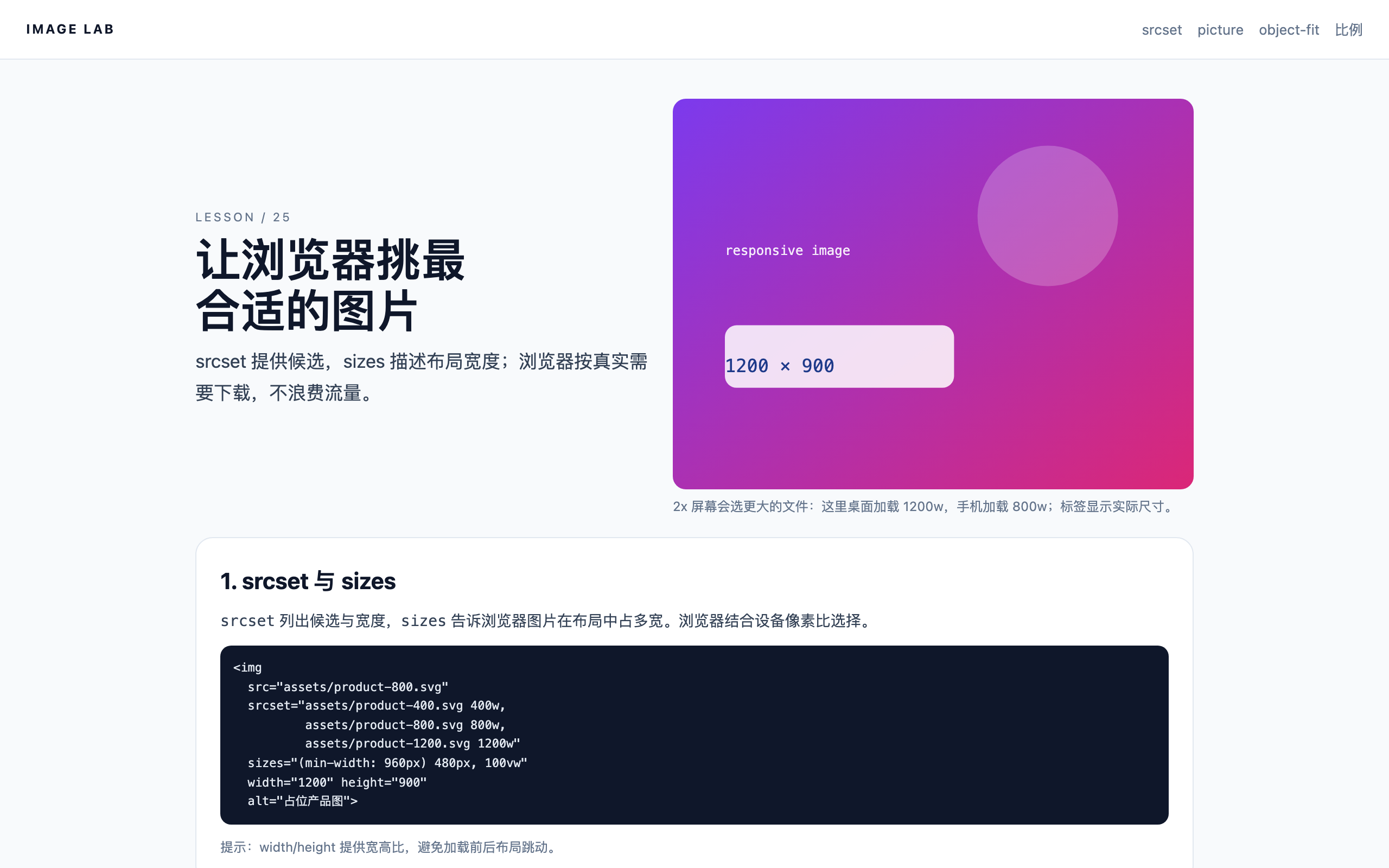
图 25-1:2x 屏幕下主图加载 1200w,图片标签显示实际尺寸(1280×800 视口,Chromium 156,2x 截图)。
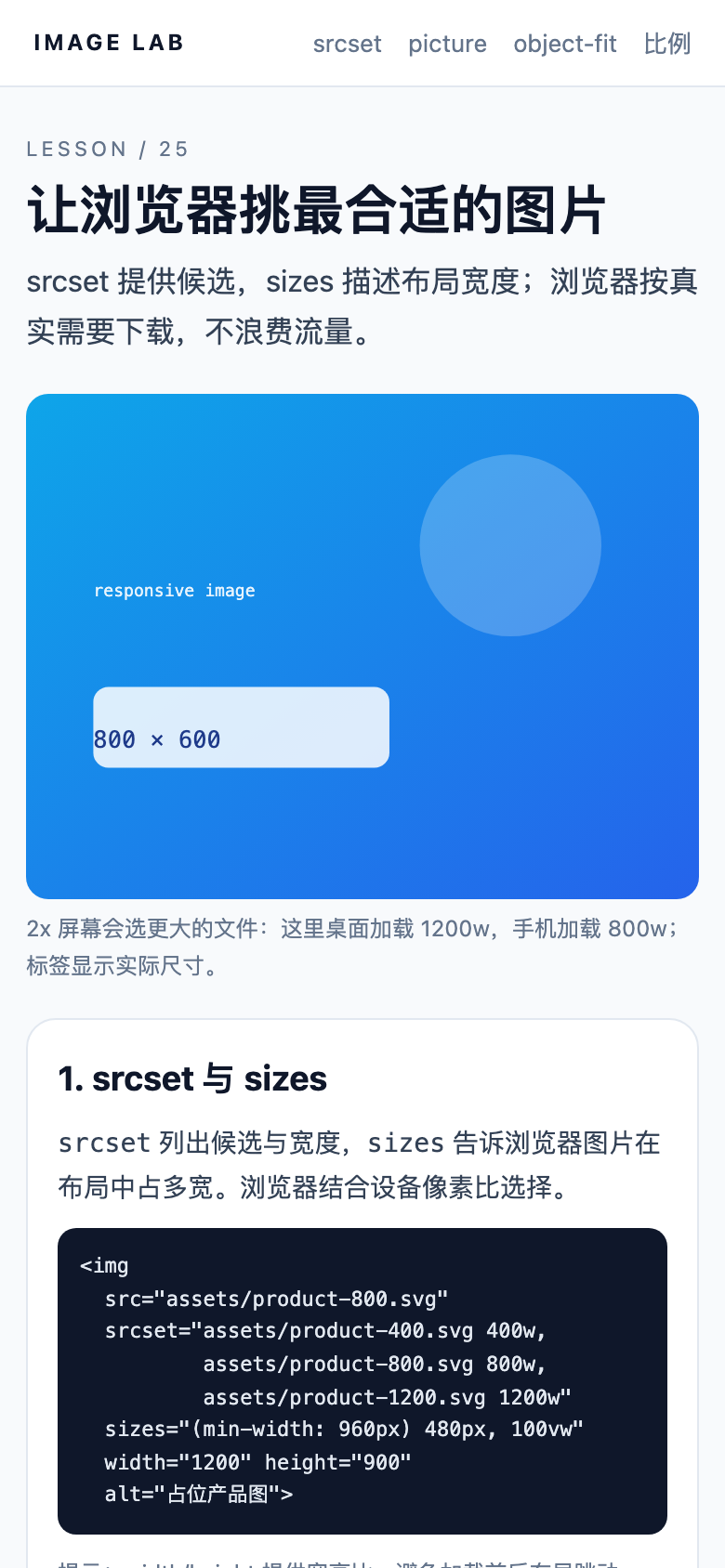
图 25-2:窄屏改用方形图,主图降到 800w,画廊单列(390×844 视口,Chromium 156,2x 截图)。
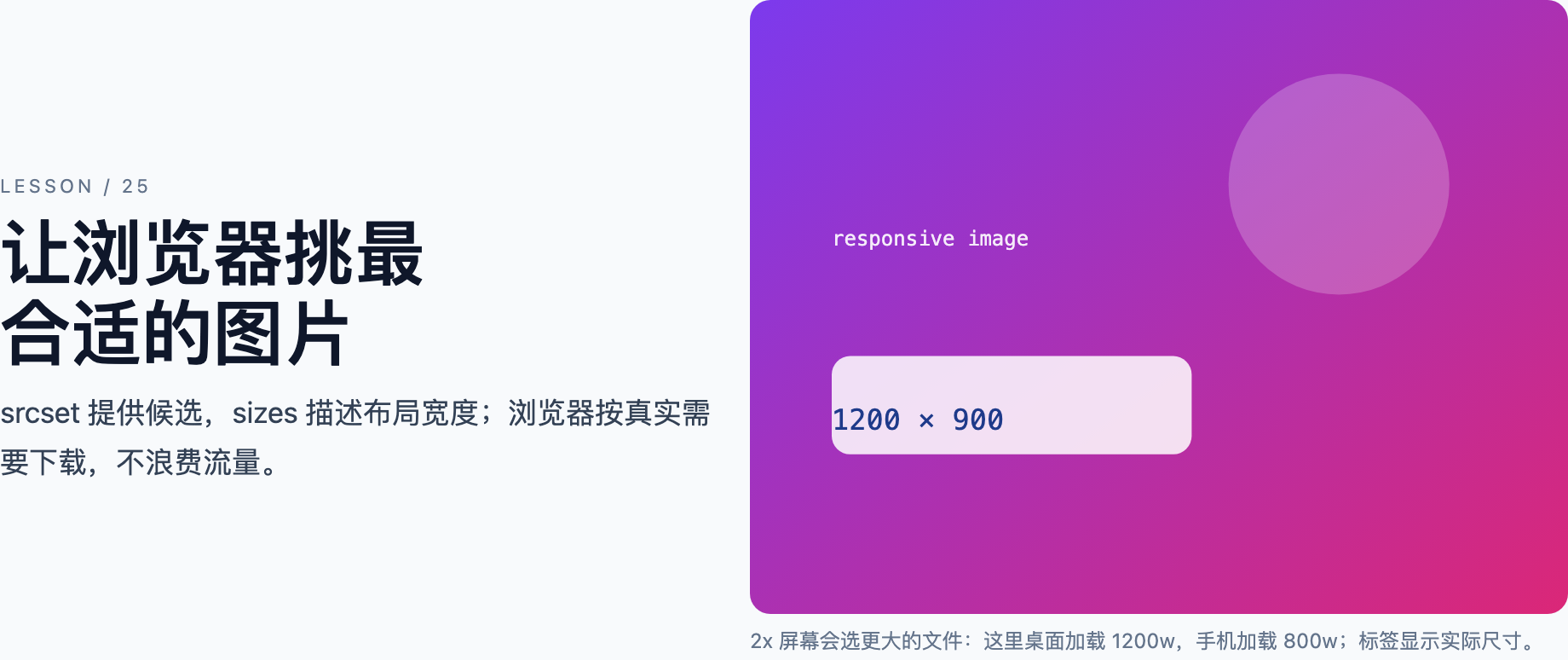
图 25-3:同一份 HTML,浏览器按 sizes 与 DPR 选中不同候选(Chromium 156,2x 截图)。
先记住一句话:srcset 给候选,sizes 说布局,浏览器做决定。
正文
25.1 一张大图的问题
一张 2000px 宽的图片在手机上显示 390px,下载了 5 倍于需要的像素。
流量、解码时间、内存都被浪费;移动网络下尤其明显。
响应式图片的目标:让浏览器只下载「当前布局与屏幕真正需要」的尺寸。
这不是 CSS 能单独完成的,需要 HTML 的 srcset / sizes 配合。
25.2 srcset 与 w 描述符
<img
  src="photo-800.jpg"
  srcset="photo-400.jpg 400w, photo-800.jpg 800w, photo-1200.jpg 1200w"
  sizes="(min-width: 960px) 480px, 100vw"
  alt="…"
/>
400w 表示这张图的固有宽度是 400px。
浏览器结合 sizes 与 DPR 算出需要多少像素,再挑最小的足够候选。
src 是不支持 srcset 时的回退,也是老浏览器的唯一选择。
25.3 sizes 描述布局宽度
sizes 不是图片的实际显示宽度,而是「在某个媒体条件下,图片大约占多宽」。
sizes="(min-width: 960px) 480px, 100vw"960px 以上按 480px 算,以下按视口宽度算。
浏览器用它乘以 DPR 得到需求像素,再选文件。
sizes 写错,srcset 就选错;这是最常见的响应式图片 bug。
25.4 DPR 的影响
设备像素比 2 的手机,390px 宽的图片需要 780 个物理像素。
所以 sizes="100vw" 在 2x 手机上会选 800w,而不是 400w。
桌面 2x 屏同理:480px 的布局宽度需要 960 物理像素,于是选 1200w。
这不是「选大了」,而是「高密度屏需要更多像素」。
25.5 x 描述符
srcset="photo-1x.jpg 1x, photo-2x.jpg 2x" 按 DPR 选择,不需要 sizes。
x 描述符适合固定显示尺寸的图(例如 logo、图标)。
w 描述符适合宽度随布局变化的图(例如文章主图)。
不要混用 w 与 x;同一 srcset 里只能选一种。
25.6 picture 与美术指导
<picture> 可以在不同条件下换不同的图,而不只是不同尺寸。
<picture>
  <source media="(min-width: 700px)" srcset="wide.jpg" />
  <img src="square.jpg" alt="…" />
</picture>
宽屏用横幅、窄屏用方形,构图可以完全不同。
<source> 按顺序匹配,第一个命中的生效;<img> 是兜底。
25.7 picture 做格式回退
<picture>
  <source type="image/avif" srcset="photo.avif" />
  <source type="image/webp" srcset="photo.webp" />
  <img src="photo.jpg" alt="…" />
</picture>
浏览器会选择第一个支持的格式;不支持 AVIF 就用 WebP,再不行用 JPEG。
这比用 JS 探测格式简单,也不会闪烁。
格式回退与美术指导可以叠加,但顺序要清楚。
25.8 sizes 写错的后果
写太大:下载过大的文件,浪费流量。
写太小:图片被放大,模糊。
写成固定值:布局变化后不再准确。
排查:DevTools 的 Network 面板看实际下载的文件与尺寸。
一行 sizes 的误差,可能让移动端多下载几百 KB。
25.9 width 与 height 防跳动
<img src="photo.jpg" width="1200" height="800" alt="…" />浏览器在图片加载前就能按 3:2 预留空间,避免布局跳动(CLS)。
CSS 里再写 width: 100%; height: auto,保持比例。
只写 CSS 不写属性,加载前高度是 0,内容会跳一下。
25.10 aspect-ratio
.shot {
  aspect-ratio: 16 / 9;
  overflow: hidden;
}

.shot img {
  width: 100%;
  height: 100%;
  object-fit: cover;
}
比例由容器决定,图片填满并裁切。
适合固定比例的卡片、画廊、视频封面。
不要用 padding-top 百分比的老技巧;aspect-ratio 更清楚。
25.11 object-fit
fill 是默认值:拉伸填满,可能变形。
cover:保持比例,裁切多余部分;封面常用。
contain:保持比例,完整显示,可能留白;图表常用。
none:不缩放;scale-down:取 none 与 contain 中较小的。
25.12 object-position
object-position: center 是默认;可以写 top、left 30% 等。
人像封面常把焦点放在上方:object-position: center top。
裁切位置影响内容完整性;重要信息不要放在边缘。
配合 cover 使用;contain 时它只影响留白位置。
25.13 背景图与 image-set
背景图不参与 srcset;用 image-set() 提供多分辨率。
.hero {
  background-image: image-set(
    url("hero-1x.avif") 1x,
    url("hero-2x.avif") 2x
  );
}
内容图优先用 <img>:有 alt、可右键保存、可被搜索引擎索引。
背景图只用于装饰;装饰图不应承载信息。
25.14 图片格式
AVIF 压缩率最好,但编码慢、旧浏览器不支持。
WebP 兼容性好,是当前默认选择。
JPEG 仍是兜底;PNG 适合需要透明的图。
用 <picture> 做格式回退;不要只提供一种新格式。
25.15 加载策略
首屏主图用 loading="eager"(默认),并考虑 fetchpriority="high"。
首屏以下的图用 loading="lazy",让浏览器延迟加载。
不要给所有图都加 lazy;首屏图加 lazy 会拖慢 LCP。
decoding="async" 可以让解码不阻塞渲染,但不要滥用。
25.16 fetchpriority
fetchpriority="high" 提示浏览器优先下载 LCP 图片。
fetchpriority="low" 适合不重要的装饰图。
它只是提示,不是保证;不要给所有图都设 high。
与 preload 一起用时,注意不要重复下载。
25.17 响应式图标
SVG 图标本身可缩放,不需要 srcset。
内联 SVG 可以继承 currentColor,最适合主题切换。
外部 SVG 用 <img> 时无法继承颜色;需要换色就内联。
位图图标(PNG)才需要多倍图;优先用 SVG。
25.18 视频与封面
<video controls poster="poster.jpg" width="1280" height="720">
  <source src="clip.webm" type="video/webm" />
  <source src="clip.mp4" type="video/mp4" />
</video>width/height 同样用于防跳动;poster 是封面图。
视频不要自动播放带声音;自动播放需要 muted 与 playsinline。
移动端流量敏感;提供清晰的播放控制。
25.19 图片与可访问性
内容图必须有 alt,描述「图片传达的信息」,不是「图片是什么」。
装饰图用 alt="",让屏幕阅读器跳过。
链接里的图片,alt 要说明链接去向;不要写「点击这里」。
图表、截图要给出关键数据的文字说明。
25.20 alt 的写法
产品图:alt="蓝色陶瓷马克杯,正面视图"。
人物:alt="作者在会议上的演讲照片",不必描述长相。
图表:alt="2026 年访问量逐月上升,12 月达到 12.4k"。
装饰:alt=""。
不确定时问:这张图缺失后,用户会少什么信息?
25.21 装饰图与 CSS
纯装饰的渐变、纹理用 CSS,不要用图片。
需要图片质感时,用本地小图并 alt=""。
背景图不参与可访问性树;信息不能只放在背景图里。
装饰图也要控制体积;一张 2MB 的纹理并不「装饰」。
25.22 图片与打印
打印时彩色大图可能耗墨;用 @media print 降低尺寸或隐藏装饰。
内容图保留,但可以缩小;确保不跨页切断。
打印不需要 srcset;浏览器通常用当前已加载的图。
高对比模式下图片仍可见;不要用图片替代文字。
25.23 性能预算
首屏图片总字节控制在 200–300KB 以内(视产品而定)。
用 srcset 避免下载过大文件;用现代格式减少体积。
图片通常是页面最大的资源;优化图片比优化 CSS 收益更大。
用 Lighthouse 与 Network 面板确认实际下载量。
25.24 真实报错现场:sizes 写错
现象:手机上加载了 1200w 的图,流量很大。
原因:sizes="1200px" 或忘记写 sizes(默认 100vw,但布局只有一半)。
修法:按真实布局写 sizes,例如 (min-width: 960px) 480px, 100vw。
排查:Network 面板看下载尺寸与 sizes 是否匹配。
25.25 真实报错现场:图片变形
现象:图片被拉成扁平或细长。
原因:同时写死 width 与 height,或 object-fit: fill。
修法:height: auto 保持比例;固定框用 object-fit: cover。
排查:Computed 面板看 object-fit 与元素宽高比。
25.26 真实报错现场:布局跳动
现象:图片加载后,下方内容突然被推下去。
原因:没有 width/height 或 aspect-ratio,加载前高度为 0。
修法:补属性或 CSS 比例;两者选其一,不要都缺。
排查:Network 面板限速,观察加载前后的布局。
25.27 真实报错现场:首屏图 lazy
现象:LCP 很慢,首屏大图很久才出现。
原因:给首屏图加了 loading="lazy"。
修法:首屏图用默认 eager,必要时 fetchpriority="high"。
排查:Lighthouse 会直接指出 LCP 图片的加载问题。
25.28 兼容与降级
srcset/sizes/picture 在现代浏览器稳定;旧版用 src 回退。
object-fit 支持良好;旧版可用背景图 + background-size: cover 回退。
aspect-ratio 支持良好;旧版用 padding-top 技巧。
fetchpriority 是提示,不支持时无副作用。
25.29 检查表
- 内容图有
alt - 首屏图没有 lazy
- 图片有 width/height 或 aspect-ratio
-
srcset与sizes匹配真实布局 - 固定框用
object-fit - 现代格式有回退
- 装饰图与内容图分开处理
- Network 面板确认下载尺寸
25.30 速查
srcset+w:按布局宽度选图。sizes:描述图片占多宽。x描述符:按 DPR 选固定尺寸图。<picture>:美术指导与格式回退。object-fit:cover / contain / fill。width/height:防 CLS。loading/fetchpriority:加载优先级。alt:内容图必填,装饰图留空。
25.31 小结
响应式图片是 HTML 与 CSS 的合作:HTML 提供候选,CSS 描述布局。
srcset 与 sizes 决定下载哪个文件;aspect-ratio 与 object-fit 决定怎么显示。
两者都做对,页面才既清晰又省流量。
25.32 下一章
第五篇开始讲组件与设计系统:CSS 变量、token、按钮、表单与状态。
先完成两道练习,再用 Network 面板看一次真实选择。
25.33 图片与 CSS 宽度
img {
  display: block;
  max-width: 100%;
  height: auto;
}
max-width: 100% 防止图片撑破容器;height: auto 保持比例。
不要写 width: 100% 又写固定 height,那会变形。
需要填满固定框时,用 object-fit,而不是拉伸。
25.34 首屏大图
首屏图通常是 LCP 元素,加载优先级最高。
给它 fetchpriority="high",不要 loading="lazy"。
用 srcset 提供多档,避免手机下载桌面大图。
首屏图不要用 CSS 背景图;<img> 才能被预加载与优化。
25.35 缩略图列表
缩略图尺寸固定,适合 x 描述符或固定 src。
列表里图片多,全部 loading="lazy",但首屏可见的几张除外。
缩略图用 object-fit: cover 统一比例。
点击缩略图换大图时,大图也要有 srcset。
25.36 头像
头像通常固定 40–64px;2x 屏需要 2 倍图。
用 srcset="avatar-1x.jpg 1x, avatar-2x.jpg 2x" 或直接提供 2x 图。
圆形头像用 border-radius: 50% + object-fit: cover。
头像的 alt 写人名,不要写「头像」。
25.37 logo
logo 优先用 SVG:任意缩放都清晰,体积小。
需要位图时提供 1x/2x;不要用 4x 图缩小,浪费流量。
深色模式下的 logo 用 <picture> 或 CSS filter 切换。
logo 的 alt 写品牌名;装饰性 logo 可以留空但要有可访问名称。
25.38 产品多角度图
产品图通常一组:主图 + 缩略图。
主图用 srcset 适配布局;缩略图固定尺寸。
切换图片时预先加载下一张,避免点击后空白。
图片比例统一,切换时不会跳动。
25.39 图文混排
文章里的图用 figure + figcaption,宽度跟随正文。
figure img { width: 100%; height: auto; }
figcaption { font-size: 0.8125rem; color: #64748b; }
图注是内容的一部分,不要用 alt 代替。
图片不要超出正文行宽;大图可以全出血,但要单独处理。
25.40 图片与 Grid
Grid 里的图片用 width: 100%; height: 100%; object-fit: cover。
格子比例用 aspect-ratio 固定;图片只负责填充。
不要让图片决定格子尺寸;轨道决定布局。
跨格大图在小屏取消跨格,避免挤压其他图。
25.41 图片与容器查询
同一张图在侧栏与主区显示不同比例,可以用容器查询切换 aspect-ratio。
@container (min-width: 420px) {
  .card-img { aspect-ratio: 16 / 9; }
}
这比给两个位置写两套类名更稳。
容器查询只管布局,图片文件仍由 srcset 决定。
25.42 深色模式图片
白色背景的插图在深色下刺眼;提供深色版本。
<picture>
  <source media="(prefers-color-scheme: dark)" srcset="dark.svg" />
  <img src="light.svg" alt="…" />
</picture>
不要用 filter: invert() 反色照片;颜色会失真。
没有深色版本时,给图片加边框或降低不透明度。
25.43 图片与动画
图片加载后的淡入用 opacity 过渡,不要动画宽高。
视差与缩放用 transform,并尊重 prefers-reduced-motion。
不要给大图做持续动画;GPU 与内存都会吃紧。
动画中的图片仍要有尺寸,避免布局抖动。
25.44 懒加载占位
懒加载图片在进入视口前是空白;给容器背景色或骨架。
骨架尺寸与真实图片一致,避免加载后跳动。
不要用低质量占位图(LQIP)替代 width/height;两者可以一起用。
占位是装饰,aria-hidden="true";加载状态用文字告知。
25.45 图片与纹理
纸张纹理、噪点、网格可以用 CSS 渐变生成,不必下载图片。
必须用图时,选小尺寸可平铺的 SVG/PNG,并 background-repeat。
纹理不应影响文字对比度;必要时加半透明遮罩。
装饰纹理不进入可访问性树,也不该是页面最大资源。
25.46 图片与打印
打印时隐藏装饰图,保留内容图。
内容图缩小到页面宽度,避免跨页裁切。
@media print 里可以给图片加边框,黑白打印更清楚。
打印不需要 srcset;用当前已加载的图片即可。
25.47 图片与 CDN
CDN 可以按 URL 参数裁剪、转格式、压缩。
/photo.jpg?w=800&format=avif用 srcset 生成多档 URL,让浏览器选择。
CDN 参数不要硬编码在 CSS 里;用模板或构建工具生成。
自建站点没有 CDN 时,提前生成多档文件。
25.48 图片与缓存
图片文件名带内容哈希,缓存时间可以设很长。
更新图片要换文件名;不要用查询参数绕过缓存。
Cache-Control: immutable 适合哈希文件。
缓存命中率直接影响二次访问速度。
25.49 图片测试
测试项:currentSrc 是否选中预期文件、naturalWidth、object-fit、布局是否跳动。
Playwright 可以改视口与 DPR,再读 currentSrc。
视觉回归截图能发现裁切与比例问题。
图片问题多在网络慢、屏幕小、深色模式下出现;测试要覆盖。
25.50 电商产品页案例
主图 srcset 三档,缩略图固定尺寸,切换时预加载。
图片比例统一 4:3;object-fit: cover 裁切。
首屏主图 fetchpriority="high";其余 lazy。
价格与按钮不依赖图片;图片加载失败也能购买。
25.51 博客头图案例
头图用 <picture> 做宽/窄构图切换。
正文配图宽度 100%,height: auto,图注在下方。
头图不要 lazy;正文配图可以 lazy。
图片优化比排版优化更能提升加载速度。
25.52 作品集案例
作品集依赖大图,但更需要控制体积。
用 srcset + 现代格式;列表用缩略图,详情页再加载大图。
图片比例可以不同,用 aspect-ratio 统一网格。
灯箱预览要预加载相邻图片;关闭后释放焦点。
25.53 错误汇总
错误: 只写 srcset 不写 sizes。
错误: sizes 与布局不符。
错误: 固定框里用 fill。
错误: 没有宽高导致 CLS。
错误: 首屏图 lazy。
错误: alt 写成「图片」。
错误: 所有格式只给 AVIF。
六个错误覆盖了大多数线上图片问题。
25.54 四个常见问答
问:SVG 需要 srcset 吗? 不需要;它本身可缩放。
问:能不能只用 CSS 背景图? 内容图不行;装饰图可以。
问:sizes 能写百分比吗? 可以,但浏览器按视口换算;用具体长度更可控。
问:图片可以拉伸吗? 一般不要;需要填满用 cover。
25.55 最终检查
- 首屏图 eager + high
- 其余图 lazy
- 所有图有尺寸
-
srcset与sizes匹配 - 固定框用 cover
- 格式有回退
- alt 合格
- Network 面板确认
25.56 结语
图片是网页最重的资源,也是最容易被忽略的响应式部分。
把候选、布局宽度、显示方式三件事分开处理,问题就少了。
下一章进入组件与设计系统,从 CSS 变量开始搭一套可维护的 token。
25.57 选择算法再细一点
浏览器先按 sizes 算出布局宽度,再乘以 DPR 得到需求像素。
然后在候选里选「最小但足够大」的文件;都不够时选最大的。
所以候选档位之间不要差太远,否则会在两档之间来回跳。
三档(1x/2x/3x 或 400/800/1200)通常够用。
25.58 图片与 CSS 变量
图片尺寸可以用变量:--thumb-size: 96px。
width: var(--thumb-size) 与 height 保持一致。
srcset 是 HTML 属性,不能直接用 CSS 变量;需要在模板层处理。
变量管布局尺寸,不管理文件选择。
25.59 图片与 Grid 的坑
Grid 项里的图片默认 min-width: auto,可能撑破轨道。
给图片 min-width: 0 或 width: 100%。
轨道用 minmax(0, 1fr),避免内容决定列宽。
图片比例用 aspect-ratio,不要靠内容撑高。
25.60 图片与 sticky
sticky 图片容器需要确定高度;图片高度 auto 时 sticky 可能不生效。
给容器 aspect-ratio 或固定高度,图片 height: 100%。
sticky 与 overflow: hidden 冲突;检查祖先。
移动端 sticky 图片容易抖动;谨慎使用。
25.61 图片与缩放
用户放大页面时,位图会变模糊;SVG 不会。
高密度屏需要更高分辨率;srcset 的 x 描述符就是为此。
不要为了「未来」提供 4x 图;大多数场景 2x 足够。
模糊的图不如清晰的图;但过大的图会拖慢加载。
25.62 无障碍补充
图片上的文字不要用图片实现;屏幕阅读器读不到,也无法选中。
必须用图片文字时,把文字写进 alt。
图表要提供数据表或文字摘要;alt 只能给概述。
验证:关掉图片加载,页面是否还能理解?
25.63 图片与性能指标
LCP 常由首屏大图决定;优化它收益最大。
CLS 常由未设尺寸的图片造成;width/height 或 aspect-ratio 解决。
图片延迟加载不当会拖慢 LCP;首屏不要 lazy。
INP 与图片关系较小,但大图解码可能阻塞主线程。
25.64 图片清单
上线前逐项确认:尺寸、格式、候选、alt、加载策略、缓存头。
用脚本扫描 img 标签,检查缺失的 alt、width、height。
把清单写进 PR 模板,避免遗漏。
清单不长,但每次都能省下线上事故。
25.65 一个完整示例
<figure>
  <img
    src="photo-800.jpg"
    srcset="photo-400.jpg 400w, photo-800.jpg 800w, photo-1200.jpg 1200w"
    sizes="(min-width: 960px) 640px, 100vw"
    width="1200" height="800"
    loading="lazy" decoding="async"
    alt="傍晚的海边,浪花拍在礁石上"
  />
  <figcaption>傍晚的海边(示例图)。</figcaption>
</figure>
候选、布局宽度、尺寸、加载策略、替代文本,一次写全。
这就是本章所有要点的最小集合。
25.66 最后的话
响应式图片不是「多准备几张图」,而是「让浏览器替你选」。
选得准,页面又快又清晰;选不准,流量和体验一起受损。
25.67 浏览器差异
不同浏览器对 sizes 的解析基本一致,但选择策略可能略有差异。
Safari 对 x 描述符与格式回退的处理较严格;测试一次。
Firefox 在缩放时可能重新选择图片;页面会闪一下,属正常。
不要依赖「一定会选第几档」;依赖「不会选过小的」。
25.68 三个常见误解
误解一:srcset 会自动压缩图片。 它只选文件,不压缩;文件要提前生成。
误解二:sizes 是图片显示宽度。 它是布局宽度估算;实际显示可能不同。
误解三:picture 只用于格式。 它也能做构图切换与深色模式。
25.69 最终检查
- 首屏图 eager
- 其余 lazy
- 每张图有尺寸
- 固定框用 cover
- srcset/sizes 匹配
- alt 合格
- 格式有回退
- Network 面板核对
25.70 结语
图片的响应式有两层:下载哪张(HTML)与怎么显示(CSS)。
两层都做对,才能既省流量又不变形;只做一层,问题只是换了个地方出现。
下一章开始第五篇:CSS 变量与设计系统,把这一路的颜色、间距、字号收进 token。
25.71 一个练习之外的观察
把示例主图的 sizes 从 480px 改成 320px,再看 Network 里下载的文件。
再改回 480px,比较两者;这就是 sizes 对流量的直接影响。
亲手改一次,比背规则更有用,也能直观看到「一行属性值几百 KB」的差别;这是响应式图片最值得亲手验证的部分。
25.72 最后一个检查
打开 DevTools 的 Network,筛选 Img,刷新页面,看实际下载的文件名与尺寸。
再切到手机模拟,刷新,比较两者;你应该能看到不同候选。
确认无误后,把本章清单存进项目模板,下次上线直接勾选,不用每次重新回忆,也减少漏项和返工,长期看比任何一次优化都值。
动手练习
- 打开
examples/25-responsive-images/demo-01-srcset/,缩窄窗口,观察图片标签上的尺寸变化。 - 打开
demo-02-object-fit/,比较 cover / contain / fill 的差异。 - 完成
exercises/25-responsive-images/01-01-srcset/:400w 与 1200w 的选择。 - 完成
exercises/25-responsive-images/01-02-object-fit/:保持比例填满框。
常见错误
错误一:只写 srcset 不写 sizes。 浏览器按 100vw 估算,可能选得过大。
错误二:sizes 写死。 布局变化后不再准确。
错误三:固定框里用 fill。 图片变形;改 cover。
错误四:没有宽高导致跳动。 补属性或 aspect-ratio。
错误五:首屏图 lazy。 LCP 变慢;首屏用 eager。
无障碍与兼容
- 内容图必须有
alt;装饰图alt=""。 - 图表与截图要给出文字说明,不能只靠图。
- 链接图片的
alt说明去向。 - 旧浏览器用
src回退;picture不支持的浏览器直接用img。 - 打印时保留内容图,隐藏装饰图。
小结
srcset给候选,sizes说布局,浏览器按 DPR 选择。<picture>做美术指导与格式回退。width/height与aspect-ratio防跳动。object-fit控制裁切与留白。loading与fetchpriority控制加载优先级。alt是可访问性的底线。
自检
- 能写出带 w 描述符的 srcset
- 能解释 DPR 如何影响选择
- 能用 picture 做横幅/方形切换
- 能用 object-fit 修好变形
- 能避免布局跳动
- 能完成两道练习,测试从红变绿
示例索引
| 目录 | 说明 | 运行 |
|---|---|---|
examples/25-responsive-images/app/ |
响应式图片产品页 | 静态服务器打开 app/ |
examples/25-responsive-images/demo-01-srcset/ |
srcset 与 sizes | 直接打开 index.html |
examples/25-responsive-images/demo-02-object-fit/ |
object-fit 对照 | 直接打开 index.html |
延伸阅读
- MDN · 响应式图片(在新窗口打开)(2026-11-27 访问)
- MDN · srcset(在新窗口打开)(2026-11-27 访问)
- MDN · object-fit(在新窗口打开)(2026-11-27 访问)
- web.dev · 图片优化(在新窗口打开)(2026-11-27 访问)