第 15 章 Flex 常见布局
验证基线:Chromium 156(Playwright 1.65.1)/ Firefox 最新 / Safari 最新(2026-11-27 实测,macOS) 本章示例:
examples/15-flex-patterns/配图:3 张(docs/assets/images/15-flex-patterns/,索引见docs/assets/SCREENSHOTS.md) 预计阅读:30 分钟
本章目标
- 能用 Flex 写出导航、工具栏、媒体对象、等高卡片、分页五个高频模式
- 能判断每个模式里哪些列固定、哪些列自适应
- 能用
min-width: 0修好媒体对象与搜索框的溢出 - 能用 spacer 或 auto margin 把主操作推到一端
- 能用
flex-wrap让模式在窄屏自然降级,而不是靠一堆媒体查询 - 能说出什么时候该从 Flex 换成 Grid
前置知识
- 第 13 章(方向与换行)
- 第 14 章(主轴与交叉轴对齐)
- 第 6 章(文本截断与行高)
先看效果
这一章把前面的属性组合成五个真实模式,放在同一个页面里。
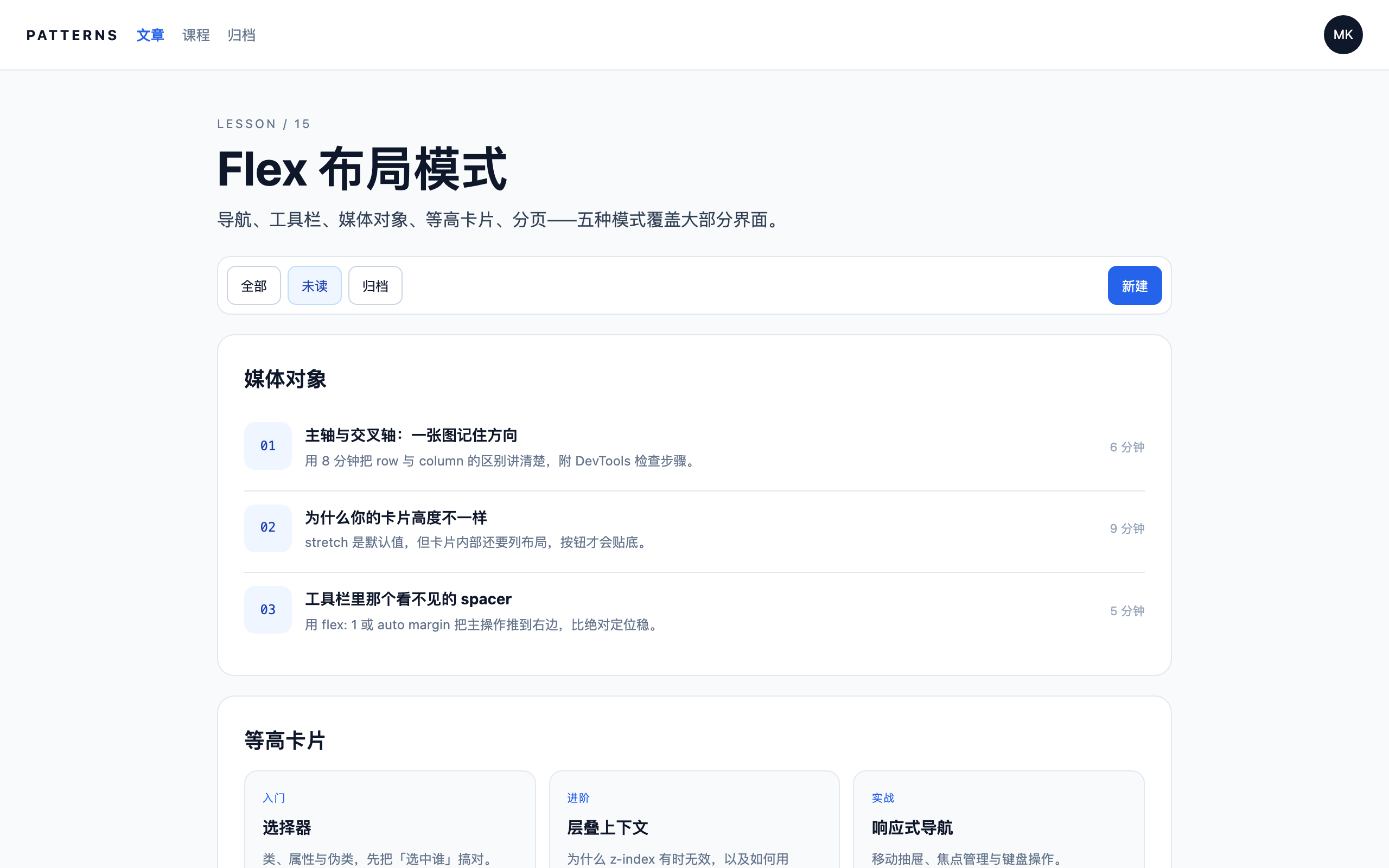
图 15-1:三段式导航、工具栏、媒体对象、等高卡片与分页(1280×800 视口,Chromium 156,2x 截图)。
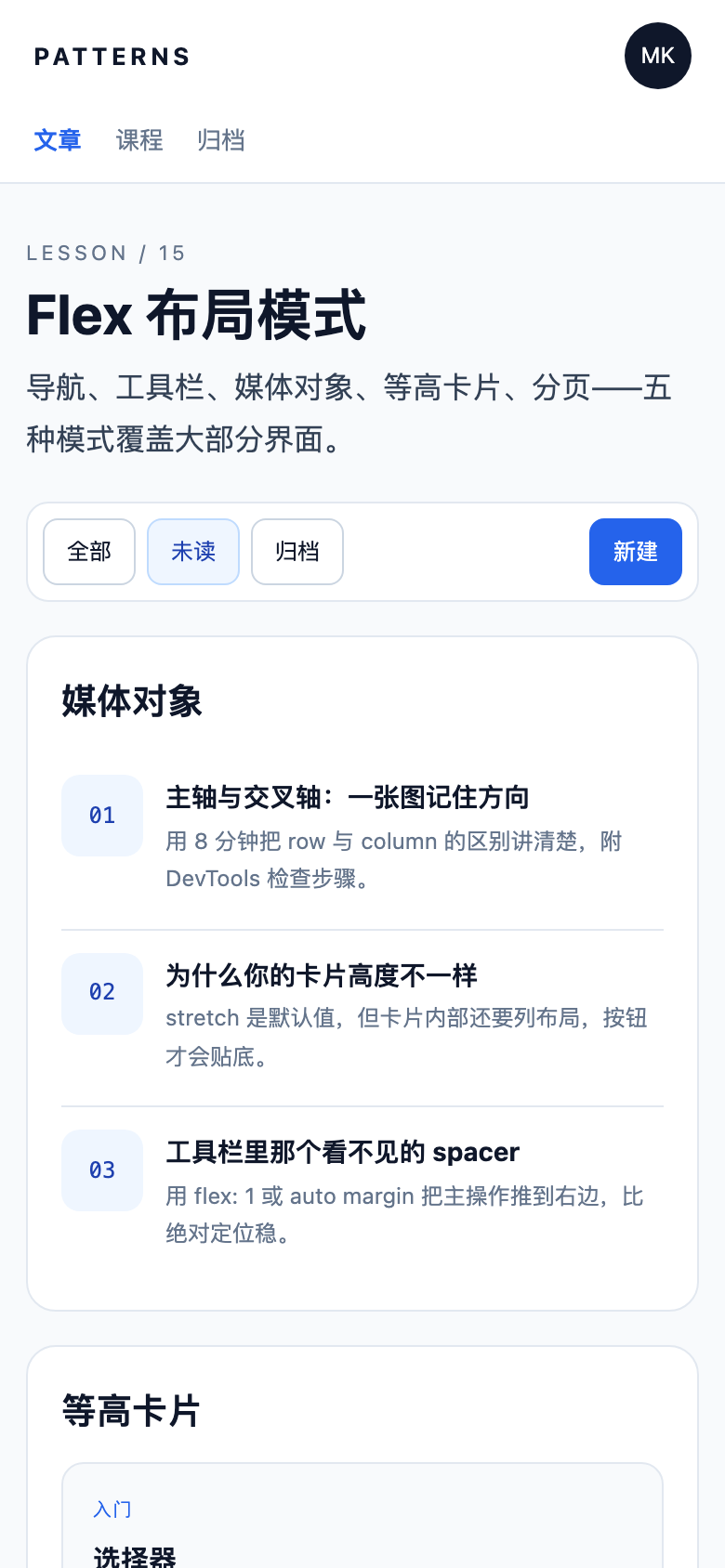
图 15-2:导航折成两行,卡片改为单列,媒体对象隐藏右侧时间(390×844 视口,Chromium 156,2x 截图)。
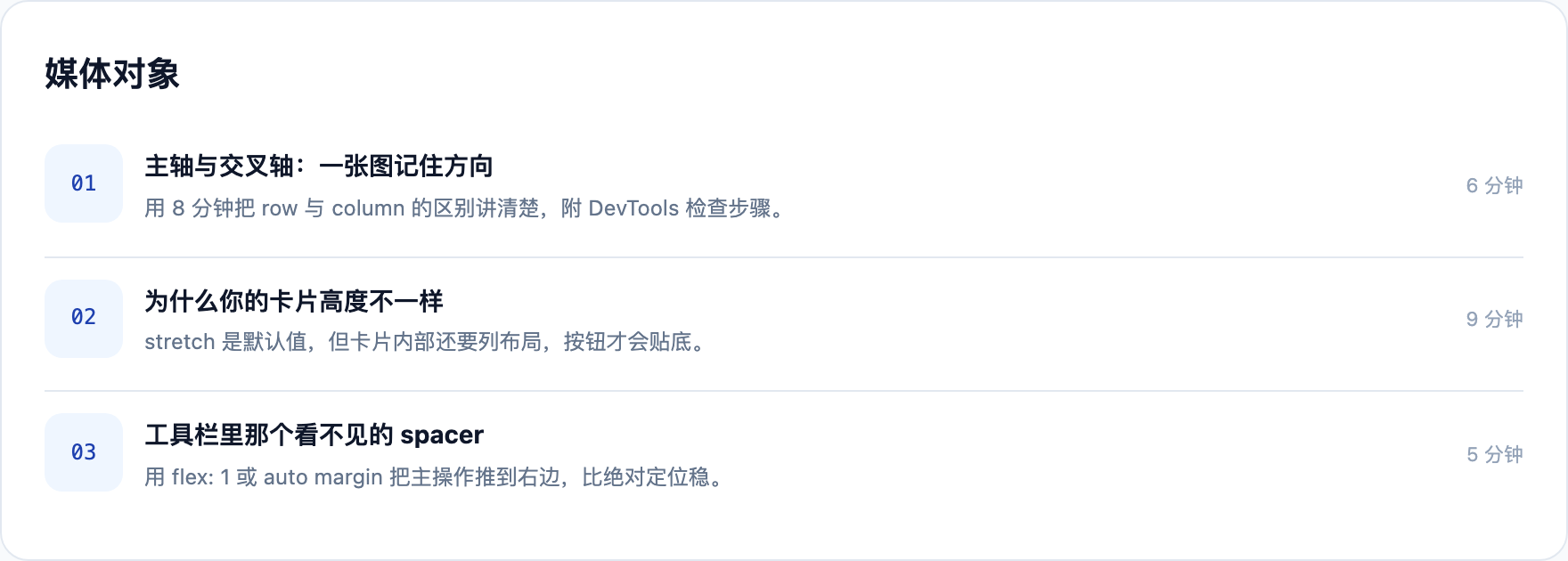
图 15-3:左侧固定 44px、中间自适应并截断、右侧时间固定(Chromium 156,2x 截图)。
先记住一句话:模式不是新属性,而是「固定列 + 自适应列 + 间距」的组合。
正文
15.1 从属性到模式
单看属性,Flex 只有方向、换行、对齐、伸缩几组;真正难的是知道该用哪一组。
模式是反复出现的结构:导航、工具栏、媒体对象、卡片、分页。它们都能拆成「固定列 + 自适应列」。
记住模式,就不需要每次从零推导;看到设计稿能直接对应到结构。
本章每个模式都给最小 HTML 与关键 CSS,可以单独复制走。
15.2 导航:三段式
导航通常分三段:品牌、链接、账号。品牌靠左,链接紧随,账号贴右。
.header {
  display: flex;
  align-items: center;
  gap: 16px;
}

.account {
  margin-inline-start: auto;
}
账号上的 auto margin 吃掉剩余空间,把它推到最右;不需要 justify-content: space-between,也就不需要把链接包成一组。
链接组自己也要 display: flex,否则链接之间的 gap 不生效。
15.3 导航的窄屏处理
窄屏时三段放不下,有两种降级:折成两行,或收进抽屉。
折两行最简单:flex-wrap: wrap,再给链接组 order: 3; width: 100%。
@media (max-width: 720px) {
  .nav {
    order: 3;
    width: 100%;
  }
}
order 只改视觉顺序,Tab 顺序仍按 DOM;这里链接本来就在账号之前,视觉与键盘一致。
抽屉需要按钮、焦点管理与 JS;第 29 章再做,本章先用折行。
15.4 工具栏:左组 + spacer
工具栏左侧是视图切换,右侧是主操作。中间用一个空元素或 auto margin 吃掉空间。
.toolbar {
  display: flex;
  align-items: center;
  flex-wrap: wrap;
  gap: 8px;
}

.toolbar-spacer {
  flex: 1 1 auto;
}
spacer 是空 span,不参与交互,也不被屏幕阅读器读出;比绝对定位稳。
也可以用 margin-inline-start: auto 写在主按钮上,省掉一个元素。
15.5 工具栏的换行
工具栏按钮多、窗口窄时会溢出;flex-wrap: wrap 让它换行。
换行后 spacer 仍然占一整行剩余空间,主按钮可能被推到下一行最右;这通常是可接受的。
如果希望主按钮始终可见,把 spacer 在窄屏隐藏,让按钮跟随左组。
按钮要保留 min-height: 36–44px;换行不会自动放大点击区域。
15.6 媒体对象:三段结构
媒体对象是「左图 + 中间文字 + 右侧元信息」;头像与图标是最常见的左列。
.media {
  display: flex;
  align-items: flex-start;
  gap: 12px;
}

.media-avatar {
  flex: 0 0 44px;
}

.media-body {
  flex: 1 1 auto;
  min-width: 0;
}

.media-meta {
  flex: 0 0 auto;
}
左列固定、右列固定、中间自适应;这是三段式的通用配方。
align-items: flex-start 让头像与文字顶部对齐;多行文字时比 center 更自然。
15.7 为什么必须 min-width: 0
flex 项的自动最小尺寸是 min-width: auto,不能小于内容的最小宽度。
标题是一行不换行的长文本时,最小宽度就是整行文字宽度;中间列无法收缩,容器被撑破,text-overflow 也就没有机会生效。
设 min-width: 0 允许中间列收缩到 0,省略号才会出现。
这不是 flex 的 bug,而是「自动最小尺寸」在保护内容不被压扁;你需要显式放弃这个保护。
15.8 媒体对象的多行与截断
标题单行截断:overflow: hidden; text-overflow: ellipsis; white-space: nowrap。
描述两行截断:-webkit-line-clamp: 2 配合 display: -webkit-box;标准属性 line-clamp 也在逐步可用。
截断会丢失信息,重要内容不要截;列表页可以截,详情页要完整显示。
给截断元素加 title 或可访问的完整文本,键盘与屏幕阅读器用户才不会被剥夺信息。
15.9 等高卡片
卡片行用 display: flex; align-items: stretch; gap;stretch 是默认值。
每张卡片 flex: 1 1 0 平分宽度;内容长短不同,高度由最高的一张决定。
卡片内部改成列 flex,正文 flex: 1,链接或按钮 margin-top: auto 贴底。
这样不需要 JS 量高度,也不需要写死 min-height。
15.10 卡片内部的顺序
卡片内部常见顺序:标签、标题、描述、操作。
描述用 flex: 1 1 auto 吃掉剩余高度;操作用 margin-top: auto 贴底。
如果卡片没有操作,描述自然撑满;不要给卡片写固定高度。
卡片之间的 gap 由父级控制;卡片内部的间距用列 gap,不要混用 margin。
15.11 什么时候该换 Grid
一行固定三列、需要严格对齐时,Grid 更直接:grid-template-columns: repeat(3, 1fr)。
卡片数量动态、希望最后一行左对齐时,Grid 的 auto-fill 比 flex wrap 更整齐。
Flex 适合「一行内的相对关系」,Grid 适合「二维的轨道关系」。
本章的卡片用 flex 是为了复习 stretch;真实项目里三列卡片用 Grid 也完全合理。
15.12 分页
分页是「上一页 + 页码 + 下一页」;容器居中,页码列表自己 flex。
.pager {
  display: flex;
  align-items: center;
  justify-content: center;
  flex-wrap: wrap;
  gap: 8px;
}

.pager-list {
  display: flex;
  gap: 8px;
}
页码是链接,当前页用 aria-current="page";样式与语义都要有。
按钮最小 44×44;页码多时允许换行,或只显示首尾与省略号。
15.13 分页的可访问性
分页是导航,外层用 <nav aria-label="分页">;上一页/下一页用 rel="prev" / rel="next"。
当前页不要用 <span> 假装链接;用链接加 aria-current,屏幕阅读器会播报「当前页」。
禁用状态用 aria-disabled="true",不要只把颜色变灰。
键盘用户要能 Tab 到每个页码;不要用 order 打乱视觉与源码顺序。
15.14 页脚
页脚通常是两端对齐:左侧版权,右侧链接组;窄屏折成两行。
.site-footer {
  display: flex;
  align-items: center;
  justify-content: space-between;
  flex-wrap: wrap;
  gap: 8px;
}
两端对齐用 space-between;如果只有一段内容,它会贴左,不会居中。
页脚链接的点击区域要够大;小字号不等于小点击区。
15.15 列表行
列表行是媒体对象的简化版:左侧头像或图标,中间标题与副标题,右侧时间或操作。
中间列同样需要 flex: 1; min-width: 0;右侧列 flex: 0 0 auto。
行与行之间用 border-top 或 gap;不要用 margin 叠加,容易双倍。
整行可点击时,用链接包住内容,而不是给 li 绑点击;键盘才能操作。
15.16 表单行
表单行:label 固定宽,input 填满剩余;input 必须 min-width: 0。
.field {
  display: flex;
  align-items: center;
  gap: 12px;
}

.field label {
  flex: 0 0 96px;
}

.field input {
  flex: 1 1 auto;
  min-width: 0;
}
错误信息放在字段下方,用列布局包住;不要用绝对定位覆盖下一个字段。
窄屏把 label 放到输入框上方,flex-direction: column,对齐改为 stretch。
15.17 头像组与徽标
头像组:容器 flex,头像 flex: 0 0 auto,用负 margin 或 margin-inline-start: -8px 叠放。
叠放时给每个头像加边框,区分层次;不要用 position: absolute,否则数量变化要重算。
计数徽标用 min-width 与 padding,保证两位数不被压扁。
头像组要有 aria-label 说明总人数;装饰头像 alt=""。
15.18 空状态
空状态是一列:图标、标题、说明、操作;用 flex-direction: column; align-items: center。
容器要有高度,否则居中看不出来;可以用 min-height。
空状态也要有可聚焦的操作,不能只放一张图。
文案要说明「为什么空」与「下一步做什么」,不要只写「暂无数据」。
15.19 搜索框
搜索框:输入框 flex: 1; min-width: 0,按钮 flex: 0 0 auto。
输入框不要设固定宽度;窄屏会被按钮挤爆。
放大镜图标放在输入框内时用绝对定位,并给输入框留 padding-inline-start。
按 Enter 提交是表单行为;用 <form> 包住,不要只靠按钮点击。
15.20 侧边栏与主内容
经典两栏:侧边栏固定 240px,主内容自适应;容器 flex。
.shell {
  display: flex;
  gap: 24px;
}

.sidebar {
  flex: 0 0 240px;
}

.main {
  flex: 1 1 auto;
  min-width: 0;
}
主内容必须 min-width: 0;表格、代码块、长 URL 都会撑破它。
窄屏改 flex-direction: column,侧边栏变横向标签或折叠;不要保留固定宽度。
15.21 响应式:先换行,再改方向
大多数模式只需要 flex-wrap: wrap 就能在窄屏工作;改方向是第二步。
固定列在小屏可以改成 flex-basis: 100%,独占一行。
不要在第一个断点就改 column;先把固定列放下,往往还能保持横向。
断点由内容决定:当一行放不下时换行,而不是照抄某个设备宽度。
15.22 逻辑属性
margin-inline-start 在 RTL 下自动变到右侧;margin-left 不会。
padding-inline、inset-inline 同理;做国际化时优先逻辑属性。
只在单语言站点里写物理方向也可以,但要全站一致,不要一半一半。
测试方法:给 html 加 dir="rtl",看导航与工具栏是否镜像。
15.23 性能
模式的性能问题通常来自项太多,而不是 flex 本身。
长列表要分页或虚拟滚动;一次渲染几百个媒体对象会拖慢首屏。
避免在滚动时改变 flex 属性;那会触发布局。
图片给固定尺寸或 aspect-ratio,避免加载后跳动,导致卡片高度反复变化。
15.24 打印
打印时导航、工具栏、分页通常要隐藏;它们是屏幕交互,不是内容。
媒体对象在打印中可能被分页切断;给条目 break-inside: avoid。
卡片行在打印中改成单列,避免被裁;用 @media print 单独处理。
打印不需要 hover 与焦点样式;保留可读的字号与对比度即可。
15.25 调试模式
先看结构:哪一列固定、哪一列自适应;固定列有没有 flex: 0 0。
再看溢出:scrollWidth > clientWidth 时,找没有 min-width: 0 的自适应列。
再看换行:flex-wrap 是否开启,项是否有 min-width 阻止收缩。
最后看对齐:主轴用 justify,交叉轴用 align,方向变了要重新检查。
15.26 真实报错现场:媒体对象撑破
现象:列表页出现横向滚动条,标题没有省略号。
原因:中间列 min-width: auto,被长标题撑开;容器跟着变宽。
修法:中间列 min-width: 0;标题加 overflow: hidden; text-overflow: ellipsis。
排查:在 Console 里比较中间列的 scrollWidth 与 clientWidth。
15.27 真实报错现场:导航换行错位
现象:窄屏下账号跑到第二行最左,链接却在第一行。
原因:flex-wrap 开启了,但账号的 auto margin 在换行后仍然生效,把它推到行首。
修法:窄屏把账号 margin-inline-start: 0,或用 order 明确顺序。
更稳的做法:窄屏让导航整组换行,账号与 logo 同一行。
15.28 真实报错现场:spacer 与 space-between 混用
现象:工具栏中间出现两倍空隙,主按钮没有贴右。
原因:父级 justify-content: space-between 与子级 flex: 1 同时分配剩余空间。
修法:二选一;要么去掉 spacer,要么把 justify 改回 flex-start。
这类问题看代码很难发现,用 DevTools 看剩余空间分配最快。
15.29 兼容与降级
gap 在 flex 中支持较晚;旧版用 margin 回退,并接受首尾间距。
margin-inline-start 在现代浏览器可用;旧版用 margin-left 加 RTL 覆盖。
-webkit-line-clamp 兼容性好;标准 line-clamp 作为增强,不支持的浏览器显示完整文本。
aspect-ratio 支持良好;旧版用 padding-top 技巧。
15.30 检查表
- 每个模式都拆成了固定列与自适应列
- 自适应列有
min-width: 0 - 固定列用
flex: 0 0,没有被压缩 - 长文本有截断或换行策略
- 工具栏只有一个空间分配机制
- 窄屏先尝试 wrap,再考虑改方向
- 点击目标 ≥44×44
- 打印样式隐藏交互控件
15.31 五个模式的一句话总结
导航:三段 + auto margin 推右。
工具栏:左组 + spacer + 主操作。
媒体对象:左固定、中自适应(min-width: 0)、右固定。
等高卡片:stretch + 列布局 + margin-top: auto。
分页:容器居中 + 页码列表 flex + aria-current。
15.32 阶段小结
模式的价值在于可复用;把本章五个模式抄进自己的片段库,比背属性有用。
每次新页面先问:这是不是一个已知模式?能不能用固定列 + 自适应列描述?
能对应上,代码就短;对应不上,再回到第 13、14 章拆轴与对齐。
15.33 下一章
第 16 章进入 Grid:轨道、单元格与间距。Flex 负责一行内的关系,Grid 负责二维布局;两者会一起用在综合项目里。
先完成两道练习,再把示例 app 的每个模式在 320px 下走一遍。
15.34 横向卡片轨道
卡片横向滚动:容器 display: flex; gap; overflow-x: auto,卡片 flex: 0 0 260px。
卡片不能被压缩,否则滚动没有意义;固定 basis 比 width 更稳。
滚动容器加 scroll-snap-type: x mandatory,卡片加 scroll-snap-align: start,滑动会停在卡片边缘。
轨道两端留 padding,避免第一张与最后一张贴边;不要用 justify-content: center,否则首张滚不到。
15.35 通知条
通知条是「图标 + 文字 + 关闭按钮」;容器 flex,align-items: flex-start。
文字列 flex: 1; min-width: 0,关闭按钮 flex: 0 0 auto;窄屏文字换行,按钮仍在右上。
关闭按钮要有 aria-label,不要只放一个 × 字符。
通知条不要用 fixed 盖住内容;放在文档流里,或给页面留出对应 padding。
15.36 面包屑
面包屑是一行链接,用 display: flex; flex-wrap: wrap; gap。
分隔符用 ::before 生成,不要在每个链接里手写斜杠;这样增删项不用改分隔符。
当前页用 aria-current="page",并且不加链接。
窄屏允许换行;不要用 overflow: hidden 把中间项裁掉,用户会失去导航能力。
15.37 标签页的视觉结构
标签页的 tablist 是 flex,每个 tab flex: 0 0 auto,不要平分宽度。
选中态用 aria-selected="true" 与下边框;不要只靠颜色。
tab 很多时可以横向滚动;滚动容器要有 min-width: 0,否则会撑破父级。
键盘用左右方向键切换;这是 ARIA 模式要求,不是可选优化。
15.38 步骤条
步骤条是「序号 + 标题 + 连接线」;容器 flex,步骤 flex: 1,连接线用 ::after。
当前步与已完成步用不同样式,同时用 aria-current="step" 标注。
窄屏改成纵向:flex-direction: column,连接线改到左侧。
步骤条不是导航菜单;不要让用户点击跳到未完成的步骤。
15.39 键值对列表
详情页常用「标签:值」两列;容器 flex,标签 flex: 0 0 96px,值 flex: 1; min-width: 0。
值里有长 URL 或代码时,overflow-wrap: anywhere 防止撑破。
窄屏把标签放到值上方,用列布局;不要保留固定宽度。
用 <dl>/<dt>/<dd> 表达语义,flex 只负责排版。
15.40 评论条目
评论 = 头像 + 内容 + 时间;和媒体对象同构。
内容列里再分「作者行」与「正文」;作者行用 flex,名字与时间两端对齐。
正文 overflow-wrap: anywhere,避免长英文撑破。
回复按钮放在正文下方,margin-top: 8px;不要用绝对定位。
15.41 表格单元格内的 flex
表格本身保持 table 布局;单元格内部可以放 flex 容器。
操作列:按钮组 flex + gap;td 设 white-space: nowrap,避免按钮换行。
不要在 tr 上写 flex;会破坏表格语义与列宽。
响应式表格用横向滚动容器,不要用 flex 重排单元格。
15.42 密度与间距 token
工具栏、列表、卡片的间距应来自同一套 token:--space-2: 8px、--space-3: 12px。
紧凑模式把 gap 调小,而不是给每个组件写覆盖;用容器上的 data-density 切换变量。
间距变小后要复查点击目标;视觉紧凑不等于可以小于 44px。
密度切换不应改变 flex 方向与对齐,只改间距与字号。
15.43 与 CSS 变量结合
固定列宽可以写成变量:flex: 0 0 var(--sidebar-width, 240px)。
gap 也可以用变量;主题或密度切换时只改根变量。
不要在变量里存整个 flex 简写;拆成宽度变量更可控。
变量回退值要写,避免组件在未定义变量时塌掉。
15.44 用测试保护模式
Playwright 断言:display、固定列宽度、scrollWidth <= clientWidth、卡片等高、按钮 bottom 相等。
几何断言比字符串断言更接近用户看到的结果;两者结合最好。
同一套断言在 1280 与 390 两个宽度跑;模式在窄屏最容易坏。
把断言写进练习的 test.spec.mjs,改动样式时能立刻发现回归。
15.45 从设计稿识别模式
看到设计稿,先找「一行里有没有固定宽度的块」;有,就是固定列 + 自适应列。
再看「有没有贴右的块」;有,就是 auto margin 或 spacer。
最后看「行与行之间是等高还是按内容」;这决定 stretch 还是 flex-start。
三步能覆盖本章九个模式;剩下的是细节,不是结构。
15.46 页面骨架
整页可以用 flex 做纵向骨架:header、main、footer 三段,min-height: 100dvh。
main 用 flex: 1 吃掉剩余高度,footer 自然贴底。
不要用 fixed footer;内容少时它会盖住内容,内容多时又要留 padding。
移动端用 dvh 而不是 vh,避免地址栏导致的高度跳动。
15.47 三种误用
误用一: 用 flex 做整页网格,结果每行高度不一致;应该用 Grid。
误用二: 给每个块都写 flex: 1,宽度完全平均,忽略内容差异。
误用三: 用 order 调整移动端顺序,导致键盘顺序与视觉相反。
模式是工具,不是规则;先判断结构,再选布局。
15.48 一个最小可运行页面
<header class="header">
  <a class="logo" href="/">SITE</a>
  <nav class="nav"><a href="/a">A</a><a href="/b">B</a></nav>
  <a class="account" href="/me">登录</a>
</header>
<main class="main"><h1>标题</h1><p>内容</p></main>
.header { display: flex; align-items: center; gap: 16px; }
.nav { display: flex; gap: 16px; }
.account { margin-inline-start: auto; }
.main { width: min(100% - 32px, 880px); margin: 0 auto; }不到十行,就是一个可用的页面骨架;其余模式按需叠加。
15.49 调试顺序再强调
先结构,后间距,最后颜色;顺序反了会反复返工。
结构错了,调 gap 与颜色都是白费;先让盒子在正确的位置。
用 DevTools 的盒模型图确认宽度来源;flex-basis 与 width 同时存在时,basis 优先。
把浏览器缩到 320px 再走一遍;窄屏是模式的压力测试。
15.50 四个常见问答
问:为什么卡片宽度不一样? 因为写了 flex: 0 0 auto,宽度由内容决定;改 flex: 1 1 0。
问:为什么媒体对象没有省略号? 中间列缺 min-width: 0。
问:为什么工具栏按钮换行后不齐? spacer 仍占空间;窄屏隐藏或改 justify。
问:为什么分页不居中? 容器没有 justify-content: center,或列表宽度占满。
15.51 结语
Flex 模式是「结构复用」,不是「样式复制」。结构对了,换皮很容易;结构错了,改颜色也救不了。
下一章进入 Grid,你会看到二维布局如何用轨道描述;Flex 仍会在组件内部大量出现。
先把五个模式写熟,再学 Grid,顺序不会乱。
15.52 模式与组件库
组件库把模式固化成 API:<Toolbar>、<Media>、<Card>、<Pagination>。
自己写时先有模式,再有组件;不要把属性堆进一个「万能 Flex」组件。
组件只暴露必要参数:固定列宽、间距、是否换行;其余用 CSS 变量。
模式稳定后再抽象;过早抽象会把错误的结构固化。
15.53 两个边界情况
内容为空时,flex 容器高度可能塌成 0;给模式一个 min-height。
只有一个项时,space-between 与 flex-start 看起来一样;不要用项数判断布局是否正确。
超长单词用 overflow-wrap: anywhere;只加 text-overflow 不会换行。
15.54 再看一眼示例
示例 app 把五个模式放在一页,方便对照;它不是产品页面,样式刻意简化。
截图里的空白是刻意的:模式之间要能一眼分开。
读完后把 app 的 CSS 删到只剩骨架,再自己补一遍,比重读更有效。
15.55 本章的关键三行
display: flex;
min-width: 0;
margin-inline-start: auto;
第一行开启布局,第二行允许收缩,第三行把某个块推到末端。
三行能解决本章大半问题;其余属性是对齐与换行的补充。
15.56 最终检查
- 五个模式都能默写结构
- 知道每个模式哪列固定、哪列自适应
- 遇到溢出先查 min-width
- 工具栏只用一个空间分配机制
- 窄屏先 wrap 再改方向
- 分页与导航有正确语义
- 320px 无横向滚动
- 模式能被测试断言保护
动手练习
- 打开
examples/15-flex-patterns/demo-01-media/,删掉min-width: 0,观察标题截断失效。 - 打开
demo-02-toolbar/,把 spacer 换成justify-content: space-between,比较结构差异。 - 完成
exercises/15-flex-patterns/01-01-nav/:三段式导航。 - 完成
exercises/15-flex-patterns/01-02-media/:媒体对象与省略号。
常见错误
错误一:自适应列没有 min-width: 0。 长文本撑破容器,省略号不生效。
错误二:固定列只写 width。 flex 项默认可收缩;用 flex: 0 0 240px。
错误三:工具栏同时用 spacer 与 space-between。 剩余空间被分配两次,出现双倍空隙。
错误四:窄屏直接改 column。 很多模式只需 wrap;改方向会交换轴,对齐全部要重写。
错误五:用绝对定位做导航贴右。 内容变化时会重叠;用 auto margin。
无障碍与兼容
- 导航与分页用
<nav>+aria-label;当前页用aria-current="page"。 - 视觉顺序与 DOM 顺序尽量一致;
order只用于装饰性调整。 - 截断文本要提供完整信息的替代方式;不要只靠省略号。
- 头像组说明总人数;装饰头像
alt=""。 margin-inline-start与gap在旧浏览器可能失效;保留可用的回退写法。
小结
- 五个模式都是「固定列 + 自适应列 + 间距」的组合。
- 自适应列必须
min-width: 0,否则会被内容撑破。 - 等高卡片靠 stretch + 列布局 + auto margin。
- 工具栏只用一个空间分配机制,不要混用。
- 窄屏优先 wrap,再考虑改方向。
- 模式可复用,记住结构比记住属性更省时间。
自检
- 能默写三段式导航的关键三行
- 能解释媒体对象为什么要 min-width: 0
- 能写出等高卡片的父子两段 flex
- 能说出 spacer 与 space-between 的取舍
- 能给分页加上正确的语义
- 能完成两道练习,测试从红变绿
示例索引
| 目录 | 说明 | 运行 |
|---|---|---|
examples/15-flex-patterns/app/ |
五种模式合辑 | 静态服务器打开 app/ |
examples/15-flex-patterns/demo-01-media/ |
媒体对象与 min-width | 直接打开 index.html |
examples/15-flex-patterns/demo-02-toolbar/ |
工具栏两种写法 | 直接打开 index.html |
延伸阅读
- MDN · 媒体对象(在新窗口打开)(2026-11-27 访问)
- MDN · flex(在新窗口打开)(2026-11-27 访问)
- MDN · min-width(在新窗口打开)(2026-11-27 访问)
- web.dev · 常见布局(在新窗口打开)(2026-11-27 访问)