第 28 章 按钮与表单
验证基线:Chromium 156(Playwright 1.65.1)/ Firefox 最新 / Safari 最新(2026-11-27 实测,macOS) 本章示例:
examples/28-buttons-forms/配图:3 张(docs/assets/images/28-buttons-forms/,索引见docs/assets/SCREENSHOTS.md) 预计阅读:30 分钟
本章目标
- 能区分按钮的变体、尺寸与状态,并让每个状态都可见
- 能用
:focus-visible做键盘焦点,不干扰鼠标用户 - 能写出正确的 label、错误消息与
aria-describedby关联 - 能用
:user-invalid与aria-invalid处理校验样式 - 能覆盖 select、textarea、checkbox、radio、switch 与文件上传
- 能在窄屏、触屏与禁用场景下保持可用
前置知识
- 第 26–27 章(变量与 token)
- 第 9 章(display 与正常流)
- 第 21 章(
prefers-reduced-motion)
先看效果
这一章做一个「按钮与表单实验室」:变体、尺寸、加载、控件状态与完整表单。
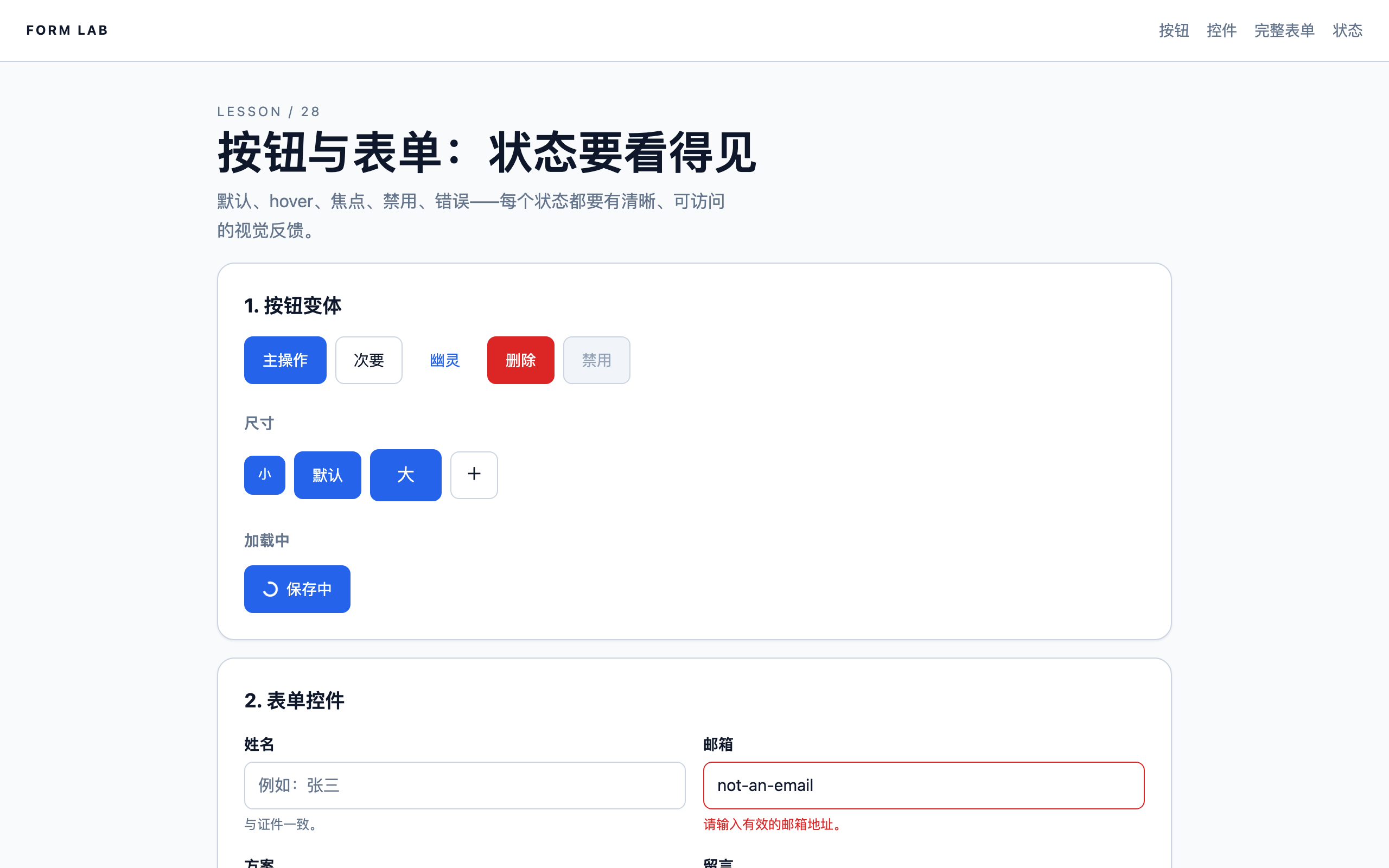
图 28-1:四种按钮变体、三种尺寸、加载态,以及双列表单控件(1280×800 视口,Chromium 156,2x 截图)。
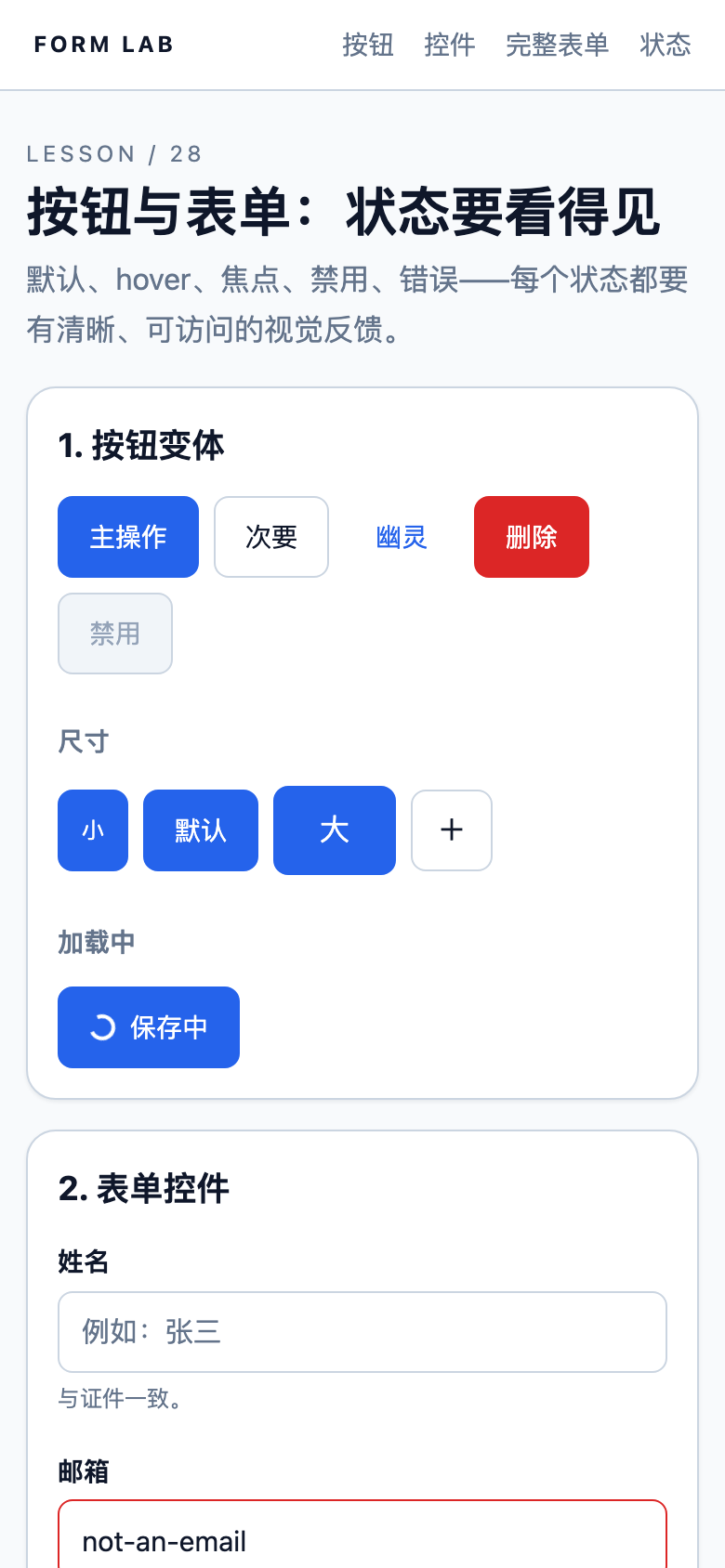
图 28-2:按钮换行、表单改单列,错误文字仍在字段下方(390×844 视口,Chromium 156,2x 截图)。
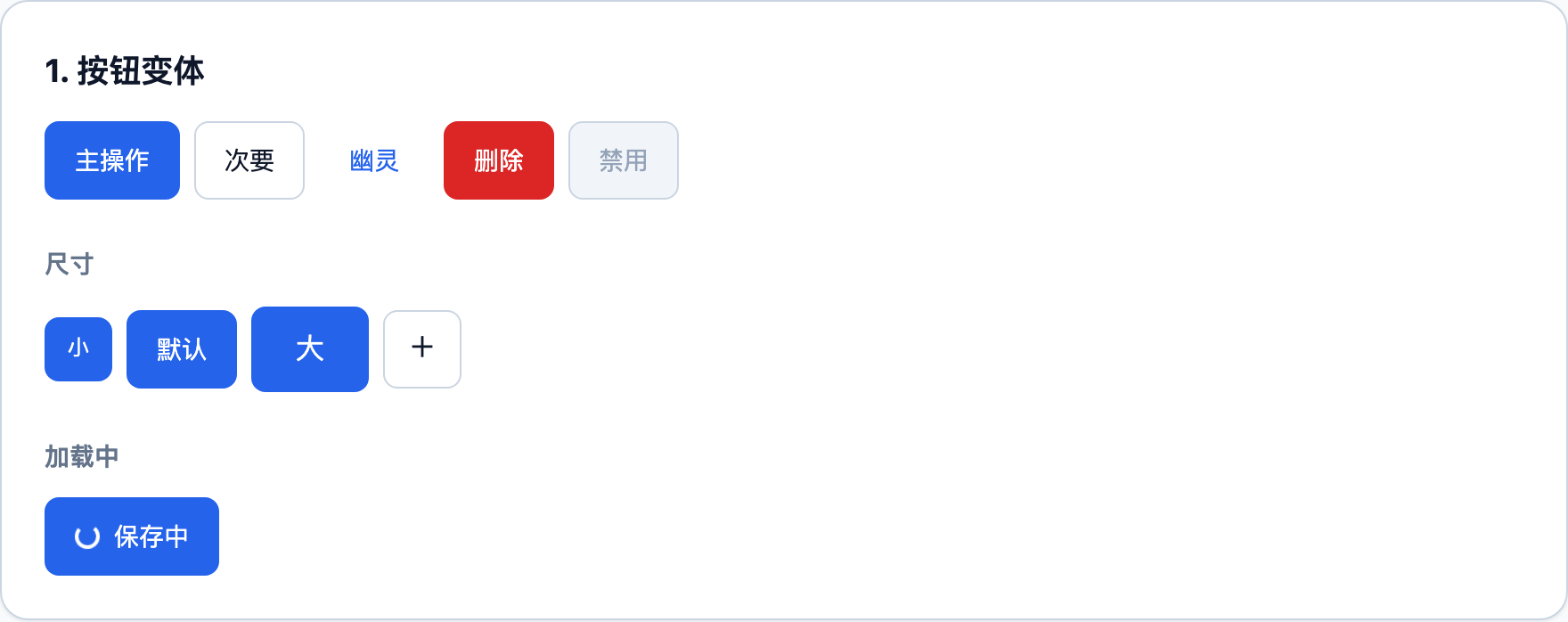
图 28-3:主操作、次要、幽灵、危险与禁用(Chromium 156,2x 截图)。
先记住一句话:表单的每个状态都要能被看见,而且不能只靠颜色。
正文
28.1 按钮是组件,不是盒子
一个按钮至少有:默认、hover、焦点、按下、禁用、加载六种状态。
只写默认态,用户不知道哪里能点、点了有没有反应。
按钮的样式要能表达「层级」:主操作最重,次要与幽灵依次减弱。
视觉层级混乱,比没有样式更糟。
28.2 尺寸与点击目标
触屏点击目标至少 44×44 CSS px。
按钮用 min-height: 2.75rem,不要只靠 padding 撑。
桌面可以有小按钮(36px),但窄屏要恢复 44px。
图标按钮用固定宽高,不要只放大图标。
28.3 变体
- primary:主操作,一屏通常只有一个。
- secondary:默认、次要操作。
- ghost:低强调,放在工具栏或卡片里。
- danger:删除、不可逆操作。
变体只改变量,不复制整套规则(第 26 章)。
主操作在同一区域不要超过一个;否则用户不知道先点哪个。
28.4 hover
@media (hover: hover) {
  .btn:hover { background: var(--color-neutral-100); }
}
hover 只对鼠标有效;触屏没有 hover。
hover 可以用背景、边框或阴影,但不要只改颜色。
不要把关键信息只放在 hover 里;键盘与触屏都看不到。
28.5 focus-visible
.btn:focus-visible {
  outline: 2px solid var(--color-focus);
  outline-offset: 2px;
}
:focus-visible 只在「需要焦点提示」时出现:键盘、辅助技术。
鼠标点击通常不显示焦点环,减少视觉噪音。
不要用 outline: none 去掉焦点;那是可访问性事故。
28.6 active
按下状态给即时反馈:背景再深一点,或轻微下移。
.btn:active { transform: translateY(1px); }prefers-reduced-motion 下不要做位移,只改颜色。
active 的反馈要快,通常不需要过渡。
28.7 disabled
.btn:disabled {
  background: var(--color-disabled-bg);
  color: var(--color-disabled-text);
  cursor: not-allowed;
}
禁用按钮不可聚焦、不提交;这是原生行为。
禁用态仍要可辨认,不要用 opacity: 0.2 把文字也变透明。
需要「可聚焦但不可用」时,用 aria-disabled="true" + 阻止提交,而不是 disabled。
28.8 loading
加载按钮要:保持宽度、显示进度、阻止重复提交。
<button class="btn primary" aria-busy="true" disabled>
  <span class="spinner" aria-hidden="true"></span>
  保存中
</button>
宽度保持可以用固定 min-width,或保留原文案。
prefers-reduced-motion 下停止旋转,但保留「保存中」文字。
28.9 图标按钮
<button class="btn icon" type="button" aria-label="添加">+</button>图标按钮必须有可访问名称;不能只放一个符号。
点击区域 44×44,图标 16–20px 即可。
图标与文字并排时用 gap,不要用空格字符对齐。
28.10 按钮组
按钮组用 flex + gap;相邻按钮的圆角可以合并。
组内按钮要能区分主次;不要一排全是主色。
按钮组不等于工具栏;工具栏是「多个独立操作」,按钮组是「一组相关选择」。
键盘顺序按 DOM;不要用 order 打乱。
28.11 链接与按钮
导航用 <a>,动作用 <button>。
链接没有 type,按钮默认 type="submit";在表单里务必写 type="button"。
用 <a href="#"> 假装按钮,会失去键盘与语义支持。
样式可以一样,语义不能混。
28.12 表单结构:label
每个输入框都要有 <label for="…">,for 与 id 对应。
<label for="email">邮箱</label>
<input id="email" name="email" type="email" />
label 扩大点击区域,也让屏幕阅读器读出名称。
不要用 <div> 当标签;也不要只靠 placeholder。
28.13 输入框样式
.input {
  min-height: 2.75rem;
  padding: 0.5rem 0.75rem;
  border: 1px solid var(--color-border);
  border-radius: var(--radius-sm);
  background: var(--color-surface);
  color: var(--color-text);
  font: inherit;
}
font: inherit 让输入框跟随页面字体;不写会出现系统默认字体。
字号至少 1rem,避免 iOS 聚焦放大。
宽度 100%,但父级要有 min-width: 0。
28.14 placeholder 不是标签
placeholder 在输入后消失,不能替代 label。
placeholder 对比度通常较低,不能放重要信息。
label 在上方或左侧;placeholder 放示例。
<label for="name">姓名</label>
<input id="name" placeholder="例如:张三" />
28.15 焦点环
输入框的焦点环比按钮更重要:用户要知道当前在哪个字段。
.input:focus-visible {
  outline: 2px solid var(--color-focus);
  outline-offset: 2px;
}
错误字段的焦点环用错误色;但不要只靠颜色区分。
焦点环不能被 overflow: hidden 裁掉;给父级留空间。
28.16 错误状态
<div class="field is-invalid">
  <label for="email">邮箱</label>
  <input id="email" aria-invalid="true" aria-describedby="email-error" />
  <p class="error" id="email-error">请输入有效的邮箱地址。</p>
</div>
红色边框 + 错误文字 + aria-invalid,三者一起用。
错误文字要说明「怎么改」,不要只写「格式错误」。
错误出现时不要清空用户输入。
28.17 成功与提示
成功状态用绿色 + 图标 + 文字;不要只改边框色。
提示(hint)与错误(error)要区分:提示是常态,错误是阻断。
提示文字放在字段下方,字号小于正文。
颜色只是辅助;图标与文字才是主要信息。
28.18 必填与可选
必填用 required,并在 label 上标注「必填」或星号。
星号要有文字说明;不要只放一个 *。
可选字段可以标「可选」,减少猜测。
不要给所有字段都标必填;那等于没标。
28.19 禁用字段
禁用字段不参与提交,也不可聚焦。
disabled 适合「当前不可编辑」,但要确保用户知道原因。
只读用 readonly:可聚焦、可复制、会提交。
不要把禁用当校验;禁用不等于合法。
28.20 readonly
<input class="input" value="只读内容" readonly />readonly 的样式要与 disabled 区分:readonly 仍可读、可复制。
不要给 readonly 设置 cursor: not-allowed;它不是禁用。
readonly 字段也要有 label。
28.21 select
原生 select 不要去掉 appearance 后忘记画箭头。
select.input {
  padding-right: 2rem;
  background-image: url("data:image/svg+xml,…");
  background-repeat: no-repeat;
  background-position: right 0.75rem center;
}
自定义箭头要保证对比度与点击区域。
选项文字不要太长;窄屏会被截断。
多选 select 在移动端体验差;考虑 checkbox 列表。
28.22 textarea
textarea.input {
  min-height: 5rem;
  resize: vertical;
}
允许垂直拉伸,不要允许水平拉伸破坏布局。
默认行数用 rows,不要用固定高度。
长文本要有字数限制与提示。
28.23 checkbox
checkbox 用原生控件 + accent-color:
input[type="checkbox"] {
  width: 1.125rem;
  height: 1.125rem;
  accent-color: var(--color-primary);
}
点击区域要包含 label,用 <label> 包裹或 for 关联。
不要用 display: none 隐藏原生 checkbox 再画一个;键盘与读屏会失效。
28.24 radio
radio 组用 <fieldset> + <legend> 表达分组。
同名 radio 自动互斥;不要用 JS 手动取消。
每个选项都要有 label;点击文字也能选中。
默认选中要慎重;空选项也是合法选择。
28.25 switch
开关用 input[type="checkbox"][role="switch"] + appearance: none 绘制。
.switch {
  appearance: none;
  width: 2.75rem;
  height: 1.5rem;
  border-radius: 999px;
  background: var(--color-neutral-100);
}
.switch:checked { background: var(--color-primary); }轨道与滑块用伪元素;transition 在 reduced-motion 下关闭。
开关适合「立即生效」的设置;需要点保存的用 checkbox。
28.26 文件上传
原生文件按钮样式有限;可以用 ::file-selector-button。
input[type="file"]::file-selector-button {
  margin-right: 0.75rem;
  padding: 0.5rem 0.75rem;
  border: 0;
  border-radius: 0.5rem;
  background: var(--color-primary);
  color: #fff;
}
不要隐藏原生 input 只用自定义按钮;键盘与读屏会失效。
显示已选文件名;大文件要提示限制。
28.27 输入类型
用对 type:email、tel、url、number、date、password。
移动端会给出合适键盘;浏览器会做基础校验。
number 的上下箭头在移动端不好用;必要时用 inputmode="numeric"。
密码要提供显示/隐藏按钮;不要只靠 type="password"。
28.28 自动完成
<input name="email" autocomplete="email" />
<input name="password" autocomplete="current-password" />
autocomplete 让密码管理器与浏览器正确填充。
注册用 new-password,登录用 current-password。
不要给敏感字段关掉 autocomplete;那会让用户更难。
28.29 原生校验
required、type="email"、minlength、pattern 提供基础校验。
原生提示的样式不可控;需要统一视觉时用 novalidate + 自定义提示。
关闭原生校验后,必须自己实现错误消息与焦点管理。
不要完全依赖原生校验;服务端仍要校验。
28.30 :user-invalid
.input:user-invalid {
  border-color: var(--color-danger);
}
它只在用户交互后生效,避免一打开就红。
兼容性不足时用 :invalid:not(:placeholder-shown) 近似。
配合 aria-invalid 与错误文字,不要只靠伪类。
28.31 错误消息关联
aria-describedby 指向错误文字的 id。
错误出现时,屏幕阅读器会在聚焦字段时读出。
多个提示用空格分隔多个 id。
错误文字不要用 display: none 永久隐藏;需要时再显示。
28.32 表单布局
双列用 Grid:grid-template-columns: repeat(2, minmax(0, 1fr))。
字段之间 gap 16px;错误文字在字段内部,不额外占列。
窄屏改单列;不要把两个字段硬塞在一行。
提交按钮与取消按钮放在表单底部,主次分明。
28.33 窄屏表单
输入框 100%,字号 ≥16px,按钮整行。
label 在输入框上方;错误文字紧随其后。
避免 position: fixed 的提交栏遮挡键盘。
测试 320px:不横向滚动、能完成填写。
28.34 打印
表单打印通常用于存档;隐藏按钮与提示。
保留 label 与值;输入框边框在黑白打印下要可见。
禁用与错误状态不需要打印。
打印样式不需要交互状态。
28.35 可访问性清单
- 每个控件有 label。
- 错误有文字说明,并与控件关联。
- 焦点环可见,不被裁切。
- 点击目标 ≥44px。
- 不依赖颜色单独传达状态。
- 键盘可以完成整个表单。
- 禁用字段有原因说明。
28.36 真实报错现场:焦点环消失
现象:用 Tab 走表单,看不出焦点在哪。
原因:outline: none 或 :focus { outline: 0 }。
修法:用 :focus-visible 自定义 2px 轮廓。
排查:只用键盘走一遍,记录焦点位置。
28.37 真实报错现场:placeholder 当标签
现象:输入后不知道这个字段是什么。
原因:没有 label,只写了 placeholder。
修法:补 <label for>;placeholder 只放示例。
排查:填满所有字段,看是否还能辨认。
28.38 真实报错现场:错误只靠颜色
现象:色盲用户看不出哪个字段错误。
原因:只改了边框颜色。
修法:加错误文字与图标,并用 aria-invalid。
排查:灰度截图,看信息是否仍然完整。
28.39 真实报错现场:禁用不可读
现象:禁用按钮几乎看不见。
原因:opacity: 0.2 把文字也变透明。
修法:用 disabled 背景与文字 token,保持对比。
排查:量一下禁用文字的对比度。
28.40 兼容与降级
:focus-visible 支持良好;旧浏览器可退回 :focus。
:user-invalid 较新;用 :invalid:not(:placeholder-shown) 回退。
accent-color 支持良好;不支持时用默认控件颜色。
appearance: none 的开关在旧浏览器会显示原生 checkbox;功能仍可用。
28.41 检查表
- 按钮有默认/hover/focus/disabled
- 按钮最小 44px
- 每个控件有 label
- 错误有文字与
aria-describedby - 焦点环 2px、不被裁切
- 窄屏单列、不溢出
- 加载态阻止重复提交
- 键盘可完成表单
28.42 速查
:focus-visible:键盘焦点。:disabled:禁用态。aria-invalid+.error:错误态。:user-invalid:交互后校验。accent-color:原生控件着色。role="switch"+:checked:开关。autocomplete:自动填充。novalidate:关闭原生提示。
28.43 小结
按钮与表单是用户真正「操作」的地方;状态不清楚,功能就等于不存在。
视觉状态、语义属性、键盘行为要一起做,不能只做皮。
窄屏、触屏、读屏、键盘,四种场景都要走一遍。
28.44 下一章
第 29 章讲卡片与导航:栅格、粘性导航与移动菜单,把组件放进真实页面。
先完成两道练习,再用键盘把示例表单走一遍。
28.45 按钮宽度与布局
按钮不要写死宽度;用 padding 与 min-width 控制。
表单提交按钮可以整行,方便触屏点击。
工具栏按钮按内容宽度,不要平分。
同一区域按钮宽度不一致时,用户会误以为层级不同。
28.46 表单间距
字段之间 16–24px;label 与输入框 4–8px;错误文字紧贴输入框。
间距从 token 阶梯取,不要随手写 10px、13px。
密集表单可以小一档,但点击目标不能缩。
28.47 fieldset 与 legend
多选组用 <fieldset> + <legend>,读屏会播报分组名。
<fieldset>
  <legend>通知方式</legend>
  <label><input type="checkbox" /> 邮件</label>
</fieldset>
不要用 <div> 模拟分组;分组语义会丢失。
fieldset 默认有边框,需要重置。
28.48 帮助文字的位置
帮助文字放在字段下方,与输入框间距 4–8px。
错误出现时替换帮助文字,而不是叠加两行。
帮助文字字号 12–13px,但不能低于 12px。
帮助文字用弱化色,但对比度仍要 ≥4.5:1。
28.49 提交反馈
提交后要有反馈:成功、失败或加载中。
成功提示放在表单上方或按钮附近;不要只弹 toast。
失败时保留用户输入,并聚焦第一个错误字段。
反馈要有 role="status" 或 aria-live,读屏才能听到。
28.50 重置按钮
重置会清空用户输入,属于破坏性操作。
需要时放在次要位置,并二次确认。
多数表单不需要重置;用户可以直接改。
不要把重置做成主按钮。
28.51 多步表单
多步表单要显示进度与当前步骤。
步骤条用 aria-current="step";不要只靠颜色。
上一步/下一步按钮固定位置,避免布局跳动。
中途离开要提示未保存;不要静默丢弃。
28.52 搜索框
搜索框用 <form role="search">,输入框有 label(可以视觉隐藏)。
搜索按钮与输入框同一行;窄屏可换行。
清除按钮要有可访问名称;不要只放一个 ×。
搜索建议用 aria-expanded 与列表角色;第 31 章再展开。
28.53 登录表单
登录:邮箱/用户名、密码、显示密码、忘记密码、提交。
密码显示按钮用 type="button",并更新 aria-pressed。
错误提示不要泄露「邮箱是否存在」。
自动完成用 username 与 current-password。
28.54 注册表单
注册:用户名、邮箱、密码、确认密码、条款。
密码规则提前说明,不要提交后才报错。
条款 checkbox 必须显式勾选;不要默认勾选。
注册成功要有明确下一步。
28.55 支付表单
支付字段多、敏感;分组清晰,减少输入。
卡号用 inputmode="numeric" 与分组显示;不要存明文。
错误提示要具体到字段;不要只说「支付失败」。
支付按钮显示金额与币种。
28.56 设置表单
设置页常是「分组 + 保存」;每组一个 fieldset。
开关用于即时生效,保存按钮用于批量修改。
不要混用两种模式;用户不知道什么时候生效。
保存后给明确反馈,并保留当前分组。
28.57 表单与主题
表单控件要跟随主题:背景、边框、文字、占位符。
深色主题下输入框背景不能纯黑;用 surface 色。
错误色在深色下要更亮,否则看不清。
主题切换后重新检查焦点环与禁用态的对比度。
28.58 表单与密度
紧凑模式可以缩小间距与高度,但不能低于 44px 的可点击区域。
桌面后台可以 36px;触屏仍然 44px。
密度切换只改变量,不改结构。
输入框字号不随密度缩小;低于 16px 会触发 iOS 放大。
28.59 表单与打印
打印时隐藏提交按钮、加载指示与错误提示。
保留 label 与值;输入框边框用深色,保证黑白可读。
复选框打印为方框 + 勾选状态;不要只靠颜色。
打印预览里检查分页,长表单可能跨页。
28.60 表单与测试
测试项:label 关联、错误文字可见、焦点环、禁用态、窄屏不溢出。
Playwright 可以 Tab 走焦点、fill 填值、click 提交。
错误状态可以通过属性或类名切换,再断言边框与文字。
对比度可以用 axe 自动检查;不要只靠肉眼。
28.61 表单与框架
React/Vue 的表单库会接管状态;CSS 仍负责视觉。
不要依赖框架的类名做样式;用自己的组件类。
错误状态由数据驱动,CSS 只响应 aria-invalid 或类名。
服务端渲染时,错误状态要能在首屏直接输出。
28.62 四个常见问答
问:能用 :invalid 吗? 可以,但它一打开就生效;优先 :user-invalid。
问:按钮能用 div 吗? 不能;用 <button> 才有键盘与语义。
问:自定义 checkbox 怎么保留语义? 用 appearance: none,不要 display: none。
问:错误提示能只放 toast 吗? 不能;字段旁必须有文字说明。
28.63 最终检查
- 按钮状态齐全
- 焦点环可见
- 每个字段有 label
- 错误有文字与关联
- 禁用/只读区分清楚
- 触屏目标 ≥44px
- 窄屏单列
- 键盘能完成表单
28.64 结语
按钮与表单是「交互密度最高」的组件;它们的质量直接决定产品是否好用。
把状态、语义与键盘行为一起做,才算是完成。
下一章把组件放进页面:卡片栅格、粘性导航与移动菜单。
28.65 按钮与图标
图标与文字间距用 gap;图标尺寸 1em 左右。
图标颜色用 currentColor,跟随按钮文字。
不要用图标替代文字标签;图标含义并不通用。
加载态把图标换成 spinner,文字保留。
28.66 表单与加载
提交时禁用按钮并显示加载;不要只转圈不说明。
加载期间保留用户输入;不要清空表单。
超时要给失败反馈;不要让用户无限等待。
重复提交要幂等;按钮禁用只是第一层。
28.67 错误汇总
长表单可以在顶部放错误汇总,并链接到字段。
汇总用 role="alert";字段旁仍有具体说明。
错误数量与位置要清楚;不要只写「有错误」。
修复后汇总要更新,不能一直显示旧错误。
28.68 三个常见误解
误解一:placeholder 够了。 输入后消失,读屏也不可靠。
误解二:红色边框就是错误。 还要文字与 ARIA。
误解三:禁用比校验简单。 禁用不等于合法,也不等于可访问。
28.69 最后一个练习
把示例表单的「邮箱」错误修好:删掉 aria-invalid 与 is-invalid,观察红框与文字消失。
再切回错误状态,确认两者一起回来;状态必须成对。
28.70 结语
按钮与表单不是「画几个框」,而是把用户意图准确地送进系统。
把状态做全、把语义做对、把键盘走通,才算完成。
28.71 表单与信任
只收集必要字段;每多一个字段,完成率就下降。
说明为什么需要敏感信息;不要默认用户信任你。
错误提示要具体,不要指责用户「输入错误」。
隐私政策与条款要可见,不要藏在灰色小字里。
28.72 表单与安全
不要在 HTML 里存敏感默认值;密码字段永远为空。
不要把卡号写进 value;用支付组件。
CSRF、限流、服务端校验不在 CSS 范围,但表单设计要配合。
错误提示不要回显完整敏感信息。
28.73 最后检查
- 字段数量克制
- 必填/可选标注清楚
- 错误提示具体
- 敏感信息有说明
- 键盘可完成
- 窄屏可完成
- 提交有反馈
28.74 结语
好的表单让用户「一次填对」,好的按钮让用户「知道点了会发生什么」。
这两件事都不难,但都需要把状态与语义做完整,也需要有人真的用键盘走一遍;自己不走,问题就留给用户;而用户不会替你写 bug 报告。
下一章进入卡片与导航,把组件放进真实页面。
28.75 收尾
把示例里的按钮与表单复制进自己的项目,先改 token,再改文案。
保留焦点环与错误关联;那是这套组件最值钱的部分,也是最容易在复制时丢掉的部分;丢了就等于没做,甚至更糟,因为你以为已经做了。
动手练习
- 打开
examples/28-buttons-forms/demo-01-buttons/,用 Tab 走一遍,观察焦点环。 - 打开
demo-02-form-states/,比较默认、聚焦、错误、禁用四种状态。 - 完成
exercises/28-buttons-forms/01-01-button/:焦点环与禁用态。 - 完成
exercises/28-buttons-forms/01-02-error/:错误状态。
常见错误
错误一:去掉 outline。 键盘用户失去焦点提示;用 :focus-visible。
错误二:placeholder 当 label。 输入后信息消失;补 label。
错误三:错误只改颜色。 色盲用户看不出;加文字与图标。
错误四:禁用态透明过度。 文字不可读;用 token 控制对比。
错误五:表单里按钮不写 type。 默认 submit,误提交;写 type="button"。
无障碍与兼容
- 每个控件有 label;错误消息用
aria-describedby关联。 - 焦点环 2px,不被
overflow: hidden裁切。 - 状态不能只靠颜色;配文字或图标。
- 点击目标 ≥44×44;触屏更重要。
- 禁用字段要说明原因;需要可聚焦时用
aria-disabled。 - 窄屏表单单列,字号 ≥16px。
小结
- 按钮要有变体、尺寸与完整状态。
- hover 只作增强;焦点环不能省。
- 表单靠 label、错误文字与 ARIA 关联保证可访问。
- 校验样式在用户交互后出现,避免一打开就红。
- 选择控件优先用原生元素,再考虑自定义外观。
- 窄屏、键盘、读屏、触屏都要测。
自检
- 能写出按钮的六种状态
- 能用
:focus-visible - 能正确关联 label 与错误消息
- 能区分 disabled 与 readonly
- 能自定义开关但保留语义
- 能完成两道练习,测试从红变绿
示例索引
| 目录 | 说明 | 运行 |
|---|---|---|
examples/28-buttons-forms/app/ |
按钮与表单实验室 | 静态服务器打开 app/ |
examples/28-buttons-forms/demo-01-buttons/ |
按钮变体与状态 | 直接打开 index.html |
examples/28-buttons-forms/demo-02-form-states/ |
输入框四种状态 | 直接打开 index.html |
延伸阅读
- MDN · 表单指南(在新窗口打开)(2026-11-27 访问)
- MDN · :focus-visible(在新窗口打开)(2026-11-27 访问)
- MDN · :user-invalid(在新窗口打开)(2026-11-27 访问)
- web.dev · 表单(在新窗口打开)(2026-11-27 访问)