第 1 章 Electron 是什么
验证基线:Electron 45.5.0 · Node 24.22.3(Electron 内置)· Chromium 156.0.8078.109 · Forge 8.0.1(2026-11-26 实测,macOS 26.x / arm64) 本章示例:
examples/01-what-is-electron/配图:3 张(docs/assets/images/01-what-is-electron/,索引见docs/assets/SCREENSHOTS.md) 预计阅读:25 分钟
本章目标
- 能用自己的话解释三层:Chromium 负责渲染,Node 提供系统能力,主进程负责调度与授权
- 能判断一个项目该不该选 Electron,并说出至少两个不选它的理由
- 能跑起最小窗口,指出
window与app分别属于哪个进程 - 能读懂本章的
--smoke、--shots与pnpm verify,知道后续章节怎么验证
前置知识
- 无。需要会 TypeScript、Promise 与
pnpm的基本用法;不要求写过桌面应用。 - 如果你写过浏览器前端,本章的重点是「多出来的主进程」;如果你写过 Node,重点是「渲染进程不是 Node」。
从浏览器出发
在浏览器里,你写一个页面:document、window、fetch、事件循环都在同一个沙箱里。页面不能直接读任意文件,也不能创建系统托盘。你习惯了「能力由浏览器给,页面只能用被允许的 API」。
Electron 把这个模型拆成两层:渲染进程(renderer process)仍然是 Chromium,跑你的 HTML、CSS 与 JavaScript;主进程(main process)是 Node,能创建窗口、读文件、调系统 API。两层之间不能直接共享内存,只能通过 IPC(进程间通信)传可序列化的值。
于是有三个新直觉。第一,能力在主进程,界面在渲染进程;你在页面里拿不到 fs,也不该拿到,要读文件就让主进程读,再把结果传回来。第二,每个窗口是一个独立的渲染进程;一个窗口崩溃,主进程还能活着,反过来主进程卡住,所有窗口都会卡。第三,打包后不是网站;生产环境加载的是本地文件或自定义协议,没有同源服务器,路径、CSP 与更新都要重新考虑。
开发时页面来自 localhost,生产时来自 file:// 或 app://;同一个相对路径在两种协议下的解析、CSP 与 fetch 行为都可能不同。第 46 章会把导航白名单与 CSP 做成一套可检查的规则,第 50 章讲打包后的路径解析。
本章先把这三层与「为什么大」讲清楚,后面所有章节都在这个骨架上加东西。
读本章时不必记住所有 API。你只需要建立一张地图:能力从哪里来、界面在哪里跑、数据怎么过边界。等这张地图清楚了,后面的窗口、IPC、React、打包都只是往地图上填细节;遇到新 API 时,也能先判断它属于哪一层,再决定要不要用。地图比清单重要,因为 Electron 的 API 会随版本变化,分层不会。
如果你时间有限,先读本章、第 2 章、第 3 章与第 5 章,足以判断「这个需求能不能用 Electron 做」;需要交付时再进第八篇。阅读顺序不是线性任务,而是一张可以来回跳的地图。
正文
1.1 三层结构
Electron 的运行时可以拆成三层。最底层是 Chromium:它负责解析 HTML、执行页面脚本、布局与绘制,也就是你熟悉的那套 Web 标准。每个窗口至少对应一个渲染进程,页面里的 window、document、fetch 都来自这里。Chromium 自带沙箱,默认不允许页面直接访问文件系统。
Chromium 的版本与 Electron 绑定:同一个 Electron 大版本里,Chromium 与 Node 的版本是固定的。这既是优点也是约束——优点是你可以针对确定的浏览器行为写代码,缺点是升级 Electron 会同时升级 Chromium,必须重跑测试。版本号可以在 process.versions 里读到,本章示例就是把它显示在第一个页签。
中间层是 Node.js:它只在主进程里可用,提供 fs、net、child_process、os 这些系统能力。主进程负责创建窗口、注册 IPC、读写本地文件、调用系统对话框、托盘、通知与自动更新。一个应用只有一个主进程;它是所有能力的唯一入口。
最上面是 预加载脚本(preload script):它在渲染进程里、页面脚本之前执行,处在一个隔离的 JavaScript 世界里。它既能看到有限的 Electron API,又能把白名单方法通过 contextBridge 暴露给页面。
preload 的职责不是「多写一层」,而是把主进程的能力收窄成一组有名字的方法:info()、readFile()、pickFile()。通道名与类型放在 shared/,三端引用同一份定义;preload 里不出现散落的字符串,页面里也不出现 ipcRenderer。这套约定从第 9 章开始强制,本章的 info() 是最小形态。页面只能看到你显式暴露的方法,看不到 ipcRenderer 本体。
preload 运行在一个隔离世界(isolated world)里:它与页面共享同一个 DOM,但 JavaScript 全局对象是分开的。页面即使改写了 window.JSON 或 Array.prototype,也影响不到 preload 里的桥;反过来,preload 也不该把 Node 对象直接挂到 window 上。contextBridge 在两边做一次可序列化拷贝,函数会被包装成可调用的代理,对象会被克隆,原型与引用关系不会过去。这个设计牺牲了一点灵活性,换来的是「页面被攻破时,桥仍然可控」。
图 1-1 是本章示例的「总览」页:四个版本卡片来自主进程读取的 process.versions 与 webContents.getOSProcessId(),下面的三层结构卡片对应上面这段文字。
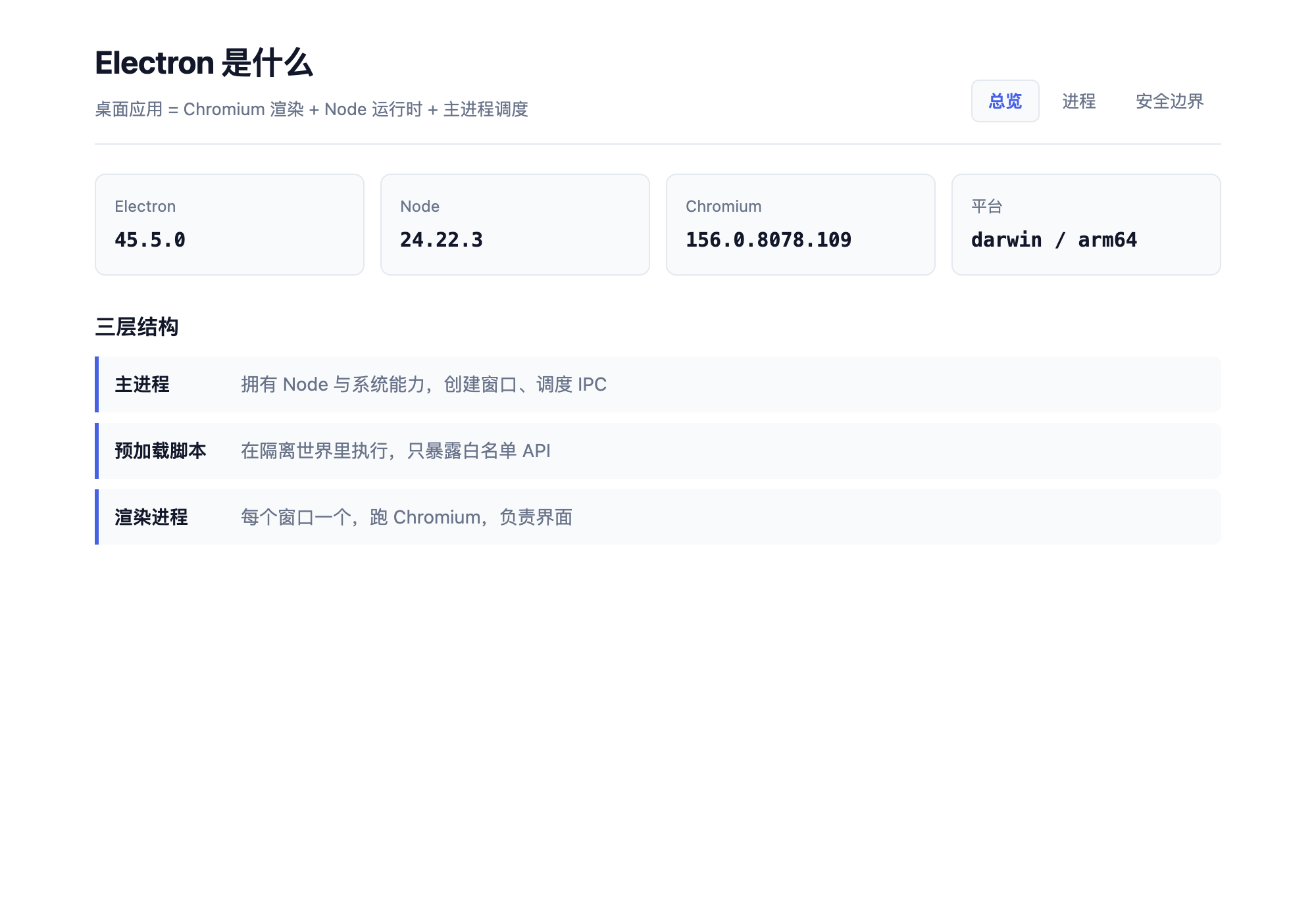
图 1-1:总览页的版本来自主进程,不是页面自己编的(macOS 26.x / Electron 45.5.0,2x 截图)。
三层之间没有共享内存。你把一个对象从主进程发给渲染进程,Electron 会做结构化克隆(structured clone):函数、原型、Map 里的自定义类都会丢,只有可序列化的值能过去。这不是实现缺陷,而是进程边界的安全代价。理解这一点,后面学 IPC 时就不会问「为什么不能直接传一个回调」。
IPC 也因此是异步的:invoke 返回 Promise,主进程处理完再回包。它不像同进程函数调用那样共享调用栈,超时、取消、错误包装都要自己设计。第 8 章会对比 invoke、send/on 与 MessagePort 三种形态,第 9 章再把类型与校验补齐。现在只需要记住:跨进程传的是数据,不是对象图。
1.2 为什么 Electron 应用大
Electron 应用动辄一百多兆,原因很直接:它把 Chromium 与 Node 一起打包进你的安装包。每个应用都带一份运行时,而不是复用用户系统里的浏览器。这是「一致性」换「体积」的交易:你不需要为每个用户的浏览器版本做兼容,也不会遇到「系统 WebView 太旧」的问题。
第二个体积来源是进程模型。每开一个窗口就多一个渲染进程,每个渲染进程都有自己的 JavaScript 堆、DOM 树与合成器。内存占用随窗口数与页面复杂度增长,而不是像单页应用那样只算一份。第三个来源是资源:图标、字体、本地化、原生模块、sidecar 二进制都会进包。一个只有界面的小工具,安装包也可能接近一百兆。
体积还受架构影响:x64 与 arm64 要各打一份,universal 则把两份合并,体积接近翻倍。macOS 的 dmg、Windows 的 nsis、Linux 的 AppImage 压缩率不同,同一个应用在不同渠道的体积也不一样。第 54 章会把「产物形态 → 体积」拆开讲;本章只需要知道,体积不是一个数字,而是一组取舍。
内存也一样:活动监视器里的「内存」是工作集,包含共享的 Chromium 页面与 GPU 缓冲;同一个应用开两个窗口,数字不是简单翻倍。测量时先固定窗口数、页面与数据量,再看趋势,不要拿不同场景的数字互相比较。
这不意味着 Electron 一定慢。冷启动的主要成本是加载 Chromium 与创建首个渲染进程;窗口打开之后,页面性能与浏览器里差不多。真正要优化的是启动路径、首帧、列表渲染与内存泄漏,这些会在第 42 章展开。现在只需要记住:体积是入场费,不是性能结论。
真正影响体验的是启动路径与首帧。Chromium 的初始化发生在 app.whenReady() 之前,你能控制的是窗口创建时机、首屏资源大小与主进程的同步工作。一个只在启动时读一个大 JSON 的应用,可能比一个带了完整 Chromium 但首屏只有几十 KB 的应用更慢。测量方法在第 42 章,本章先不做数字承诺。
1.3 选型矩阵
| 维度 | Electron | Tauri | PWA | Flutter Desktop | 原生 |
|---|---|---|---|---|---|
| 安装包体积 | 大(自带 Chromium) | 小(用系统 WebView) | 无安装包 | 中 | 小 |
| 内存 | 高(每窗口一个进程) | 中 | 取决于浏览器 | 中 | 低 |
| 系统能力 | 全(Node + 原生模块) | 全(Rust 侧) | 受浏览器限制 | 全(平台通道) | 全 |
| 团队技能 | Web 技术栈 | Web + Rust | Web | Dart/Flutter | 各平台 |
| 生态 | 最大 | 成长中 | 浏览器生态 | 成长中 | 平台官方 |
结论要写在前面:需要「一套 Web 代码 + 完整系统能力 + 可预期的渲染一致性」时,选 Electron。典型场景是开发者工具、IM、笔记、Agent 客户端、内部效率工具;团队已经会 React/Vue,且需要托盘、全局快捷键、文件系统、自动更新这些能力。
反过来说,如果产品只是一个内容展示页、一个轻量表单,或者必须嵌进现有 Web 站点,Electron 带来的体积与进程开销就不划算。先把「必须有的系统能力」列出来,再看这些能力是不是 Web 平台已经能给。
不该选 Electron 的情况也要说清楚。
矩阵的用法不是打分求和,而是先排除硬约束:如果安装包必须小于 20MB,Electron 直接出局;如果必须支持 Windows 7,Chromium 的版本会限制你;如果团队只写 Python,Electron 的学习成本要算进去。排除之后再比较软指标,才不会用「生态大」掩盖「不合适」。只做展示型页面、不需要系统能力时,PWA 更轻;对安装包体积与内存极其敏感、且能接受各平台 WebView 差异时,Tauri 更合适;需要与系统 UI 深度一致、或对启动时间有硬指标时,原生更稳;团队已经是 Flutter 且只做跨平台 UI 时,Flutter Desktop 更省心。选型不是立场,是约束下的取舍。
如果团队没有 Rust 经验,Tauri 的「小」会变成学习与排障成本;如果产品必须离线安装、且用户机器上的浏览器版本不可控,PWA 的「无安装包」反而是风险;如果界面需要与系统控件完全一致、或启动时间有硬指标,原生仍然更稳。把五列维度按你的项目排序,再选,而不是先选框架再找理由。
1.4 最小窗口:十行与一条工具链
先看最小的 Electron 程序。demo-01-minimal-window 不用 Vite、不用 Forge,只有 electron 加一个 HTML 字符串:
import { app, BrowserWindow } from "electron";

app.whenReady().then(() => {
  const window = new BrowserWindow({
    width: 720,
    height: 480,
    show: false,
    webPreferences: {
      contextIsolation: true,
      sandbox: true,
      nodeIntegration: false,
    },
  });
  window.once("ready-to-show", () => window.show());
  void window.loadURL("data:text/html,<h1>Hello</h1>");
});
这段代码说明两件事:窗口由主进程创建;页面内容可以是任意 HTML。
它没有 preload、没有 IPC、没有构建工具,适合用来确认「Electron 真的只是浏览器 + 系统 API」。但它也不适合直接做产品:没有类型检查、没有热更新、没有资源打包,页面一复杂就会失控。下一段的 app/ 才是本教程的工程基线。它也暴露了 Electron 的默认风险——loadURL 能加载任意地址。安全边界不是自动的,要靠 webPreferences 与导航白名单,后面会专门讲。
注意 show: false 与 ready-to-show:窗口先创建但不显示,等首帧准备好再 show(),可以避免白屏闪烁。这个细节在慢机器上尤其明显。webPreferences 里的三项也不是装饰:contextIsolation 防止页面改写 preload 的全局对象,sandbox 把渲染进程关进 Chromium 沙箱,nodeIntegration: false 让页面拿不到 require。少一项,后面补起来都要改架构。
真实的项目不会把 HTML 写成字符串。app/ 用 Forge 8 + Vite 插件组织三端:main/ 是主进程,preload/ 是桥,src/ 是渲染进程。开发时 Vite 提供 HMR 与模块解析,生产时打包成 .vite/build 与 .vite/renderer。这一层工具链的价值是:你可以用 TypeScript、按模块拆分、在页面里 import CSS,而不是手写一个巨大的 HTML 字符串。
Forge 负责「打包与启动」,Vite 负责「开发服务器与三端构建」。开发时主进程加载 MAIN_WINDOW_VITE_DEV_SERVER_URL,享受 HMR;生产时加载 .vite/renderer/.../index.html,没有 dev server。两条路径的差异是很多「本地好好的、打包就白屏」问题的根源,第 49 章会手写三份 Vite 配置把这个过程拆开讲。
pnpm --filter @tutorial/01-what-is-electron-demo-01-minimal-window start
pnpm --filter @tutorial/01-what-is-electron-app start
第一条命令打开最小窗口;第二条打开本章的完整示例。两者都支持 --smoke:启动、执行一段固定流程、打印一行 JSON,然后退出。这个约定会贯穿全书,因为它是机器验证 UI 应用的最低成本方式。
1.5 进程与版本
demo-02-process-info 把主进程与渲染进程的真实 PID 打在同一张表里:
{"evt":"smoke","ok":true,"electron":"45.5.0","node":"24.22.3","chrome":"156.0.8078.109","mainPid":19266,"rendererPid":19270}mainPid 来自 process.pid,rendererPid 来自 webContents.getOSProcessId()。两个数字不同,说明它们确实是两个操作系统进程。你可以在活动监视器里按 PID 搜索,看到同一个渲染进程;关掉窗口,渲染进程消失,主进程还在,直到应用退出。
进程树还能帮你定位问题:渲染进程的内存持续上涨,通常是页面泄漏;主进程的内存上涨,可能是缓存或事件监听没有释放;GPU 进程异常,可能是合成或视频解码。活动监视器里的进程名不一定可读,用 PID 对照最可靠。第 42 章会把内存快照与泄漏定位做成一套流程。
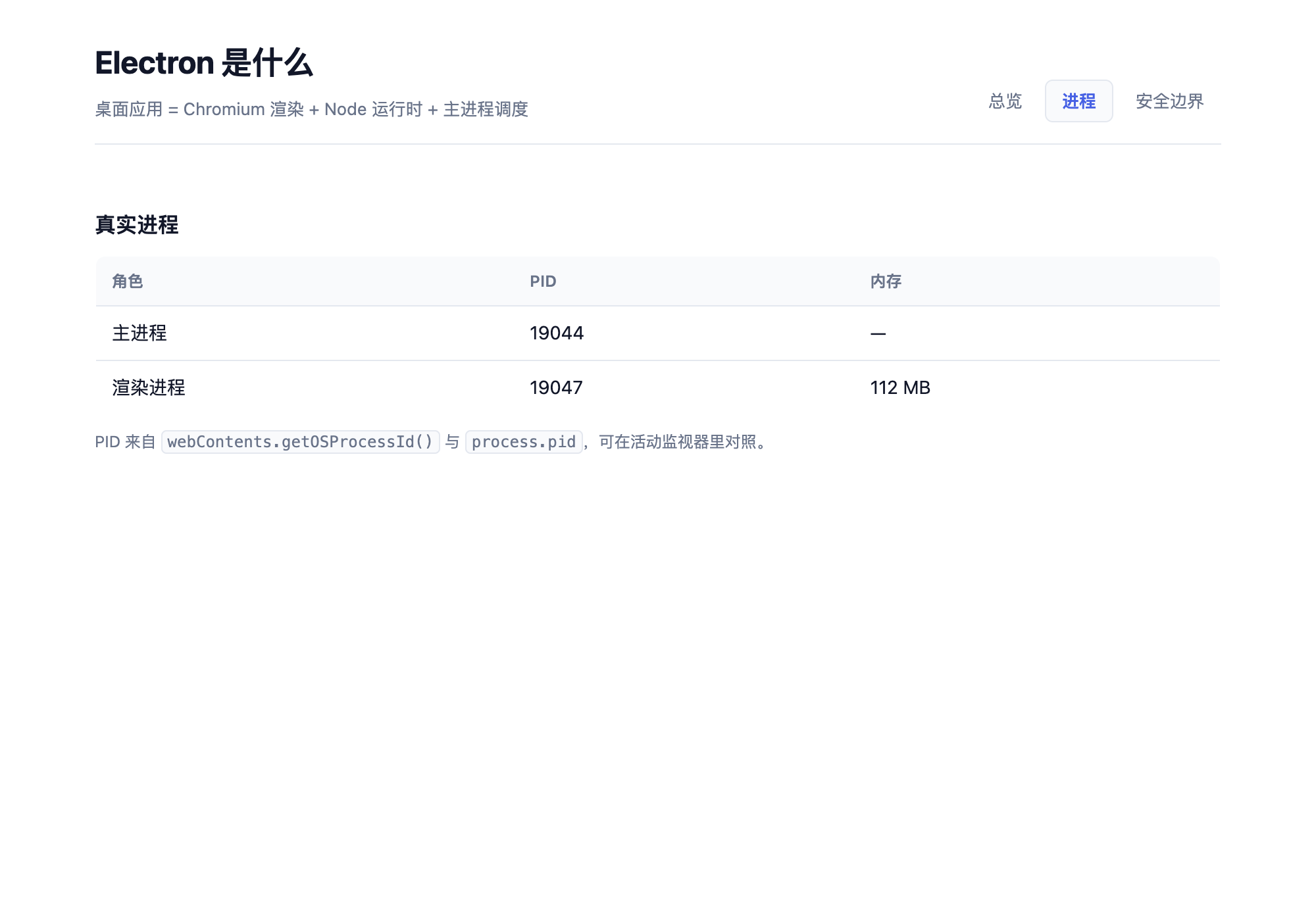
图 1-2:主进程只有一个,渲染进程每个窗口一个;PID 可在活动监视器对照(macOS 26.x / Electron 45.5.0)。
这也解释了崩溃隔离:渲染进程崩溃时,主进程可以重载窗口或显示降级界面;主进程崩溃时,整个应用退出。第 47 章会把崩溃恢复做成一套可复用的看门狗。现在先记住「不要在主进程里做重计算」——它一卡,所有窗口都卡。
如果确实有重活,放在 utilityProcess 或 child_process 里,主进程只做编排。utilityProcess 是 Electron 提供的 Node 子进程,适合跑解析、索引、压缩这类 CPU 任务;它崩了不会带走主进程,但你要自己处理重启与消息协议。第 41 章会用 sidecar 做一个完整的例子。
1.6 安全默认值与本章验证
本章示例的 webPreferences 是全书的安全基线:
webPreferences: {
  contextIsolation: true,
  sandbox: true,
  nodeIntegration: false,
  webSecurity: true,
  webviewTag: false,
}
contextIsolation 让页面与 preload 的 JavaScript 上下文分离;sandbox 把渲染进程限制在 Chromium 沙箱内;nodeIntegration: false 让页面拿不到 require。这三项默认值不是「建议」,而是本教程所有非 insecure- 示例的硬约束,verify 会逐项检查。
webSecurity: true 与 webviewTag: false 同样重要:前者禁止页面绕过同源策略,后者关闭已被证明难以安全使用的 <webview>。这些值在 BrowserWindow 创建时固定,运行期不要改;如果某个第三方库要求关闭其中一项,先停下来评估,而不是直接照做。
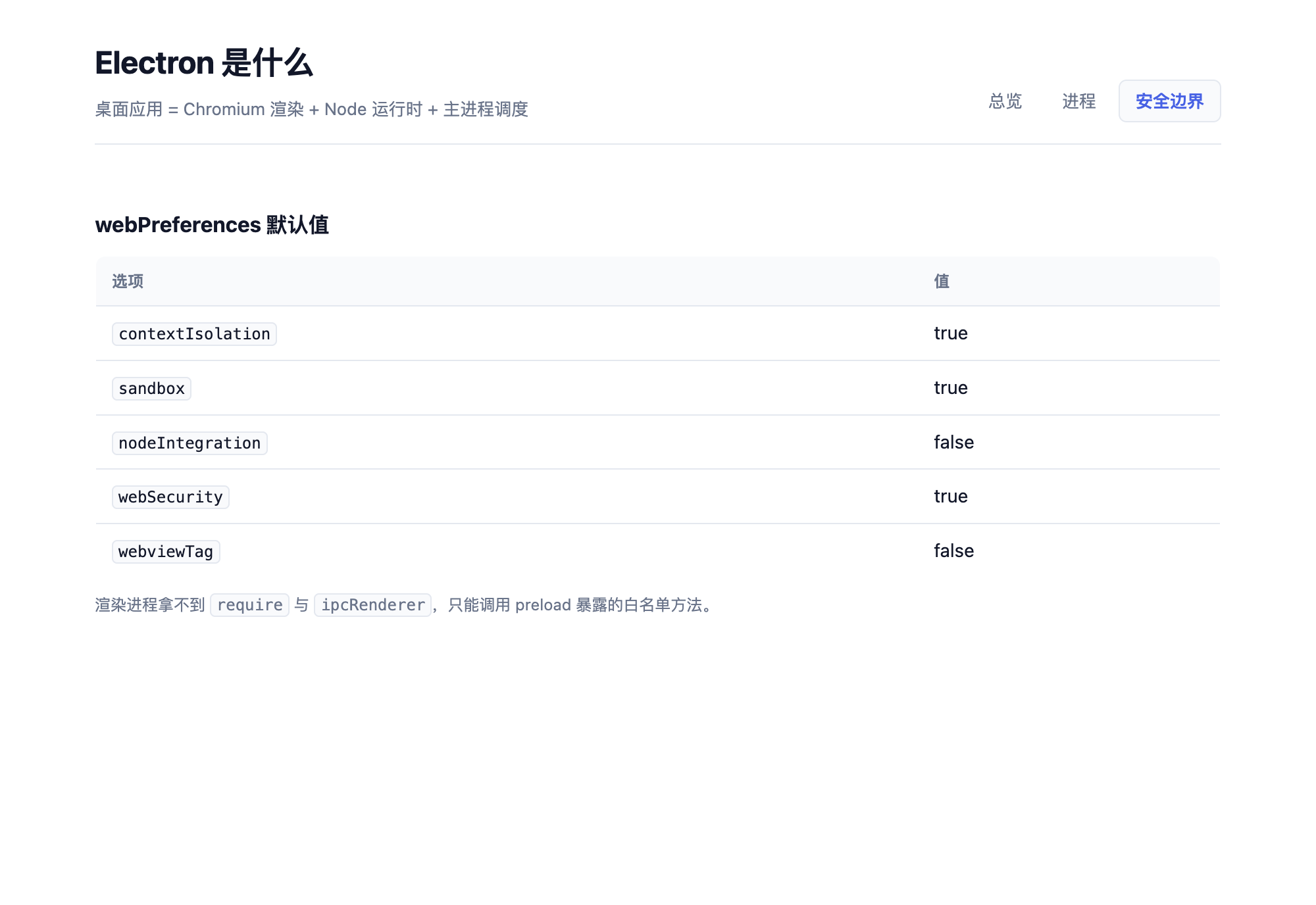
图 1-3:渲染进程拿不到 require 与 ipcRenderer,只能调用 preload 暴露的白名单方法(macOS 26.x / Electron 45.5.0)。
本章的验证分两层。
示例还暴露了 --shots:启动窗口、切换三个页签、用 webContents.capturePage() 写出 PNG。它和 --smoke 共用同一套启动逻辑,只是最后一步不同;这样截图不依赖人工点按,UI 改动后也能一键重拍。--smoke 验证「窗口能开、页面能渲染、进程能拿到」;pnpm verify 验证结构、类型、lint、安全默认值、字数与图片。两条命令都应在提交前跑:--smoke 的约定是:20 秒内退出、最后一行是可解析的 JSON、ok 为 true。verify 的约定是:结构、类型、lint、安全默认值、字数、图片、路径、练习逐项检查,任何一项失败都返回非零。把这两层分开,是因为 UI 应用的端到端启动很慢,而结构检查可以在几秒内跑完;写作时先用 --quick,提交前再跑全量。
pnpm --filter @tutorial/01-what-is-electron-app smoke
pnpm verify --chapter 01
安全与边界
Electron 的默认能力是「能加载任意网页」,而不是「只能加载你的页面」。只要主进程调用 loadURL,页面就获得了 Chromium 的全部 Web 能力;如果同时把 nodeIntegration 打开,页面还能拿到 Node,这等于把系统权限交给任何一段被注入的脚本。本章示例把 contextIsolation、sandbox、nodeIntegration 三项固定为安全值,并且只通过 preload 暴露一个 info() 方法。生产环境还要加三件事:导航白名单(只允许自己的 origin)、CSP(禁止内联脚本与远程资源)、以及 setWindowOpenHandler 拦截新窗口。这些分别在第 46 章与附录 C 展开;现在先做到「不把 ipcRenderer 交给页面」。
还有一个容易忽略的边界:shell.openExternal。它能把任意 URL 交给系统浏览器,javascript:、file:// 与自定义协议都可能被利用。参数必须来自白名单或经过 new URL 校验,不能直接拼接用户输入。文件路径同理:path.join 不会阻止 ../ 逃逸,必须用 path.relative 或 realpath 限定在工作区内。这些规则会在第 45、46 章与附录 C 逐条展开。
本章示例只做了最小版本:preload 暴露一个 info(),主进程返回只读数据。下一章开始,每增加一个能力,都要同时回答三个问题:谁能调用、参数怎么校验、失败怎么返回。
把这三个问题写在接口旁边,比事后补注释更有用;第 9 章的 shared/ipc.ts 就是把它们固化成类型与校验函数的地方。
接口先定,代码后写;改接口比改实现贵得多,所以在动笔前把边界想清楚。
报错现场
第一次在 pnpm workspace 里跑 Forge 时,electron-forge start 会在系统检查阶段直接失败:
❯ Checking package manager version
✖ Checking package manager version [FAILED: When using pnpm, `node-linker` must be set to "hoisted" (or a custom `hoist-pattern` or `public-hoist-pattern` must be defined). Run `pnpm config set node-linker hoisted` to set this config value, or add it to your project's `.npmrc` file.]
✖ Checking your system [FAILED: When using pnpm, `node-linker` must be set to "hoisted" ...]
Exit status 1
这是 Forge 8.0.1 在 Electron 45.5.0 上的真实输出,命令是 pnpm --filter @tutorial/01-what-is-electron-app smoke。它有三种常见成因:一是 pnpm 默认使用隔离式 node_modules,Forge 的打包器找不到提升后的依赖;二是 .npmrc 不在 workspace 根目录,pnpm 没有读到;三是只改了全局配置,而项目要求仓库级配置。修法是在 tutorials/electron/.npmrc 写 node-linker=hoisted,重新 pnpm install,再跑一次。验证命令很简单:pnpm exec electron-forge --version 能打印版本,且 smoke 不再停在系统检查。
如果改完 .npmrc 仍然失败,先确认 pnpm 读的是仓库根配置:在 tutorials/electron 下执行 pnpm config get node-linker,应输出 hoisted;再确认没有在子目录里放第二份 .npmrc 覆盖它。还有一种情况是依赖安装到一半被中断,node_modules 处于半链接状态,删掉后重新 pnpm install 即可。不要用 pnpm config set --global 绕过仓库配置,换一台机器又会复现。
反直觉差异:window 和 app 不在同一个进程
错误直觉:我在浏览器里用 window 访问全局对象,那在 Electron 渲染进程里写 require("electron").app 应该也能拿到应用实例。
实际行为:渲染进程里没有 require,app 只在主进程存在。即使关掉 contextIsolation,app 也不会出现在页面里;sandbox: true 时更彻底,页面连 Node 的模块系统都看不到。
为什么这样设计:app 控制应用生命周期与系统能力,如果页面能直接调用它,任何 XSS 都能退出应用、创建窗口、读文件。Electron 把能力收在主进程,用 IPC 做显式授权;preload 是唯一的桥,且只能暴露你写死的方法。
正确写法:主进程用 ipcMain.handle 提供能力,preload 通过 contextBridge.exposeInMainWorld 暴露一个窄接口,页面只调用这个接口。本章的 info() 就是最小例子;第 9 章会把它做成类型安全的契约。
另一个常见误会是「preload 是页面的一部分」。preload 虽然跑在渲染进程里,但它在页面脚本之前、在隔离世界里执行;页面看不到它的局部变量,只能看到 contextBridge 暴露的那几个方法。所以不要把令牌、路径拼接、权限判断放在 preload 里当「隐藏逻辑」——它仍然是渲染进程的一部分,真正的授权必须在主进程做。
手测:应看到…
-
执行
pnpm --filter @tutorial/01-what-is-electron-app smoke,最后一行应是{"evt":"smoke","ok":true,...},退出码 0。 -
执行
pnpm --filter @tutorial/01-what-is-electron-app start,切换「进程」页,应看到两个不同的 PID;在活动监视器搜索渲染 PID,应能找到对应进程。 -
执行
pnpm verify --chapter 01,应看到结构、字数、图片、安全默认值、smoke 与练习全部 PASS(未加--e2e时 E2E 显示 SKIP)。
示例索引
| 目录 | 说明 | 运行 |
|---|---|---|
app/ |
章级应用(Forge + Vite + TS) | pnpm --filter @tutorial/01-what-is-electron-app start |
demo-01-minimal-window/ |
不用构建工具的最小窗口 | pnpm --filter @tutorial/01-what-is-electron-demo-01-minimal-window start |
demo-02-process-info/ |
版本与真实 PID | pnpm --filter @tutorial/01-what-is-electron-demo-02-process-info start |
练习题
- 为
webPreferences写一个构造函数,保证三项安全默认值不被调用方覆盖(见exercises/01-what-is-electron/01-01-security-defaults/)。 - 把版本信息格式化成一行可读摘要,并覆盖缺失字段的情况(见
exercises/01-what-is-electron/01-02-version-summary/)。
章末自检
-
能画/说出 Chromium、Node、主进程、preload、渲染进程五者的关系
-
能解释为什么渲染进程拿不到
app,以及正确的能力暴露方式 -
能说出至少两个「不该选 Electron」的场景
-
知道
--smoke与pnpm verify --chapter 01分别验证什么 -
知道截图由
--shots生成在docs/assets/images/下,并能复述一张图的拍摄步骤 -
能说出
preload、sandbox、contextIsolation三者在安全上的分工
延伸阅读
- Electron 文档 · Process Model(在新窗口打开)(2026-11-26 访问)
- Electron 文档 · contextBridge(在新窗口打开)(2026-11-26 访问)
- Electron 文档 · Security(在新窗口打开)(2026-11-26 访问)
- Electron 文档 · Performance(在新窗口打开)(2026-11-26 访问)