第 35 章 多显示器、无边框窗口与全屏
验证基线:Electron 45.5.0 · Node 24.22.3 · Chromium 156.0.8078.109 · Forge 8.0.1(2026-11-26 实测,macOS 26 / arm64) 本章示例:
examples/35-multi-display-frameless/配图:3 张(docs/assets/images/35-multi-display-frameless/,索引见docs/assets/SCREENSHOTS.md) 预计阅读:33 分钟
本章目标
- 能读懂
bounds、workArea、scaleFactor与负坐标,并在多屏之间正确放置窗口 - 能用
screen的事件响应显示器插拔、分辨率与缩放变化 - 能做出无边框窗口:自定义标题栏、拖拽区、可点击的
no-drag控件 - 能区分全屏、简单全屏与沉浸式,并写出可恢复的切换流程
- 能判断 DPI 与截图尺寸的关系,避免把 DIP 当物理像素
前置知识
- 第 4 章(生命周期与窗口)
- 第 9 章(类型化 IPC)
- 第 22 章(原生外观与标题栏)
- 第 30 章(窗口位置持久化)
- 知道 CSS 布局与
getBoundingClientRect
从浏览器出发
浏览器里只有「视口」和「屏幕」两个概念:window.innerWidth 是 CSS 像素,screen.width 是屏幕像素,页面不能把窗口搬到另一块屏,也不能去掉标题栏。响应式设计只需要关心宽度断点。
Electron 里窗口是一个操作系统级矩形:坐标可以是负数(副屏在主屏左侧),bounds 是窗口外框,workArea 是扣掉菜单栏与 Dock 的可用区域,scaleFactor 是这块屏的 DPI 缩放。无边框窗口则把标题栏交给你:拖拽、双击最大化、关闭按钮、键盘可达性都要自己实现。
本章要建立的三个新直觉:第一,所有窗口坐标都是全局 DIP,不是「相对当前屏幕」;第二,无边框不是「去掉标题栏」而是「接管标题栏」;第三,全屏是异步状态,不能靠一次调用的返回值判断。
正文
35.1 坐标系、workArea 与 DPI
screen.getAllDisplays() 返回每块显示器的 bounds、workArea、scaleFactor、rotation、internal 与 label。坐标单位是 DIP(device-independent pixel),原点在主屏左上角;主屏不一定是坐标最小的那块,左边的副屏完全可以是负坐标。
本章机器只有一块真实显示器,实测值如下(Electron 45.5.0,macOS 26,arm64):
| 字段 | 实测值 |
|---|---|
id |
1 |
label |
VG2481-4K |
bounds |
0,0 · 1920×1080 |
workArea |
0,30 · 1920×1000 |
scaleFactor |
2 |
rotation |
0 |
internal |
false |
workArea 的 y 从 30 开始,说明顶部菜单栏占用了 30 DIP;窗口如果按 bounds.y = 0 放置,标题栏会被菜单栏盖住。跨平台时这个偏移可能是 0、24、30 或其它值,不能写死。
bounds 是整块屏幕,workArea 扣掉了顶部菜单栏 30 DIP 与底部 Dock 区域。
这两个矩形不能用混:bounds 适合判断「窗口在哪块屏」与绘制布局图,workArea 适合放置可交互窗口;用 bounds 居中会让标题栏压到菜单栏下面。放置窗口时应该用 workArea,否则标题栏可能被菜单栏盖住、底部按钮可能被 Dock 挡住。scaleFactor: 2 表示这块 4K 屏按 1920×1080 DIP 使用,物理像素是 3840×2160。
窗口位置与显示器位置都是全局坐标。
主屏的 bounds 不保证从 0,0 开始,也不保证是坐标最小的一块;有的系统会把主屏放在中间,左右各挂一块副屏,此时全局坐标同时出现负值与更大的正值。win.setPosition(0, 0) 永远把窗口放到全局原点(主屏左上),不是「当前屏幕左上」;要把窗口放到副屏,必须先找到副屏的 workArea,再计算目标坐标。副屏的坐标可能是 -1920,-180,这不是错误值,而是它在主屏左侧、略高于主屏。
workArea 也会随菜单栏自动隐藏、Dock 位置、任务栏变化而改变。
macOS 的菜单栏自动隐藏、Windows 的任务栏自动隐藏都会让 workArea 在运行中变化;如果窗口按旧 workArea 固定在底部,任务栏恢复后会遮住窗口的一部分。持久化窗口位置时,不能只存 x/y/width/height,还要记录当时所在显示器的 id 或 bounds,恢复时重新夹取;否则外接屏拔掉后,窗口会留在不存在的坐标上。
35.2 枚举显示器与响应变化
screen 只能在主进程使用,并且要在 app.whenReady() 之后访问。
在 whenReady 之前调用,部分平台会得到空数组或抛错;正确顺序是先等应用就绪,再枚举显示器,最后创建窗口并根据目标显示器计算初始位置。渲染进程通过 IPC 拿快照,不直接 import { screen } from "electron";这既是进程边界,也是安全边界。
显示器不是静态的:用户可能插拔外接屏、改分辨率、旋转屏幕、调整缩放。
display-metrics-changed 的第三个参数会列出变化的字段名(如 bounds、workArea、scaleFactor);日志里记下这些字段,排障时能区分「换屏」与「只是改了缩放」。screen 提供三个事件:display-added、display-removed、display-metrics-changed。
事件回调里拿到的是发生变化的显示器对象,但不要只更新这一块:插拔可能同时改变主屏与坐标原点,最稳妥的做法是整体重新枚举,再与旧快照做差异对比。收到事件后要重新枚举、更新快照,并检查当前窗口是否还在某块屏幕的可见区域内;如果不在,把它移回主屏。
自动化测试环境通常只有一块屏,甚至没有真实显示器。
模拟数据必须与真实数据分开渲染,并在图注与 UI 上标注;把模拟屏当成真实屏展示,会误导读者以为应用已经验证过多屏。本章用两组数据:一组是 screen.getAllDisplays() 的真实结果;另一组是三块模拟显示器(负坐标左屏、2x 主屏、1.5x 竖屏),用于验证坐标运算与界面布局。模拟数据在 UI 上明确标注「模拟」,不冒充真实设备。
映射到界面时,把每块屏的 bounds 归一化到一个 SVG 画布里:先求所有矩形的并集,再按比例缩放。这样负坐标、不同宽高、竖屏都能正确显示相对位置;窗口矩形叠加在屏幕上,用户一眼能看出窗口在哪块屏、是否越界。
35.3 放置窗口:命中、夹取与居中
窗口放置可以拆成三个纯函数:
地图映射同样是纯函数:求出所有屏幕的并集,再按等比缩放把每块屏画进 SVG。负坐标、竖屏、混合 DPI 都只是矩形数据,不需要为每种组合写分支。
纯函数还让「拔掉副屏后的恢复」可测试:给定新的显示器列表与旧窗口矩形,直接算出应该回到哪块屏、夹到什么位置,不需要真的插拔硬件。pickDisplayAtPoint 判断一个点属于哪块屏(不在任何屏内时退化为最近屏);clampToWorkArea 把矩形夹进工作区;centerOn 先夹取再居中。纯函数不依赖 Electron,可以直接单测,也方便在没有多屏的机器上验证。
export function clampToWorkArea(
  rect: Rect,
  workArea: Rect,
  min: { width: number; height: number } = { width: 480, height: 360 },
): Rect {
  const width = Math.min(Math.max(rect.width, min.width), workArea.width);
  const height = Math.min(Math.max(rect.height, min.height), workArea.height);
  const maxX = workArea.x + workArea.width - width;
  const maxY = workArea.y + workArea.height - height;
  return {
    x: Math.min(Math.max(rect.x, workArea.x), maxX),
    y: Math.min(Math.max(rect.y, workArea.y), maxY),
    width,
    height,
  };
}
顺序很重要:先限制宽高,再限制坐标。如果先夹坐标再缩尺寸,右/下边界仍可能越界;如果忘了最小尺寸,窗口会被缩到不可操作。工作区比最小尺寸还小时,宽度取工作区宽度,保证「至少完整可见」。
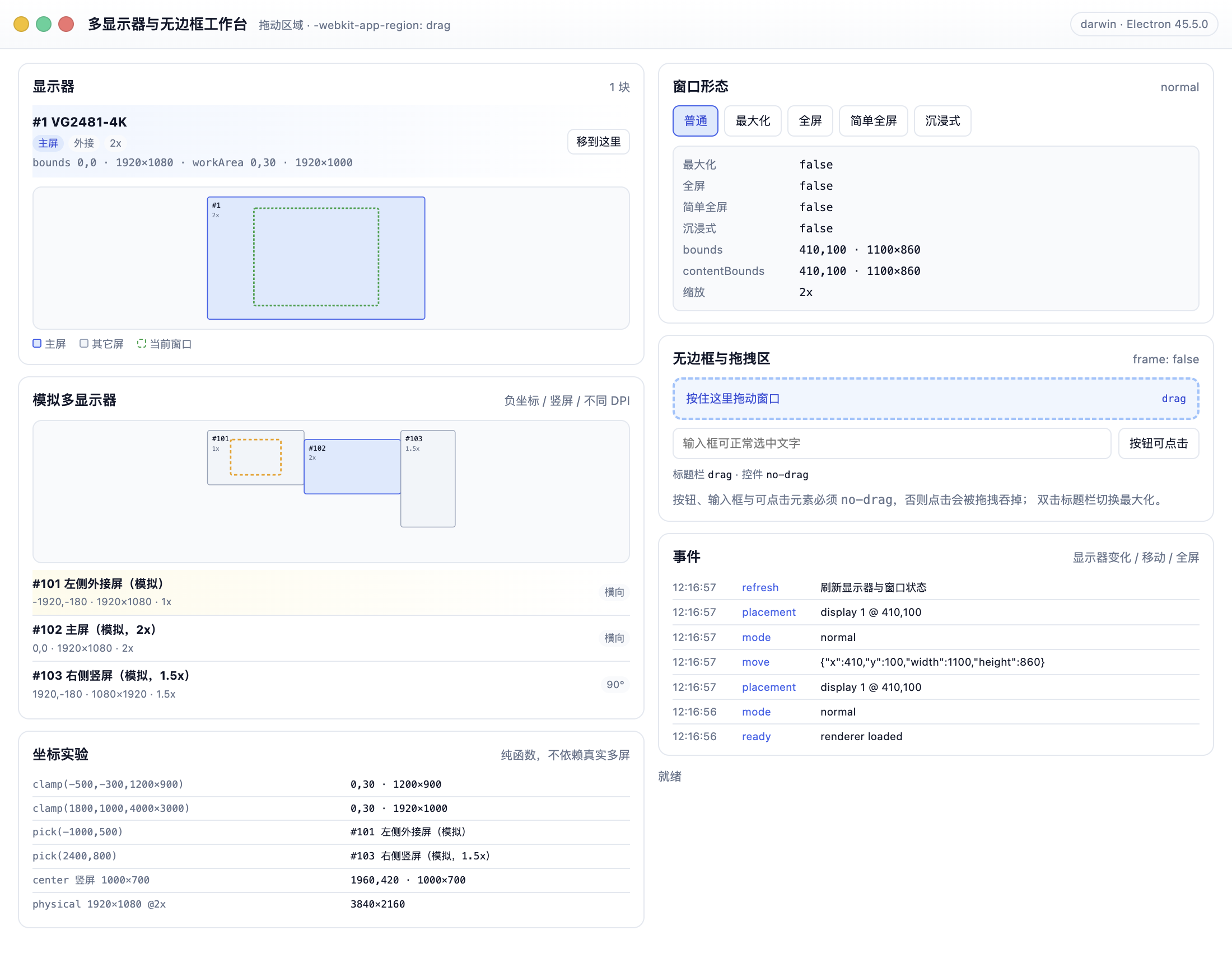
图 35-1:真实屏幕 #1(2x)与模拟的左屏、竖屏;绿色虚线是当前窗口,橙色虚线是选中屏幕的放置预览(macOS 26 / Electron 45.5.0,2x 截图)。
移动窗口用 win.setBounds(bounds, true),第二个参数 animate 只在 macOS 生效,其它平台会忽略。
动画期间窗口可能短暂越过边界,动画结束后才稳定;依赖窗口位置做逻辑判断时,应等 move/resized 事件或延迟读取,而不是在调用后立刻读取。移动前要保存目标显示器 id 与目标矩形,移动后重新读 getBounds() 校验;系统可能因为最小尺寸、最大尺寸或屏幕边界修正你的请求,不能假设设置值等于实际值。
35.4 无边框窗口与自定义标题栏
frame: false 去掉系统标题栏与边框,窗口内容铺满整个矩形。getBounds() 与 getContentBounds() 在无边框窗口上实测相同(本章 1100×860 窗口两者都是 1100×860);有边框窗口则相差标题栏高度,这个差异会影响截图与布局。
如果标题栏自绘但内容区高度按 window.innerHeight 计算,最大化与还原时会出现 1–2px 的抖动;用 box-sizing 与固定标题栏高度可以避免。
去掉标题栏后,拖动窗口靠 CSS:-webkit-app-region: drag,给按钮、输入框、链接加 no-drag。拖拽区的判定由 Chromium 的窗口区域命中测试完成,drag 区域不会把鼠标事件交给页面;因此拖拽区里不要放需要点击的内容,no-drag 要精确覆盖每个交互元素。实测 getComputedStyle(titlebar).getPropertyValue("-webkit-app-region") 返回 drag,控件返回 no-drag。这个属性不是标准 CSS,但在 Electron 的 Chromium 里生效;不要让整个页面都可拖拽,否则文本无法选中、按钮无法点击。
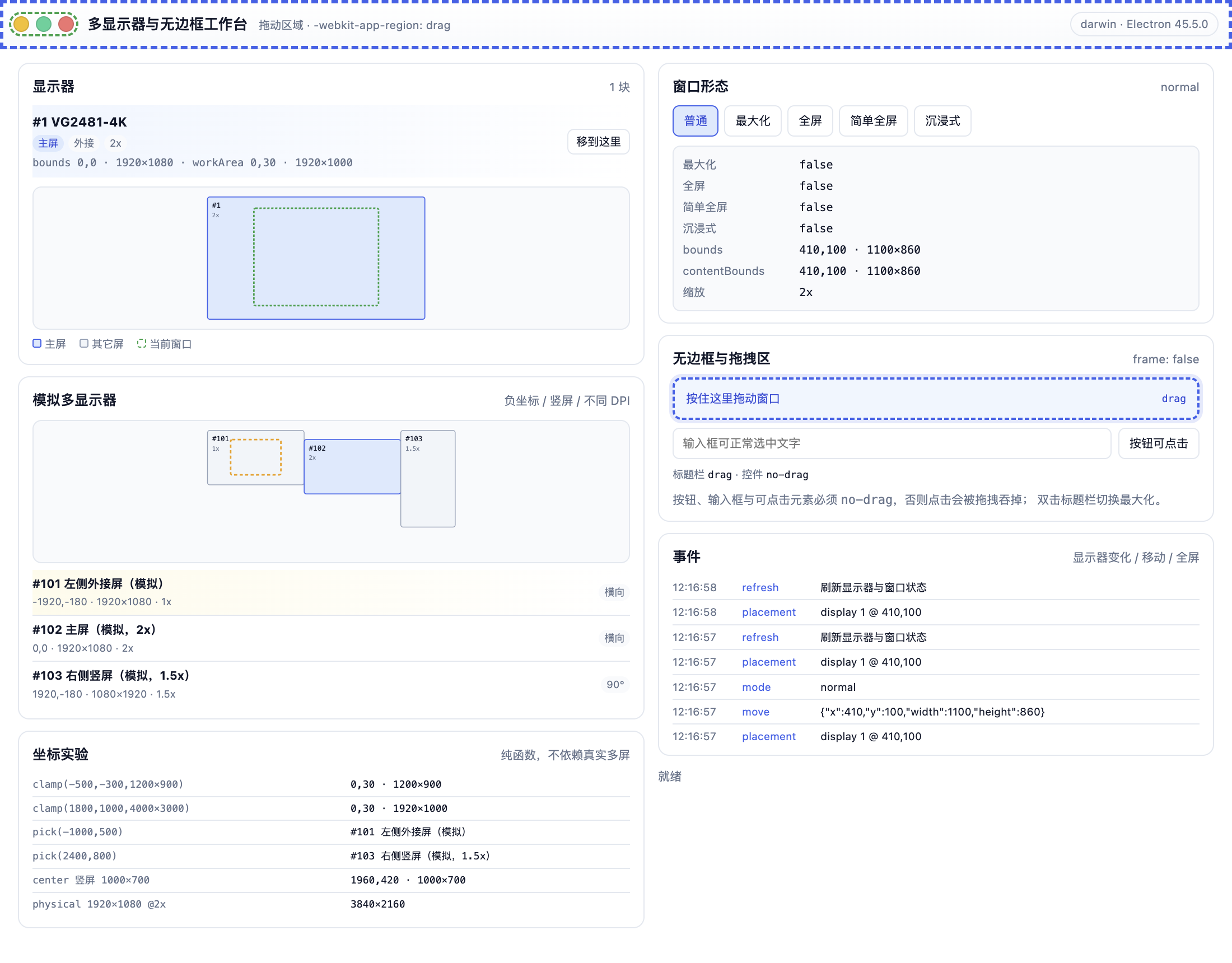
图 35-2:蓝色虚线标出标题栏拖拽区,绿色虚线标出 no-drag 控件;双击标题栏切换最大化(macOS 26 / Electron 45.5.0,2x 截图)。
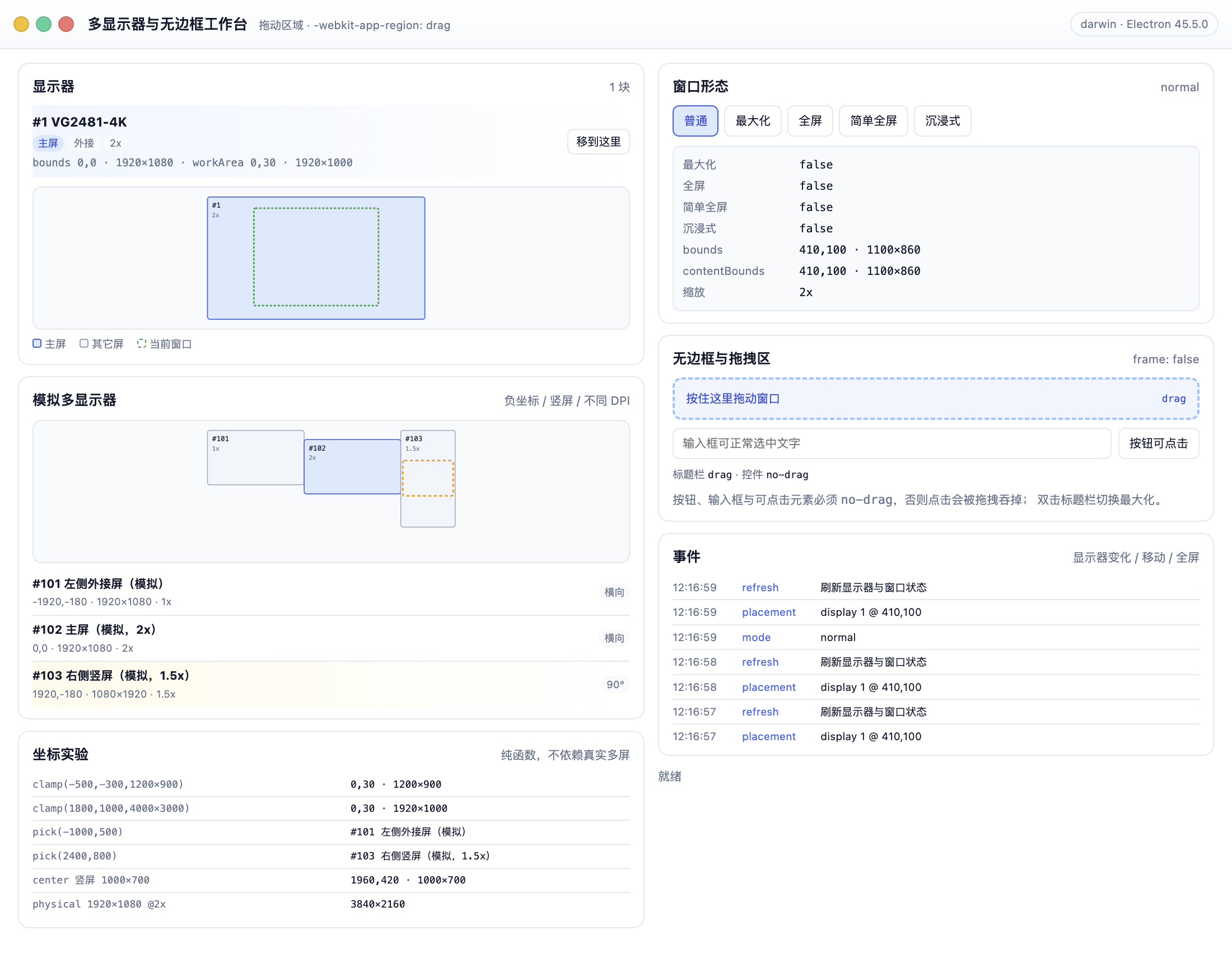
图 35-3:选中竖屏后显示放置预览,下方列出夹取、命中与物理像素结果;右侧是窗口形态状态(macOS 26 / Electron 45.5.0,2x 截图)。
地图不是装饰:它是排查「窗口为什么不见了」的第一现场。用户报告窗口消失时,先看地图上窗口是否落在某块屏之外,再检查配置里的 x/y,比盲猜快得多。
窗口坐标与显示器 id 也应该写进日志(脱敏后),这样用户提交问题单时能直接看到「当时在哪块屏」。
自定义标题栏至少要提供最小化、最大化/还原、关闭三个按钮,并支持键盘:
Tab 顺序要从左到右、从标题栏进入内容;关闭按钮不要放在最容易误触的位置;窗口最大化后按钮图标要切换成「还原」,并同步 aria-pressed 或可读文本。
按钮的可见尺寸可以小,但点击热区建议不小于 24×24;macOS 用户习惯红黄绿在左,Windows 用户习惯在右,跨平台产品应跟随平台规范,而不是强行统一。按钮是真实 <button>,有可读标签与焦点环;Enter/Space 能触发;关闭前如果有未保存内容,要拦截并提示。只画三个圆点、不绑事件,是最常见的「看起来像 macOS、实际不能用」。
平台差异需要明确:macOS 上 frame: false 会隐藏红绿灯,必须自绘;
Windows 的 titleBarOverlay 还能控制按钮颜色与高度;Linux 下部分窗口管理器不支持 -webkit-app-region 的某些组合,必要时要在主进程监听鼠标事件手动 setPosition 作为兜底。如果希望保留红绿灯,用 titleBarStyle: "hiddenInset" 而不是 frame: false。Windows 可以用 titleBarOverlay 把系统按钮叠在自定义标题栏右侧;Linux 各桌面环境的阴影、圆角、贴边与缩放行为差异较大,无边框窗口的拖拽与 resize 需要逐项实测。
35.5 全屏、简单全屏与沉浸式
Electron 提供三种接近「全屏」的形态:
三者不是严格的层级关系:简单全屏与沉浸式可以叠加在普通窗口上,系统全屏则会把窗口移到一个独立 Space;切换时必须先离开当前形态,再进入目标形态。
| 形态 | API | 特点 | 适用 |
|---|---|---|---|
| 全屏 | setFullScreen(true) |
进入系统全屏 Space,动画异步 | 普通应用的全屏 |
| 简单全屏 | setSimpleFullScreen(true) |
macOS 专有,铺满当前屏,无 Space 动画 | 演示、录屏、快速切换 |
| 沉浸式 | setKiosk(true) |
隐藏菜单栏/Dock,限制退出 | 展台、专用设备 |
setKiosk 在部分平台只是标记,窗口边界不一定变化;不要用 bounds 是否等于整屏来判断是否进入沉浸式,读 isKiosk()。
实测(macOS 26 / Electron 45.5.0):setSimpleFullScreen(true) 后 isSimpleFullScreen() 为 true,窗口 bounds 变为 0,0 · 1920×1080,关闭后恢复原 560,176 · 800×600;setKiosk(true) 后 isKiosk() 为 true,但 bounds 不一定变化。setFullScreen(true) 在无活动 Space、窗口未聚焦的自动化会话中,1.8 秒后 isFullScreen() 仍为 false——它依赖系统全屏空间与事件,不是同步开关。
因此切换形态必须事件驱动:
按钮状态只是视图,真正的状态在 BrowserWindow 里;每次切换后调用 snapshot() 重新读,而不是在渲染进程里维护一份「以为的状态」。
事件与轮询可以并存:事件负责及时更新,轮询负责兜底,二者都读同一个 snapshot()。
UI 还应处理「用户用系统快捷键退出全屏」的情况:监听 leave-full-screen 后把按钮状态与保存的 bounds 一起恢复,不要只改按钮文字。监听 enter-full-screen 与 leave-full-screen 更新 UI;不要在执行 setFullScreen(true) 后立刻把按钮状态改成「已全屏」。退出时先离开特殊形态,再恢复保存的 bounds;顺序反了,恢复的坐标会被系统全屏还原覆盖。
setSimpleFullScreen 只属于 macOS,其它平台要退化为 setFullScreen 并提示;
退化不是静默替换:用户点的是「简单全屏」,实际得到系统全屏时要在界面或日志里说明,否则录屏脚本会得到与预期不同的窗口尺寸。setKiosk 是强约束,必须提供明确的退出路径(例如管理员快捷键或启动参数),
展台应用通常还会禁用 ⌘Tab、强制置顶、隐藏光标;这些属于产品策略,必须写入退出说明,不能把用户锁在屏幕前。否则用户只能强杀进程。沉浸式不应该作为「普通全屏」的默认实现。
35.6 DPI、截图与物理像素
DIP 与物理像素的换算只在同一块屏内简单:
window.devicePixelRatio 在渲染进程里通常等于当前屏的 scaleFactor,但窗口跨屏后可能变化;不要在启动时缓存一次就永远使用。物理宽 = DIP 宽 × scaleFactor。本章主屏 1920×1080 @2x 对应物理 3840×2160;webContents.capturePage() 返回的是物理像素,
如果业务需要导出 1x 图片,可以在 nativeImage 上 resize({ width, height }),或按 scaleFactor 反算;直接拿物理像素当 CSS 像素使用,会让图片在 2x 屏上显示成两倍大。1100×860 的逻辑窗口在 2x 屏上得到 2200×1720 的 PNG,正好是 2 倍。
跨屏时不能把全局坐标直接乘缩放:
需要精确物理坐标时,优先让系统 API 给出,或按目标显示器的 nativeOrigin 与 scaleFactor 分别换算;自己维护一套全局物理坐标,很容易在旋转屏与混合 DPI 下出错。左屏 1x、主屏 2x,两个屏幕的原点与缩放都不同,全局 DIP 坐标乘 2 会得到没有意义的物理坐标。需要物理坐标时,用该显示器自己的 scaleFactor 换算尺寸,或使用系统原生 API;不要自己拼一个「全局物理坐标系」。
截图、导出图片、Canvas 渲染都要区分逻辑尺寸与像素尺寸。
本章三张截图都是 1100×860 的逻辑窗口在 2x 屏上的结果,实际 PNG 为 2200×1720;如果页面布局改成 1200×900,图片尺寸与索引也要同步更新。用 DIP 做布局,用 scaleFactor 做清晰度;导出时按目标像素设置 Canvas 的 width/height,再用 CSS 控制显示大小,否则在高 DPI 屏上会模糊或过大。
显示器变化也会影响截图:窗口从 2x 屏移到 1x 屏后,同样的逻辑尺寸截图会变成一半像素。测试断言不要写死图片宽度,按当前 scaleFactor 计算期望值;本章的截图索引记录的是 2x 结果。
图片入库后不要再用图片编辑器缩放;需要小图时由构建或文档工具按目标尺寸生成,仓库里保留原始 2x PNG,便于以后重标与复查。
35.7 常见错误
第一个错误是「用 screen.width 当窗口坐标」。浏览器 API 的 screen.width 是当前屏的 CSS 像素,不是全局 DIP 坐标系;多屏时应使用 display.bounds 与 display.workArea。
第二个错误是「把窗口放到 workArea.x, workArea.y 就以为居中」。那只是左上角;居中要减去窗口宽高的一半,并再次夹取。
第三个错误是「忽略负坐标」。左侧/上方的副屏坐标本来就是负数,Math.max(0, x) 会把窗口强行拉回主屏。
第四个错误是「持久化绝对坐标但不存显示器 id」。外接屏拔掉后,窗口恢复到不存在的区域;应按显示器 id 恢复,找不到就回主屏。
第五个错误是「给整个页面加 drag」。文本无法选中、按钮点不动;只给标题栏 drag,所有交互元素 no-drag。
第六个错误是「自绘标题栏但不做键盘与关闭确认」。鼠标能用、键盘不能用,是无边框窗口最常见的可访问性缺陷。
第七个错误是「把 setFullScreen 当同步调用」。返回值不代表已进入全屏;要监听事件并读 isFullScreen()。
第八个错误是「用沉浸式代替全屏」。
第九个错误是「窗口恢复只信配置文件」。
第十个错误是「截图不随 DPI 更新」。同一套 UI 在 1x 屏与 2x 屏上截出的像素尺寸不同;文档、测试与图片索引写死一种尺寸,换机器就会失败。配置文件可能来自旧机器或旧分辨率;恢复前用当前显示器列表重新夹取,找不到原显示器就回主屏。用户无法退出、无法切应用;除非是专用设备,否则不要用 kiosk。
安全与边界
无边框窗口把系统提供的窗口控件拿走,应用必须自己补上可发现、可键盘操作、可退出的替代品。关闭、最小化、最大化不能只靠鼠标;拖拽区不能覆盖按钮;关闭前要处理未保存数据。否则用户会被困在一个「看起来像窗口、实际无法操作」的界面里。
全屏与沉浸式是强约束能力。
多屏环境下还要考虑「窗口被拖到副屏后主屏黑屏」的误判:应用不应主动切换其它屏幕的内容,也不应在全屏时强制隐藏其它窗口;这些行为属于系统,不属于应用。进入前要说明如何退出,退出快捷键要在所有焦点状态下有效;kiosk 模式不应默认开启,也不应在用户不知情时锁定屏幕。多显示器环境下,窗口可能被移到不可见区域,应用要提供「重置窗口位置」或启动时自动夹取,避免用户丢失窗口。
显示器信息来自操作系统,属于可信输入;但窗口位置、尺寸可能来自持久化文件或被篡改的配置,恢复前必须校验类型、范围与可见性。不要用 eval 解析配置,也不要把任意坐标直接传给 setBounds。DPI 与缩放只影响显示,不应成为绕过权限或隐藏窗口的手段。
报错现场
在 Electron 45.5.0 中调用类型声明里存在的 screen.dipToScreenPoint,运行时报:
TypeError: screen.dipToScreenPoint is not a function
    at /private/tmp/probe35.cjs:8:20
触发代码:
const { screen } = require("electron");
screen.dipToScreenPoint({ x: 100, y: 100 });
electron.d.ts 里有 dipToScreenPoint / screenToDipPoint 的声明,但 45.5.0 运行时 Object.keys(screen) 只有 getAllDisplays、getPrimaryDisplay、getDisplayNearestPoint、getDisplayMatching、getCursorScreenPoint 五个方法。类型与运行时不一致,tsc 不会报错,只有实际调用才暴露。
三种常见成因:照着旧版本文档写;以为类型声明一定等于运行时;在多个 Electron 大版本之间复用同一段工具函数。
正确修法:先做能力检测(typeof screen.dipToScreenPoint === "function"),没有就用 display.scaleFactor 换算尺寸;或者直接使用主进程的 display.bounds / nativeOrigin,不要依赖缺失的便捷方法。升级 Electron 后,类型检查之外还要跑一遍真实调用路径。
反直觉差异:setFullScreen 返回不等于已经全屏
错误直觉:调用 win.setFullScreen(true) 之后,下一行 win.isFullScreen() 应该立刻是 true,可以据此更新按钮状态。
实际行为:setFullScreen 是异步的,macOS 需要切换到独立的 Space;在无活动 Space、窗口未聚焦的自动化会话中,实测等待 1.8 秒后 isFullScreen() 仍为 false,bounds 也没有变化。相反,setSimpleFullScreen(true) 是同步的,调用后 isSimpleFullScreen() 立刻为 true,bounds 变为整屏。
为什么这样设计:系统全屏涉及窗口管理器与动画,Electron 只能发出请求;简单全屏只是把窗口铺满当前屏,不进入 Space,所以可以同步完成。两种形态的语义不同,不能用一个布尔值概括。
正确写法:把「请求切换」与「状态确认」分开。调用 setFullScreen(true) 后监听 enter-full-screen,在事件里更新 UI;退出时监听 leave-full-screen,再恢复保存的 bounds。需要同步反馈的场景(演示、录屏)用 setSimpleFullScreen,但要在非 macOS 平台退化并提示。
手测:应看到…
- 执行
pnpm --filter @tutorial/35-multi-display-frameless-app smoke→ 应看到{"evt":"smoke","ok":true,"displays":1,"dragCss":"drag","noDragCss":"no-drag","simpleOn":true,"simpleOff":true,"kioskOn":true,"kioskOff":true}。 start后拖动标题栏 → 窗口跟随移动;点标题栏上的黄色/绿色/红色圆点 → 分别最小化、最大化、关闭;在输入框里可以选中文字,按钮可以点击。- 点「简单全屏」→ 窗口铺满屏幕,状态
isSimpleFullScreen为true;点「普通」→ 恢复原尺寸;点「沉浸式」→isKiosk为true,再点「普通」退出。
示例索引
| 目录 | 说明 | 运行 |
|---|---|---|
app/ |
多显示器、无边框与窗口形态工作台 | pnpm --filter @tutorial/35-multi-display-frameless-app start |
demo-01-placement/ |
命中、夹取、居中与物理像素 | pnpm --filter @tutorial/35-multi-display-frameless-demo-01-placement start |
demo-02-fullscreen-policy/ |
窗口形态切换计划 | pnpm --filter @tutorial/35-multi-display-frameless-demo-02-fullscreen-policy start |
练习题
- 实现显示器定位与边界夹取(见
exercises/35-multi-display-frameless/01-01-display-bounds/)。 - 实现窗口形态切换计划(见
exercises/35-multi-display-frameless/01-02-fullscreen-plan/)。
章末自检
- 能解释
bounds与workArea的差异,以及负坐标为什么正常 - 能写出「命中屏幕 → 夹取 → 居中」的放置流程
- 能做出可拖拽、可点击、可键盘操作的无边框标题栏
- 能说清全屏、简单全屏、沉浸式的区别与恢复顺序
- 知道什么时候不该用无边框或沉浸式
延伸阅读
- Electron 文档 · screen(在新窗口打开)(2026-11-26 访问)
- Electron 文档 · BrowserWindow(在新窗口打开)(2026-11-26 访问)
- Electron 文档 · Custom Window Controls(在新窗口打开)(2026-11-26 访问)
- Electron 文档 · Window Customization(在新窗口打开)(2026-11-26 访问)