第 31 章 系统通知、Dock 与任务栏
验证基线:Electron 45.5.0 · Node 24.22.3(Electron 内置)· Chromium 156.0.8078.109(2026-11-26 实测,macOS 26.x / arm64) 本章示例:
examples/31-notifications-taskbar/配图:3 张(docs/assets/images/31-notifications-taskbar/,索引见docs/assets/SCREENSHOTS.md) 预计阅读:32 分钟
本章目标
- 能发送系统通知,并处理 click / action / close / failed 事件
- 能在发送前脱敏路径、邮箱与 token,并让主进程再次校验
- 能设置 Dock 徽标、任务栏进度与「请求注意」,并说清平台限制
- 能判断
Notification.isSupported()与「通知真的送达」之间的差距 - 能处理通知点击后的窗口回跳与内容隐私
前置知识
- 第 21 章(焦点与可访问性)
- 第 29 章(托盘与后台驻留)
- 第 30 章(多窗口与聚焦)
- 知道 macOS 通知中心、Windows 操作中心与 Linux 桌面通知的基本概念
从浏览器出发
网页里的通知用 Web Notification API:请求权限、new Notification()、点击回调。它依赖页面打开,权限与站点绑定。
桌面应用的通知由主进程发送,即使用户没看窗口也能出现;
主进程发送还意味着通知不受页面生命周期影响:窗口关掉,后台任务仍能提醒。点击可以聚焦应用、打开某个会话;Dock/任务栏还能显示徽标与进度。代价是更多平台差异:macOS 的权限与签名、Windows 的 toast 与 AppUserModelID、Linux 的桌面环境支持。
本章要建立的三个新直觉:第一,isSupported() 只说明 API 存在,不保证能送达;第二,通知内容会出现在锁屏与通知中心,必须先脱敏;第三,徽标与进度是状态,不是一次性动作,要能清除并跨窗口一致。
正文
31.1 通知能力与真实送达
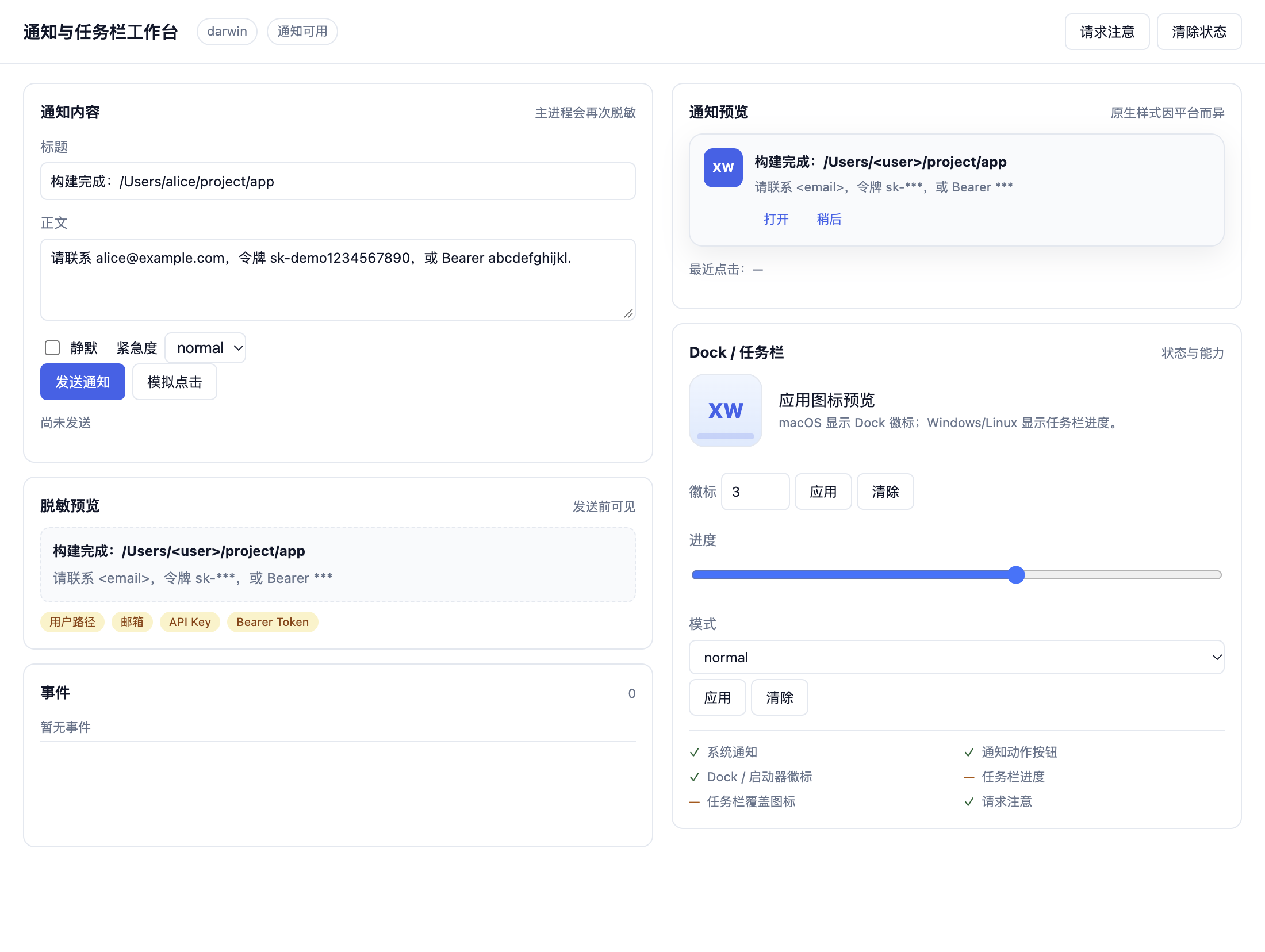
图 31-1:发送前预览;原始内容含用户路径、邮箱与两个 token,预览已替换为占位符(macOS 26.x / Electron 45.5.0,2x 截图)。
Notification.isSupported() 在 Electron 45.5.0 的 macOS 上返回 true,但这只表示「当前平台有通知 API」。真正送达还取决于:系统通知权限、勿扰/专注模式、应用是否签名与 bundle id、通知中心设置,以及用户是否把应用加入允许列表。
这些状态无法由应用完全查询;代码只能请求,结果通过事件异步返回。
因此「发送成功」不能写成同步返回值,只能记录「已请求」。
本章的实测里,开发态未签名应用调用 notification.show() 后收到了 failed 事件,
这条记录同时证明了「代码路径正确、系统拒绝」;排查时先看事件,再看权限。文本是「通知失败:未能完成操作。(UNErrorDomain错误1。)」。这不是代码写错,而是系统拒绝;应用必须监听 failed 并降级,而不是假设通知一定出现。
失败是异步事件,show() 不抛错;只看 show() 的返回值会错过失败。
降级策略:在窗口内显示一条「应用内通知」、更新 Dock 徽标、或在托盘 tooltip 提示。
降级不是失败:用户仍然知道发生了什么,只是入口从系统通知变成应用内。
降级文案要说明「系统通知不可用」,否则用户会以为应用没有提醒。
降级要保留「点击查看」的入口,不能只留一行不可操作的文字。本章把失败写入事件记录,界面仍可用;真实产品还应提供「打开系统通知设置」的入口。
事件记录里保留 failed,截图与手测都能证明降级路径存在。
日志只保留必要字段:时间、事件类型、脱敏后的标题;不要记录完整正文。
不要为了「让通知出现」去关闭 SIP、伪造 bundle id 或跳过签名。通知是系统安全边界的一部分;开发态收不到,优先在打包/签名后验证。
签名与 bundle id 是 macOS 通知的前提;本章不实际签名,只讲清楚原因与验证顺序。
31.2 内容脱敏:锁屏也会看到
通知正文会出现在锁屏、通知中心、手表与其它同步设备上。
设计通知文案时先假设「会被旁边的人看到」,再决定写什么。
更稳妥的做法是只写「任务完成」与任务 id,把细节留在应用内。路径、邮箱、API Key、Bearer token 一旦进入通知,等于泄露到应用之外。
通知中心会保留历史,用户截屏也会带上;「发出去再撤回」来不及。脱敏必须在发送前完成,而不是在界面里遮住。
本章的规则:邮箱 → <email>;
规则写在一处,主进程与预览共用;不要在两处各写一套正则。/Users/xxx、/home/xxx、C:\Users\xxx → 前缀 + <user>;sk- 长 token → sk-***;Bearer xxx → Bearer ***;?token= / ?key= / ?secret= / ?password= 的值 → ***。
只替换值、保留前缀,文本仍然可读:
如果整段替换成 ***,用户不知道是路径还是密钥,排错反而变难。「构建完成:/Users//project/app」比「构建完成:***」更有用。命中类别单独返回,界面用标签提示「已脱敏 4 处」,用户知道发生了什么。
如果什么都不提示,用户可能把占位符当成真实内容,或者反过来不信任预览。
命中标签是解释层,不是安全层;真正的安全仍然是主进程再脱敏。
主进程必须再次脱敏。
安全校验放在主进程是 Electron 的基本纪律;渲染层只负责展示与交互。
这条纪律与第 12 章的 IPC 反模式一致:不要信任渲染层传来的任何字符串。渲染层的预览只是提示,不是安全边界;一个被注入的页面可以绕过预览直接调用 notify:send。本章的 sendNotification 在创建 Notification 之前调用 redactPayload,标题与正文都处理。
脱敏是启发式的,不是万能的。
对高风险应用,通知正文最好只由模板生成,例如「任务完成」+ 任务 id,不拼接原始日志。自定义 token 格式、内部主机名、未加 sk- 前缀的密钥都可能漏掉;真实产品应结合字段白名单(通知只允许模板生成的文本)与审计。
31.3 点击、动作与关闭
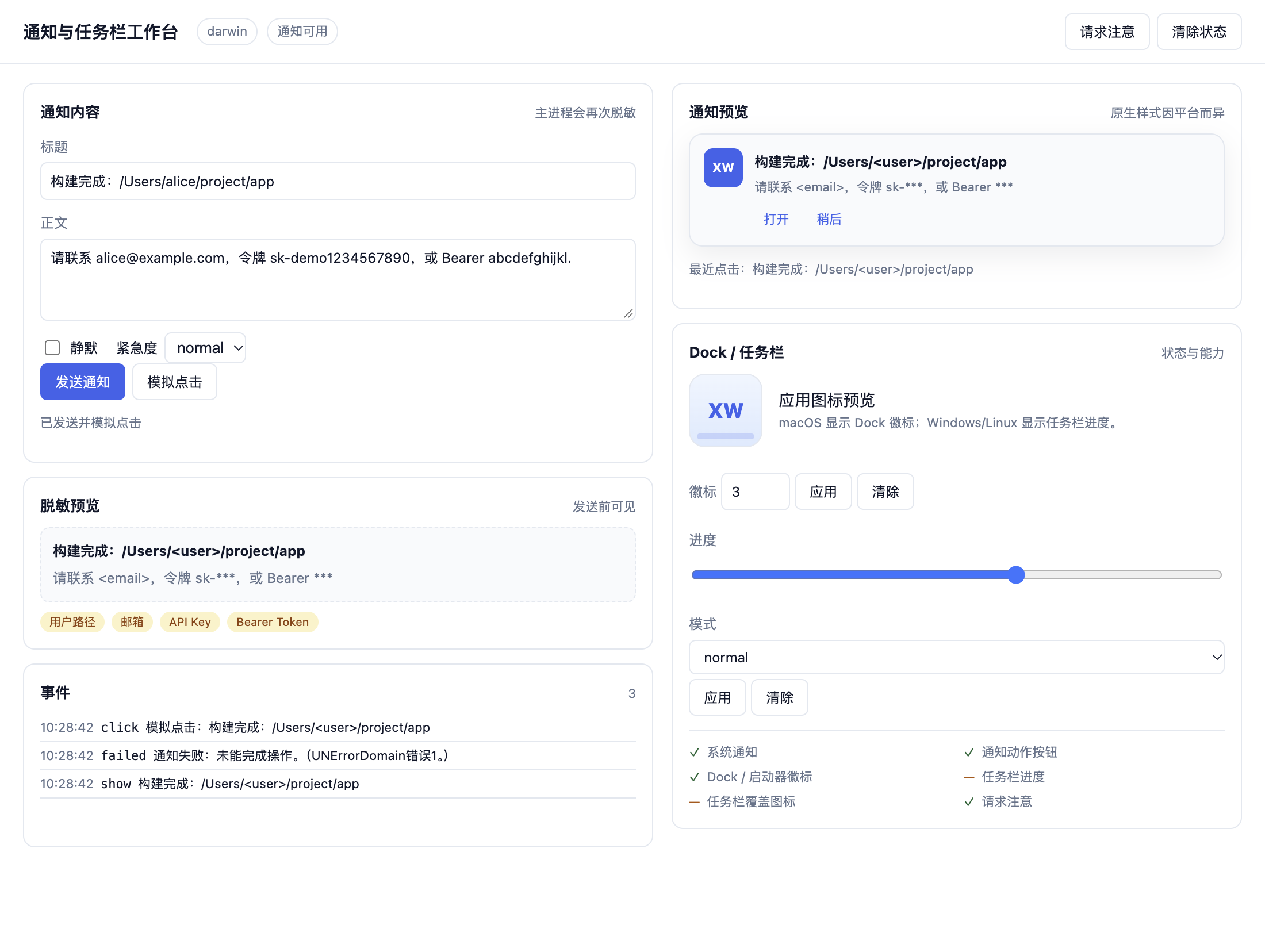
图 31-2:通知点击回跳;事件记录同时保留 show / failed / click,失败不会阻断点击模拟(macOS 26.x / Electron 45.5.0,2x 截图)。
通知有四个关键事件:click(用户点通知)、action(macOS 动作按钮)、close(关闭/超时)、failed(发送失败)。
四个事件都要有兜底:没有监听器的通知,点击后可能什么都不发生。每个事件都要写审计,并更新界面状态。
点击的默认行为是「聚焦窗口」。
聚焦后是否加载敏感内容,要按正常权限判断;通知不是授权凭证。
会话 id 仍要校验归属与访问权限,不能因为「从通知进来」就跳过。
多窗口应用要聚焦到正确窗口;本章聚焦主窗口,真实产品应按会话 id 找窗口。不要自动执行高权限动作:点击通知只应把用户带到相关界面,再由用户决定下一步。否则一条伪造通知就能触发删除或执行。
macOS 支持动作按钮(actions),本章提供「打开」「稍后」;
动作按钮的文案要短,且不要用「删除」「执行」这类不可逆动词。action 事件同样只做聚焦与记录,不直接执行副作用。Windows 的按钮需要 toastXml,Linux 依赖桌面环境;跨平台代码要判断能力,而不是假设都有。
能力矩阵同时给用户与测试看,避免「按钮存在但永远无效」。
关闭事件用于清理:
如果关闭代表「用户忽略」,可以累计未读数;如果代表「超时」,可以重新排队。
关闭可能是用户点 X、也可能是超时;区分原因需要平台信息,本章只记录关闭。例如把「正在等待」的提示撤掉、把未读计数减一。失败事件用于降级:记录原因、显示应用内提示、避免无限重试。
31.4 Dock 徽标与任务栏进度
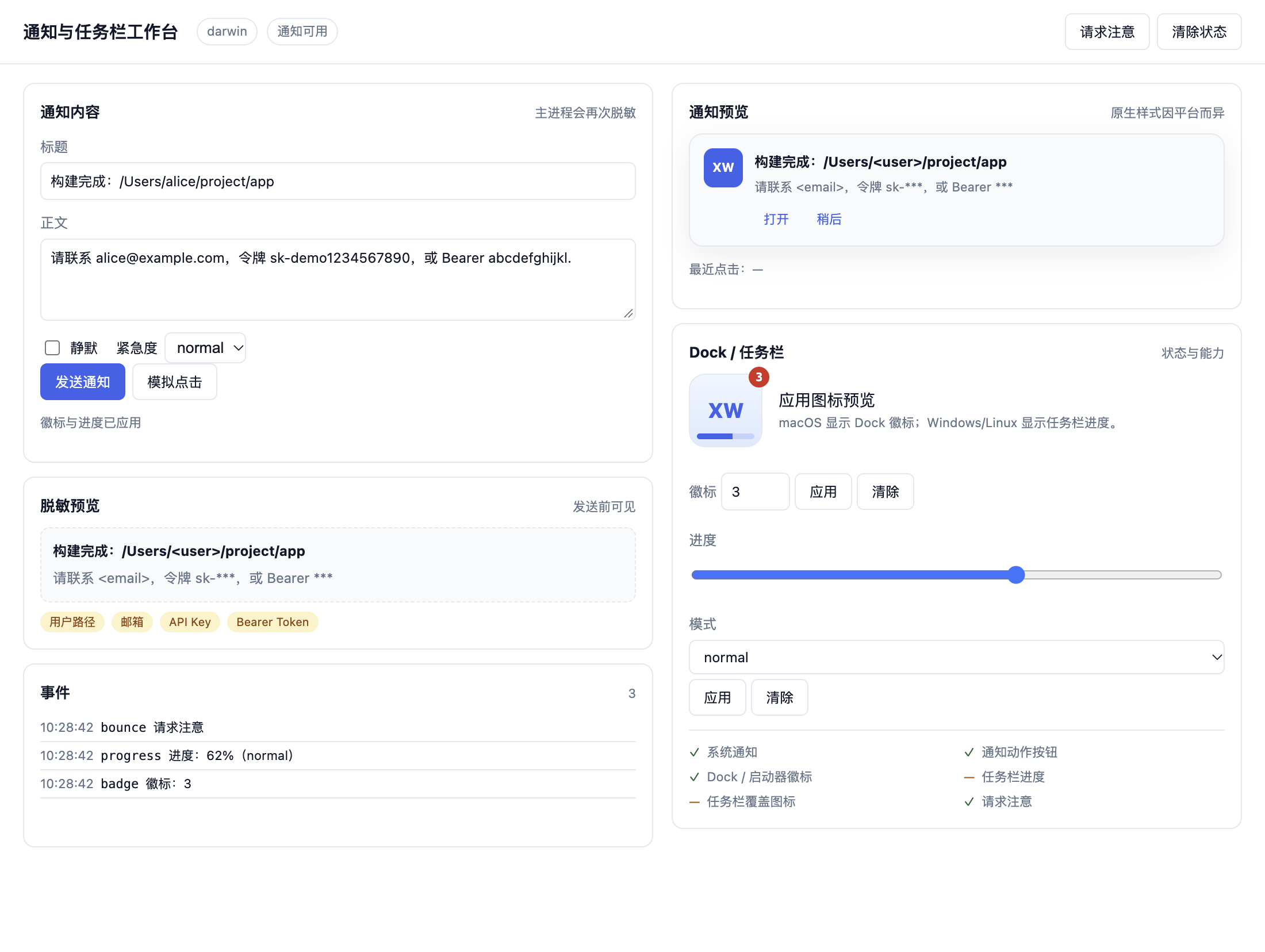
图 31-3:徽标与进度状态;图标预览显示徽标气泡与进度条,右侧列出各平台能力(macOS 26.x / Electron 45.5.0,2x 截图)。
macOS 用 app.dock.setBadge(text) 设置 Dock 徽标;
app.dock 只在 macOS 存在;跨平台代码必须可选链或平台判断,否则 Windows 上直接崩。
同理,win.setProgressBar 在 macOS 上存在但无效;能力判断要按平台,不按方法是否存在。
徽标是字符串,可以显示「3」或「•」;不要放长文本,系统会截断。
数字徽标最多 4 位;如果要显示「99+」,先把文本截断再传给原生 API。
截断在应用层做,系统不会帮你处理溢出。
文本截断也要按字符而不是字节,避免截断中文。
中文按字截断通常安全,但 emoji 需要按码点处理。
必要时用 Intl.Segmenter,避免把 emoji 截成半个。
截断是显示层问题,不应影响存储与 IPC。
存储保留完整文本,显示时再按宽度截断。
这样复制与搜索仍然得到完整内容。
完整性优先于显示整齐。
这也是数据与视图分离的意义。
分离之后,通知、列表与导出都能复用同一份数据。Linux 可用 app.setBadgeCount(n)(取决于桌面环境);Windows 用任务栏覆盖图标(overlay icon),本章未实现图像生成,能力矩阵标为不可用。
任务栏进度用 BrowserWindow.setProgressBar(value, { mode }),
进度更新要节流:下载回调可能每秒几十次,原生调用太频繁会拖慢主进程。
进度是窗口级状态,多窗口时每个窗口可以不同;本章用主窗口。
如果多窗口分别表示不同任务,进度可以各算各的;不要把一个全局进度广播给所有窗口。
进度属于任务;任务属于窗口或会话,按归属更新才不会互相覆盖。主要在 Windows 与部分 Linux 桌面生效;value 为 -1 表示清除,0–1 表示比例,mode 支持 normal / indeterminate / error / paused。macOS 没有等价 API,只维护状态供界面显示。
「请求注意」在 macOS 是 Dock 弹跳(app.dock.bounce),
弹跳只应发生在「必须现在处理」的场景;普通完成提示用通知或徽标。
把请求注意当作一次性提示,而不是持续状态;持续状态用徽标表达。在 Windows/Linux 是 flashFrame(true)。它适合「需要用户马上处理」的短提示,不适合每次后台任务都闪。
把请求注意与通知、徽标组合使用:一次强烈提示 + 持续状态,而不是反复打扰。
if (process.platform === "darwin") {
  app.dock?.setBadge(badge);
} else if (process.platform === "linux") {
  const count = Number(badge);
  app.setBadgeCount(Number.isFinite(count) ? count : 0);
}
徽标与进度要能清除,且状态要在多窗口间一致。
多窗口应用应把徽标状态放主进程,避免两个窗口各设一个值。
清除是显式动作:任务完成后调用 setBadge("") 与 setProgressBar(-1),
进程退出时系统通常会清理,但用户可能长时间不退出;不能依赖退出。不要等应用退出。本章把它们放在主进程,广播给渲染层;清空时同时调用原生 API 与状态重置,避免「界面清零、Dock 还有 3」。
31.5 平台差异
| 能力 | macOS | Windows | Linux | 本章处理 |
|---|---|---|---|---|
Notification |
支持,需权限 | 支持,需 AppUserModelID | 依赖桌面环境 | 统一发送 + failed |
| 通知动作 | 支持 actions |
需 toastXml | 依赖实现 | 仅 darwin 添加 |
| Dock/启动器徽标 | dock.setBadge |
无(用 overlay) | setBadgeCount |
按平台分支 |
| 任务栏进度 | 无 | setProgressBar |
部分支持 | win32/linux 调用 |
| 请求注意 | Dock bounce | flashFrame | flashFrame | 按平台分支 |
| 通知设置入口 | 系统设置 | 系统设置 | 桌面环境 | 文档提示 |
平台差异要落到能力矩阵,而不是散落在注释里。
能力矩阵也让新平台接入有清单:先补能力,再补 UI,最后补测试。
能力矩阵还能驱动 UI:不可用的控件禁用,并显示原因。
不要只把能力矩阵画在页面上;真正禁用控件,用户才不会反复点击。
禁用时给一句原因,例如「macOS 不支持任务栏进度」,比灰按钮更友好。
原因可以放在 tooltip 或说明文字里,不占主界面空间。
能力矩阵也可以点击展开说明,但默认要能一眼看到结论。
默认折叠只适合低频能力,通知与进度是用户每天会遇到的。
常用能力的说明要短,低频能力才适合折叠。界面显示哪些能力可用,用户与测试都知道预期;某个平台不支持的按钮应禁用或标注,而不是点了没反应。
通知的标题、正文在不同平台会被系统截断;重要信息放前面,
标题尽量控制在 40 个字符内;正文第一行写结论,细节放应用内。不要依赖第二行。徽标文本也有宽度限制,超过 4 位可能被截断;本章输入限制 4 字符。
31.6 测试与截图
smoke 覆盖:能力与版本、脱敏结果、发送事件、模拟点击、
smoke 还会把徽标设为 7、清除、再设为 3,验证清除路径不是空实现。徽标 7→清除→3、进度 0.2→清除→0.5、请求注意、清除状态、Dock 原生徽标。实测输出:
{"evt":"smoke","ok":true,"dockBadge":"3","platform":"darwin",
 "supported":true,"previewTitle":"构建完成:/Users/<user>/project/app",
 "previewBody":"请联系 <email>,令牌 sk-***,或 Bearer ***",
 "hits":["用户路径","邮箱","API Key","Bearer Token"],"showLogged":true,
 "clicked":"构建完成:/Users/<user>/project/app","badge":"3",
 "progress":0.5,"bounceLogged":true,"cleared":true,"logAfterClear":0}
smoke 使用 dry-run:不真正弹系统通知,避免 CI 弹窗与权限提示;
这会让 smoke 与真实送达解耦;真实送达由截图/手测覆盖,并接受平台差异。showLogged 仍证明发送路径走到了。截图模式会真正 show(),因此能看到真实的 failed 事件。
截图三张:编辑器 + 脱敏预览、发送/点击后的状态、Dock/任务栏状态。
第二张刻意保留 failed 事件,说明开发态通知失败是预期现象,不是示例坏了。
如果截图里只有 show,读者会以为原生通知一定成功;保留失败更真实。通知横幅本身不被 capturePage 捕获,页面用同源数据渲染预览;
预览不是原生截图,图注必须说明;否则读者会以为系统 UI 长这样。图注明确这一点,不冒充原生横幅。
测试不要依赖「通知一定出现」:
断言事件记录里的 show/click/failed 与应用状态,比断言系统横幅稳定得多。
系统横幅受权限与勿扰影响,CI 上更不可控;状态机才是应用能负责的部分。系统权限、勿扰模式、CI 环境都会让结果不同。断言应用自己的状态机与事件记录,才是稳定的。
31.7 常见错误
第一个错误是「isSupported() 为 true 就认为能送达」。
权限与签名是外部状态;代码只能请求,不能保证。
把外部状态写进能力矩阵与文档,用户与测试才知道为什么没有通知。权限、签名、勿扰都会拦截;监听 failed 并降级。
第二个错误是「通知内容不脱敏」。
锁屏预览是默认开启的;用户没解锁也能看到正文。锁屏、通知中心、同步设备都会看到;发送前替换敏感片段。
第三个错误是「只在前端脱敏」。
页面被注入后可以绕过;主进程是唯一可信边界。页面可绕过;主进程必须再脱敏。
第四个错误是「点击通知直接执行高权限动作」。
通知可被伪造/误触;点击只做导航,执行要二次确认。点击只聚焦,动作交给用户确认。
第五个错误是「徽标只设置不清除」。
任务完成后残留数字会让用户以为还有未处理事项。任务完成后 Dock 还挂着 3;提供清除路径。
第六个错误是「在 macOS 上调用 setProgressBar 期待有效果」。
平台没有该能力;用 Dock 徽标或应用内进度替代。平台没有该 API;能力矩阵要标清。
第七个错误是「每次后台任务都 bounce」。
频繁弹跳会被系统限流,也会让用户关闭通知权限。频繁闪烁会干扰用户;只在需要立即处理时请求注意。
安全与边界
通知是「把数据送出应用」的通道。
任何进入通知的字符串都要按「公开信息」对待,而不是「应用内私有数据」。
这条原则也适用于托盘 tooltip、窗口标题、Dock 徽标与系统菜单。锁屏预览、通知中心历史、系统日志都可能保留内容;脱敏要覆盖标题与正文,且主进程再次执行。不要把令牌、完整路径、用户邮箱、模型输入原文放进通知。
点击回跳要做权限校验:
通知携带的 id 可能过期或被伪造;加载失败时显示普通错误,不暴露内部路径。
通知里的路径可能已经过期或被用户移动;错误提示只说明「无法打开」。
不要把原始路径回显到错误框;它可能包含用户名或内部目录。通知里携带的会话 id、文件路径都不可信;聚焦后按正常权限加载,不要因为「来自通知」就跳过工作区校验。
通知动作按钮不应直接执行危险操作。即使按钮写着「删除」,点击后也应打开确认界面;
通知按钮是快捷入口,不是授权;最终动作仍需应用内确认。
确认界面要显示完整上下文,而不是只弹一个「确定吗」。
上下文包括操作对象、影响范围与撤销方式;缺一项都容易误操作。通知可能被伪装、被误触,系统不提供来源认证。
徽标与进度不要泄露业务敏感信息。
「3」比「3 个未处理的支付失败」安全;需要细节时让用户打开应用查看。「3」比「3 个未处理的支付失败」安全;通知内容与徽标都应按最小信息原则设计。
最小信息不是少说话,而是只传达「需要用户做什么」,细节留在应用内。
通知负责把用户带回应用,应用负责解释细节。
这条分工让通知保持短小,也减少泄露面。
报错现场
开发态未签名应用发送通知被系统拒绝,真实事件记录(Electron 45.5.0,macOS 26.x):
通知失败:未能完成操作。(UNErrorDomain错误1。)复现命令:
pnpm --filter @tutorial/31-notifications-taskbar-app shots失败会通过 Notification 的 failed 事件到达主进程,本章写入事件记录。
不同 macOS 版本的错误文本可能不同;按事件类型判断,不要匹配错误字符串。
错误文本只用于日志与用户提示,逻辑分支用事件类型与错误码。三种常见成因:应用未签名或 bundle id 不合法;系统通知权限被拒绝;专注/勿扰模式拦截。
正确修法是「把失败当正常分支」:
失败重试要有上限与退避;连续失败时停止重试,避免打扰用户与浪费资源。记录原因、在应用内显示提示、提供打开系统设置的入口;不要把失败吞掉,也不要无限重试。
反直觉差异:支持通知不等于能送达
错误直觉:Notification.isSupported() 返回 true,show() 之后用户就一定能看到。
实际行为:系统权限、签名状态、bundle id、专注模式、通知样式都会影响送达;
show() 只是把请求交给系统,系统的决定在之后以事件返回。
把「请求」与「结果」分开记录,日志才解释得清。
所以「发送成功」的日志要写在 show 之后、监听器已就绪时;不要提前宣布成功。失败通过 failed 事件异步返回,而不是 show() 抛错。
为什么这样设计:通知由操作系统统一管理,应用无权强制展示;系统要保护用户免受骚扰与钓鱼。API 只能「请求展示」,不能保证结果。
正确写法:监听 failed、click、close、action 四类事件;
事件监听要在 show() 之前绑定,否则可能错过同步触发的回调。
尤其是 failed,某些平台会在 show 内同步触发。失败时降级到应用内提示或徽标;在文档与界面上写清「开发态可能收不到」。
手测:应看到…
- 执行
pnpm --filter @tutorial/31-notifications-taskbar-app smoke→ 应看到{"evt":"smoke","ok":true,…,"hits":[…],"badge":"3","progress":0.5}。 start后在标题/正文里输入邮箱或 token → 脱敏预览实时替换,命中标签出现;点「发送通知」→ 事件记录新增 show(或 failed),最近点击在模拟后更新。- 设置徽标 3、进度 62% → 点应用;Dock 徽标出现 3(macOS),图标预览的进度条变长;点「清除状态」→ 徽标与进度消失。
示例索引
| 目录 | 说明 | 运行 |
|---|---|---|
app/ |
通知、脱敏、Dock/任务栏工作台 | pnpm --filter @tutorial/31-notifications-taskbar-app start |
demo-01-redact/ |
通知内容脱敏规则 | pnpm --filter @tutorial/31-notifications-taskbar-demo-01-redact start |
demo-02-progress/ |
进度与徽标归一化 | pnpm --filter @tutorial/31-notifications-taskbar-demo-02-progress start |
练习题
- 实现通知内容脱敏(见
exercises/31-notifications-taskbar/01-01-redact/)。 - 实现进度与徽标归一化(见
exercises/31-notifications-taskbar/01-02-progress/)。
章末自检
- 能解释
isSupported()与送达的差距 - 能在发送前脱敏并让主进程复核
- 能处理 click / action / close / failed
- 能按平台设置徽标、进度与请求注意
- 知道通知内容为什么不能放敏感信息
延伸阅读
- Electron 文档 · Notification(在新窗口打开)(2026-11-26 访问)
- Electron 文档 · app.dock(在新窗口打开)(2026-11-26 访问)
- Electron 文档 · BrowserWindow.setProgressBar(在新窗口打开)(2026-11-26 访问)
- Apple 文档 · UserNotifications(在新窗口打开)(2026-11-26 访问)