第 45 章 沙箱与权限:把渲染进程关进笼子
验证基线:Electron 45.5.0 · Node 24.22.3 · Chromium 156.0.8078.109 · Forge 8.0.1(2026-11-26 实测,macOS 26 / arm64) 本章示例:
examples/45-sandbox-and-permissions/配图:3 张(docs/assets/images/45-sandbox-and-permissions/,索引见docs/assets/SCREENSHOTS.md) 预计阅读:32 分钟
本章目标
- 能说清
sandbox与contextIsolation各自关掉了什么、没关掉什么 - 能写出「默认拒绝 + 显式放行」的权限请求处理器,并解释为什么未知权限不能放行
- 能拦截下载与外部协议,按来源、类型与文件名做校验
- 能把
nodeIntegration: true的旧代码迁移成 preload 白名单 + IPC - 能用一组启动检查发现配置漂移,而不是等出事再回头查
前置知识
- 第 5 章(preload 与 contextBridge)
- 第 9 章(类型化 IPC 契约)
- 第 12 章(IPC 反模式)
- 第 44 章(威胁模型与信任边界)
- 知道浏览器的同源策略、权限弹窗与下载行为
从浏览器出发
在浏览器里,页面要读文件只能让用户点「选择文件」,要开摄像头只能等权限弹窗,要下载东西由浏览器下载栏接管。页面从来没有 require,也没有 process;这不是浏览器小气,而是它假定页面代码不可信。
Electron 早期为了「像 Node 一样开发」,允许页面直接 require("fs")。这带来巨大的生产力,也带来一个致命等式:任何 XSS 都等于本地代码执行。今天默认值是反过来的:渲染进程跑在沙箱里,只有 preload 暴露的白名单方法能触碰系统。
本章要建立的三个新直觉:第一,沙箱移除的是 Node 能力,不是网页能力,XSS 仍然要防;第二,权限与下载都必须有处理器,没有处理器不等于安全;第三,迁移旧代码的核心不是换 API,而是把能力从渲染进程搬回主进程。
正文
45.1 沙箱关掉的是 Node,不是网页
sandbox: true 让渲染进程运行在 Chromium 的沙箱里:没有 Node 的 require、process、Buffer,也不能直接起子进程或读任意文件。页面仍然有 DOM、CSS、事件、fetch、WebSocket、localStorage——它依旧是一个完整的网页运行环境。 更准确的说法是:沙箱把「Node 集成」从渲染进程剥掉,再把进程放进操作系统级的 Chromium 沙箱;它不影响页面加载 HTML、执行 JavaScript、访问同源存储。
这一点必须先纠正:很多人以为开了沙箱就「什么都不能做」,于是放松了 XSS 防护。实际是页面仍能执行脚本、发请求、改界面,只是拿不到系统能力。XSS 依然可以冒充用户点击、读取同源数据、把敏感内容发到攻击者服务器;沙箱限制的是「拿到本地权限之后能做什么」。
contextIsolation 是另一件事:它把页面世界与 preload 世界分开,页面不能篡改 preload 的函数与原型链。 隔离开启后,preload 里的 window 与页面看到的 window 不是同一个对象;contextBridge 是两者之间唯一的受控通道,传递时会复制值并剥离不可克隆的内容。两个开关解决的是不同问题,必须同时开。 判断标准不是「教程怎么写」,而是运行时探针:页面里应看不到 require,同时 window.api 只能出现你显式暴露的键。只开沙箱不开隔离,页面仍可能污染桥;只开隔离不开沙箱,页面拿不到 require,但 preload 里的 Node 能力仍在同一进程,攻击面更大。 显式写出每一个安全开关,而不是依赖版本默认值:默认值会随大版本变化,代码评审时也看不出「这里为什么安全」。把配置集中在一处、由启动自检读取,才能让改动可见。
本章的窗口配置固定为下面这一组值,后续所有检查都以它为准:
webPreferences: {
  preload: resolvePreload(),
  contextIsolation: true,
  sandbox: true,
  nodeIntegration: false,
  webSecurity: true,
  allowRunningInsecureContent: false,
  experimentalFeatures: false,
  webviewTag: false,
  spellcheck: false,
  backgroundThrottling: true,
},
preload 的路径由 resolvePreload() 解析:开发态与打包后的目录不同,写死相对路径会在打包后失效。 路径解析失败时应当直接报错并阻止窗口创建,而不是退回到「没有 preload」的页面;后者会让 UI 静默失去桥接能力,排查成本更高。这是第 50 章的主题,本章只保证「找不到就报错,不静默降级」。
45.2 preload 的能力边界
沙箱打开后,preload 仍然运行,但它的 require 被限制:只能加载 Electron 允许的少数内置模块,不能加载 fs、child_process、path 之外的任意 Node 模块;能不能用某个模块要看运行时实现,不能凭类型声明猜。
实测:在 sandbox: true 的 preload 里执行 require("node:fs") 与 require("fs"),两次都抛 Error: module not found: node:fs 与 Error: module not found: fs。完整输出会在「报错现场」给出。正确做法不是找「沙箱里怎么 require fs」,而是把读文件变成一次 IPC 请求,由主进程校验路径后代为读取。
// preload/index.ts —— 只暴露白名单方法,不暴露 ipcRenderer
const api = {
  sandbox: {
    snapshot: (): Promise<Snapshot> => ipcRenderer.invoke(CH.snapshot),
    setNotifications: (enabled: boolean): Promise<Snapshot> =>
      ipcRenderer.invoke(CH.setNotifications, { enabled }),
    simulate: (permission: string): Promise<Snapshot> =>
      ipcRenderer.invoke(CH.simulate, { permission }),
    download: (): Promise<Snapshot> => ipcRenderer.invoke(CH.download),
  },
};
contextBridge.exposeInMainWorld("api", api);
注意 setNotifications 只接受一个布尔值,simulate 只接受一个权限字符串;主进程侧仍然要校验。preload 的类型不是安全边界,只是一个更窄的入口:攻击者可以构造任意参数调用这些方法,所以校验必须发生在主进程。 contextBridge 只能传递可结构化克隆的值与函数:类实例、原型方法、Symbol 都不会原样过去。需要传复杂对象时,先在 preload 里转成普通对象,再在主进程重新校验,不能假设「类型声明对了运行时就对」。
图中的能力探针显示 require、process、Buffer 都是 undefined,window.api 只有一个 sandbox 键。这个结果不是「配置看起来对」,而是运行时真实探测的结果,每次启动都会重跑。
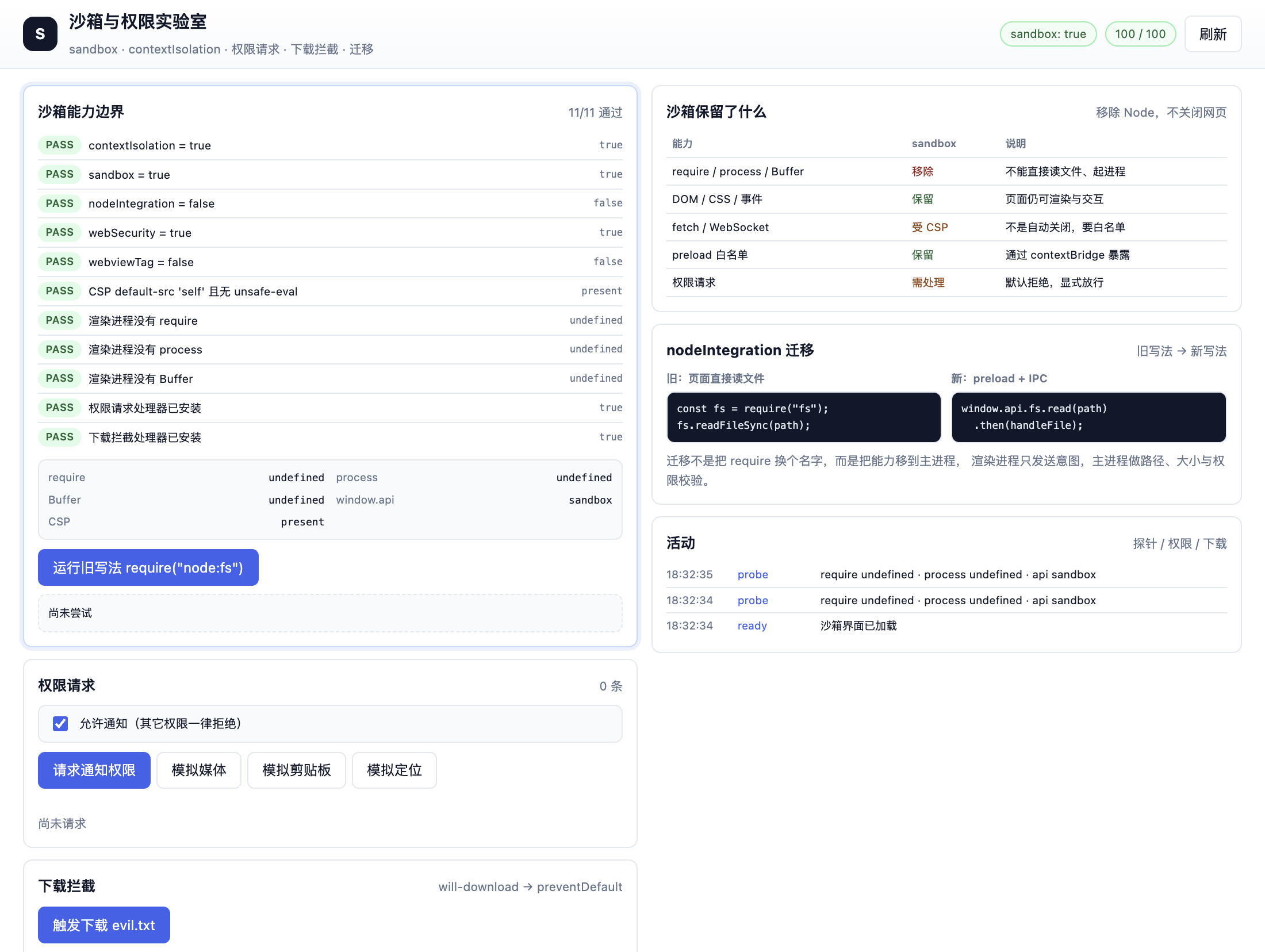
图 45-1:沙箱能力边界与运行时探针;右侧同时给出「沙箱保留了什么」的对照表(macOS 26 / Electron 45.5.0,2x 截图)。
45.3 权限请求:默认拒绝,逐项放行
Chromium 的权限包括通知、摄像头/麦克风(media)、地理位置、剪贴板读取、MIDI、全屏、外部协议等。不安装处理器时,Electron 的默认行为并不适合生产:不同版本、不同平台的默认值不完全一致,而且用户看不到「应用为什么在要这个权限」。 处理器收到的不只是权限名,还有发起请求的 webContents 与请求来源; 同一个应用可能有多个窗口,来源不同,策略也应不同:设置窗口不该请求摄像头,聊天窗口才可能需要麦克风。生产实现应当校验来源页面是否属于应用自身,而不是对所有窗口一视同仁地放行。
正确做法是同时安装两个处理器:setPermissionRequestHandler 决定「这次请求允不允许」,setPermissionCheckHandler 决定「同步的能力查询返回什么」。只装前者时,某些 navigator.permissions.query 会绕过策略;只装后者时,真正的请求仍可能被默认放行。
session.defaultSession.setPermissionRequestHandler(
  (_webContents, permission, callback) => {
    const allowed = decide(permission);
    record(permission, allowed, "request");
    callback(allowed);
  },
);
session.defaultSession.setPermissionCheckHandler((_webContents, permission) =>
  decide(permission),
);
decide 的策略是:只有通知受用户开关控制,其余一律拒绝;未知权限落进 default 也是拒绝。 策略要跟产品形态走:一个纯本地笔记应用不需要定位与摄像头,就把它们固定为拒绝;需要时再加开关与用途说明,而不是一次性全开。本章不弹系统权限框,因为媒体与定位需要真实设备与用户手势;示例用「模拟判定」把同一套策略跑通,并记录每次允许/拒绝。 真实产品里,getUserMedia 还要求页面处于安全上下文(https 或 file:// 等受信来源)且有用户手势;应用内嵌页面不满足条件时,即使权限处理器放行,浏览器仍会拒绝。
function decidePermission(permission: string, policy: Policy): Decision {
  switch (permission) {
    case "notifications":
      return policy.notifications
        ? { allowed: true, reason: "USER_ENABLED" }
        : { allowed: false, reason: "POLICY_DENIED" };
    case "media":
      return policy.media
        ? { allowed: true, reason: "USER_ENABLED" }
        : { allowed: false, reason: "POLICY_DENIED" };
    case "clipboard-read":
      return policy.clipboardRead
        ? { allowed: true, reason: "USER_ENABLED" }
        : { allowed: false, reason: "POLICY_DENIED" };
    case "geolocation":
      return policy.geolocation
        ? { allowed: true, reason: "USER_ENABLED" }
        : { allowed: false, reason: "POLICY_DENIED" };
    default:
      return { allowed: false, reason: "UNKNOWN_PERMISSION" };
  }
}
为什么要显式列出四种权限,而不是写一个 policy[permission]?因为键名可能拼错、未来 Chromium 可能新增权限,用 switch 能让「未知」自然落到拒绝分支;用对象索引则可能返回 undefined,再被某个 if 当成真值。安全代码要避免这种隐式转换。
拒绝也要有原因码:POLICY_DENIED 表示「用户或产品策略关闭」,UNKNOWN_PERMISSION 表示「应用还没适配这个权限」。 同一权限还要区分「一次性允许」与「始终允许」:一次性授权只对当前页面会话有效,刷新或换页后应重新询问;始终允许要写进设置页,并给用户随时撤销的入口。把两者混成永久的布尔值,会让用户在不知情的情况下长期开放摄像头。两者在 UI 与日志里的处理不同,混成一个 false 会让排障变难。
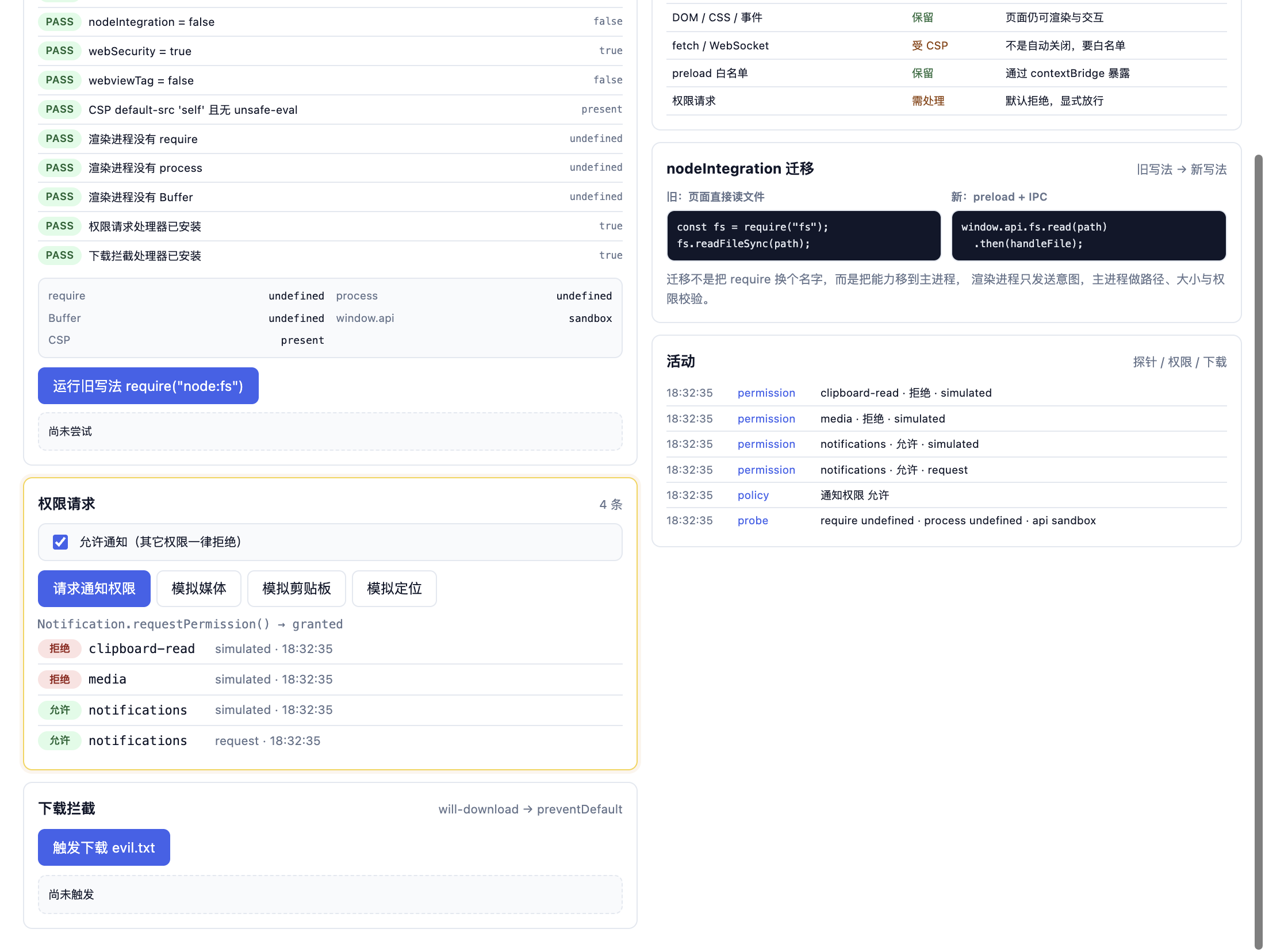
图 45-2:权限请求处理器与模拟判定共用同一策略;每条记录标注 request 或 simulated(macOS 26 / Electron 45.5.0,2x 截图)。
45.4 下载与外部协议
下载是常被忽略的入口:页面可以用 <a download>、fetch + Blob、window.open 触发下载;如果不拦截,文件会落到用户的下载目录,文件名与类型都由页面决定。攻击者可以用 ../../ 穿越文件名、用双扩展名伪装、用可执行文件诱导用户双击。
本章的拦截策略是三段式:先看扩展名是否在可执行集合里,再看文件名是否为空或含路径分隔符,最后看来源是否在白名单。任何一段失败都 event.preventDefault(),并记录文件名、URL 与字节数,供 UI 展示。 扩展名只是最弱的一层:真正的类型要看 MIME 与文件头,文件名可能被 Content-Disposition 指定,大小也可能在下载过程中才确定。示例为了可读性只做前三段校验,真实实现要在下载完成后再次检查实际类型与大小,再决定是否移动到最终目录。
session.defaultSession.on("will-download", (event, item) => {
  event.preventDefault();
  lastDownload = {
    filename: item.getFilename(),
    url: item.getURL(),
    bytes: item.getTotalBytes(),
    blocked: true,
    at: Date.now(),
  };
  log("download", `拦截 ${lastDownload.filename}`);
});
示例里所有下载都拦截,这是教学简化;真实产品应当先做白名单,再决定「下载到临时目录」还是「交给系统下载」。 如果确实要保存文件,先写到 app.getPath("temp") 下的随机文件名,校验通过后再原子移动到用户目录;下载过程中失败要清理临时文件。无论哪种,都不能把页面给的文件名直接拼到路径里:先 path.basename,再 resolve,再 relative 校验,和第 44 章的路径策略一致。
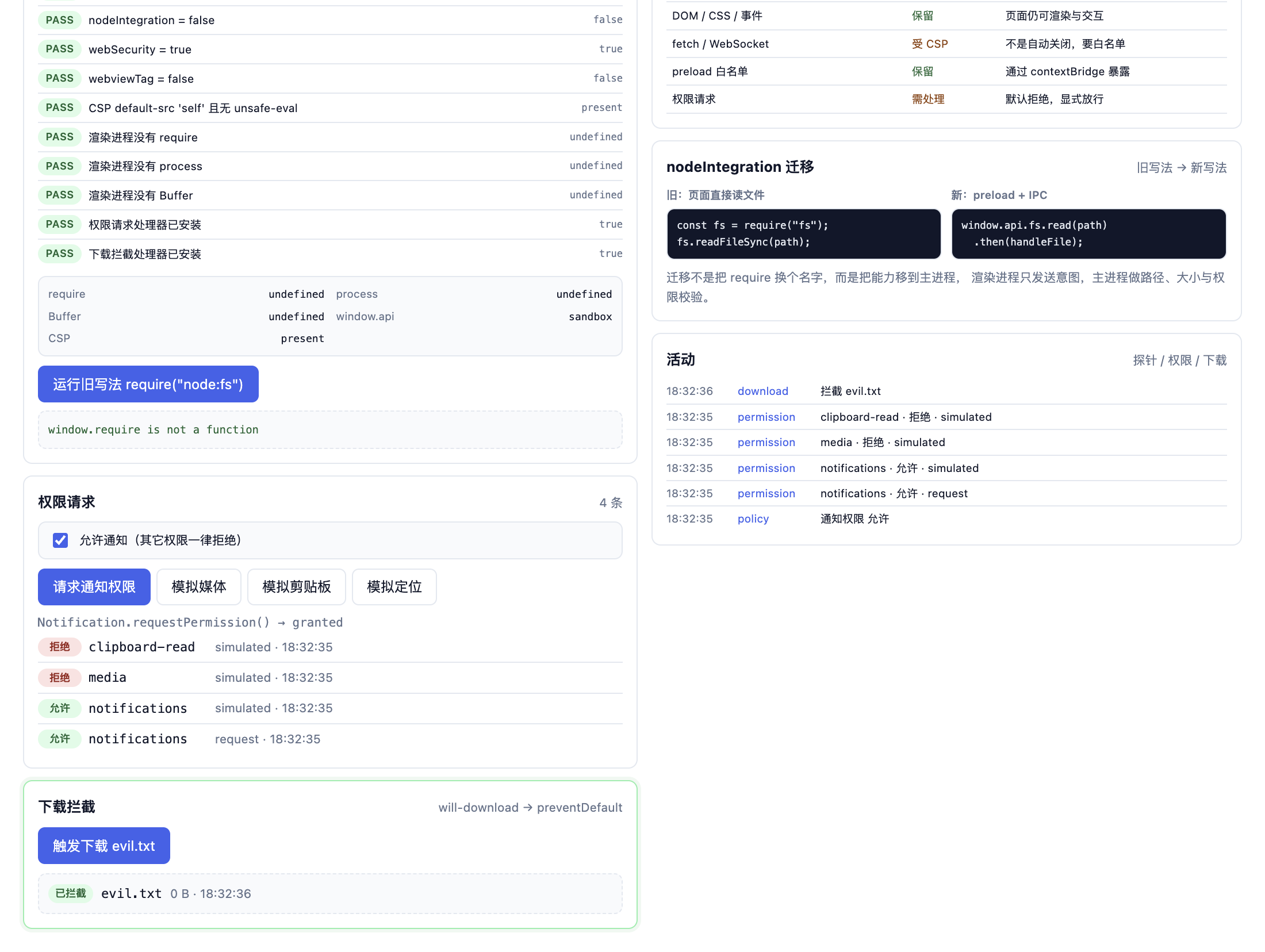
图 45-3:will-download 中 preventDefault() 后仍保留文件名、字节数与时间;下方是渲染进程 require 的真实报错(macOS 26 / Electron 45.5.0,2x 截图)。
shell.openExternal 是另一个入口:页面可能请求打开 https://、mailto:、file:// 或自定义协议。 打开外链前先解析并比较 protocol 与 hostname,只允许 https: 与明确域名;mailto: 可以放行但不要在应用内渲染,交给系统邮件客户端。必须解析 URL、校验协议与主机,再交给系统;javascript: 与未知协议一律拒绝。外部协议的处理在第 32 章展开,本章只需要记住「默认拒绝,白名单放行」。
45.5 nodeIntegration 的历史债怎么还
很多旧项目仍然写着 nodeIntegration: true,页面里直接 require("fs")、require("child_process")、读 process.env。这类代码迁移时最容易犯的错是「把 require 挂到 window 上」:看似改动最小,实际只是把攻击面换了个名字。
迁移分四步,每一步都可单独提交: 不要一次性删掉 nodeIntegration 再指望应用还能跑: 先加新路径、再切调用方、最后关旧开关;每一步都补一条探针或单测,确保旧能力只会减少、不会悄悄回来。先加新路径、再切调用方、最后关旧开关,每一步都能回滚。对无法立即迁移的能力,用显式的「不安全模式」开关隔离,并记录到期时间,避免临时方案变成永久后门。
- 把页面里的 Node 调用列出来,按能力分类:文件、进程、环境变量、系统信息。
- 为主进程写服务层:每个能力一个方法,入参校验、路径授权、错误结构化。 服务层不依赖
BrowserWindow,这样可以用 Vitest 直接测路径与权限逻辑,不需要起窗口;IPC 层只负责校验参数与转发,业务失败以错误码返回。 - 在 preload 暴露同名但更窄的方法;渲染进程只发送意图。
- 删掉
nodeIntegration: true、contextIsolation: false,补齐 CSP 与权限处理器。
分类时可以用一个纯函数先扫描源码,把旧用法映射到替代方案。本章的 demo 就是这么做的:require("fs") → preload 白名单方法,child_process → 主进程受控执行,process.env → 主进程配置接口。扫描结果不追求完备,它的价值是让迁移有清单,而不是靠记忆。
export function classifyLegacyUsage(
  source: string,
): { capability: string; replacement: string } | null {
  if (/child_process/.test(source)) {
    return { capability: "exec", replacement: "主进程受控执行" };
  }
  if (/process\.env/.test(source)) {
    return { capability: "env", replacement: "主进程配置接口" };
  }
  if (/require\(\s*["'](?:node:)?fs["']\s*\)/.test(source)) {
    return { capability: "fs", replacement: "preload 白名单方法" };
  }
  return null;
}
迁移完成后要验证「旧能力真的没了」: 验证要覆盖打包产物,不只开发态:开发服务器可能注入额外脚本,打包后路径与 CSP 都不同。把探针放进启动自检,发布前跑一次,能提前发现「开发能跑、安装后白屏」这类问题。在渲染进程执行 typeof window.require、typeof window.process、typeof window.Buffer,三者都应是 undefined;同时确认 window.api 只有预期的方法。这组断言比读配置可靠,因为配置可能被运行时改写。
45.6 用检查表防回归
安全配置最怕「今天是对的,明天被人改回去」。本章把 11 项检查做成启动自检: 自检在 whenReady 之后、创建窗口之前跑,结果写进日志与界面;任何一项失败都不应静默继续,至少要在 UI 顶部显示可操作的红灯说明。contextIsolation、sandbox、nodeIntegration、webSecurity、webviewTag、CSP、require、process、Buffer、权限处理器、下载处理器。每项都有实际值或探针结果,评分 100 表示当前运行时全部通过。
检查表的价值不在分数,而在「红灯必须解释」: 把检查接进 CI 与发布脚本:每次构建输出一份 JSON 报告,红灯阻止发布;临时放宽要附风险接受记录与到期日。检查项本身也要版本化,新增能力时同步新增检查,而不是等出事再补。如果某项是因为本章故意演示而放宽,要在 README 与 UI 里写清楚;如果是回归,就在发布前修掉。不要为了让分数好看而删除检查项,也不要因为「这项一直绿」就跳过。
检查要覆盖运行时,而不是只读源码: 源码检查能挡住「明显写错」,运行时能发现「配置被覆盖」;两者都要有,缺一个都会留下盲区。webPreferences 可能被 app.commandLine、环境变量或打包参数影响;CSP 可能被开发服务器注入的 <style> 放宽。示例同时读取 DOM 里的 CSP meta 与 typeof 探针,就是为了把「配置」和「实际」对齐。
45.7 平台差异与残余风险
macOS 的系统权限(摄像头、麦克风、屏幕录制、辅助功能)由 TCC 管理,首次请求会弹系统框,用户拒绝后应用无法绕过; TCC 的授权记录跟应用签名与 Bundle ID 绑定;开发态与签名后的应用可能被当成两个应用,重复弹窗或权限丢失都属正常现象,需要在发布检查里单独验证。打包时还要在 Info.plist 写用途说明,否则系统直接拒绝。Windows 的摄像头/麦克风权限在「隐私与安全」里,企业策略可以全局关闭;Linux 依赖桌面环境与 portal,行为差异更大。 三个平台的共同点是:系统权限最终由操作系统裁决,应用只能请求与解释。不要写「我们会自动开启摄像头」这种承诺;也不要在被拒绝后反复弹窗,用户会直接卸载。
本章的自动化只在 macOS 上跑,且通知权限在无头环境直接返回 granted,没有验证通知中心是否真的展示。这一点必须如实写在 README 与「手测」里,不能把「API 返回 granted」当成「用户看到了通知」。
残余风险同样要写清楚:沙箱不能防同用户恶意软件,不能防 Chromium 零日,不能防用户自己授予过度权限; 能降低的是概率与影响:最小权限、短时令牌、敏感操作二次确认、审计日志与异常告警。不能降低的是「用户完全控制自己会话」这一类威胁,写进威胁模型比藏在文档角落更专业。权限处理器只能约束「应用主动发起的请求」,不能阻止系统级注入。安全章节的诚实比「全绿」更重要。
安全与边界
本章的核心边界是「渲染进程只发意图,主进程做决定」。所有权限、下载、文件、外部协议都必须经过主进程;preload 只暴露窄方法,不暴露 ipcRenderer、require、process。任何「为了方便」而打开 nodeIntegration 的改动,都应当被视为安全回归。
默认拒绝要落实到每个入口: 把这条写成代码评审清单:新增任何「让页面获得能力」的改动,都必须同时新增校验、负例测试与探针,否则不允许合并。未知权限拒绝、未知下载类型拒绝、未知来源拒绝、未知外部协议拒绝。允许列表要尽量短,并且写在代码里,不写在文档里;文档只是索引,代码才是执行点。
检查与日志要能证明防线有效:启动自检输出每项的实际值,权限与下载记录来源与时间,异常时能回答「谁在何时请求了什么」。日志不记录文件内容、令牌与完整用户路径;需要定位时记相对路径或哈希。
最后,不要把沙箱当成 XSS 的解药。 一个可操作的检查是:在 DevTools 里尝试 window.require("node:fs") 与 fetch("https://evil.example")。前者应直接报错,后者应被 CSP 拦截;如果两者都成功,说明沙箱或 CSP 至少有一项没生效。页面仍然能执行脚本、发请求、操作 DOM;CSP、输入转义、导航白名单与最小 preload 必须一起用。沙箱只是保证「即使 XSS 成功,也拿不到本地 Node 能力」。 这句话不能反过来理解:拿不到 Node 不等于没有损失,页面里的会话令牌、用户输入与同源数据仍可能被读走。
报错现场
在 sandbox: true 的 preload 里直接 require Node 模块,真实输出是:
CONSOLE[info] CAUGHT Error: module not found: node:fs
CONSOLE[info] CAUGHT2 Error: module not found: fs
触发方式:新建一个 sandbox: true 的窗口,preload 里 try { require("node:fs") } catch (error) { console.log("CAUGHT", error) },在主进程监听 console-message 转发到 stdout。版本:Electron 45.5.0,macOS 26 / arm64。
逐行解读:CAUGHT 对应 require("node:fs"),CAUGHT2 对应 require("fs");两种写法都失败,说明不是「加不加 node: 前缀」的问题,而是沙箱的模块加载器只允许有限集合。
三种常见成因:从旧教程复制了 preload 里的 require("fs");以为 preload 运行在主进程;在打包后仍假设 __dirname 与开发态一致。排查命令:在 preload 里打印 process.type 与 typeof require,再在渲染进程打印 typeof window.require,三者对照即可确认边界。
正确修法:把读文件改成 IPC。preload 暴露 readNote(path),主进程校验路径在工作区内再读;不要在 preload 里 require,更不要把 require 结果挂到 window。
反直觉差异:关掉 Node 不等于关掉网络
错误直觉:sandbox: true 之后页面不能联网、不能发请求,所以 XSS 也拿不到数据。
实际行为:沙箱移除的是 Node 能力,fetch、WebSocket、XMLHttpRequest、navigator.sendBeacon 仍然可用;本章的探针显示 require/process/Buffer 都是 undefined,但页面依旧能加载并渲染。能否外联取决于 CSP 的 connect-src,不是沙箱。
为什么这样设计:渲染进程本质上是 Chromium,网页能力是它的基本功能;如果沙箱把网络也关掉,正常页面就无法工作。Electron 把「系统能力」与「网页能力」分开,前者靠沙箱与 IPC 收口,后者靠同源策略与 CSP 约束。
正确写法:沙箱 + contextIsolation + 最小 preload + CSP + 导航白名单一起用;connect-src 只列必要域名,不给 *;需要离线时用本地资源,不靠「关网络」当安全措施。
手测:应看到…
- 执行
pnpm --filter @tutorial/45-sandbox-and-permissions-app smoke→ 应看到{"evt":"smoke","ok":true,"score":100,"checks":11,"requireType":"undefined","processType":"undefined","bufferType":"undefined","downloadBlocked":true,"requireError":"window.require is not a function"}。 start后点「运行旧写法 require("node:fs")」→ 输出window.require is not a function;点「刷新」→ 11/11 通过,CSP 显示default-src 'self'。- 关闭「允许通知」再点「请求通知权限」→ 结果变为
denied,权限列表新增一条拒绝记录;重新打开后再次请求 →granted。 - 点「触发下载 evil.txt」→ 下载被拦截,记录显示
evil.txt、0 B与时间;系统下载目录不出现文件。
示例索引
| 目录 | 说明 | 运行 |
|---|---|---|
app/ |
沙箱能力、11 项防线、权限与下载拦截 | pnpm --filter @tutorial/45-sandbox-and-permissions-app start |
demo-01-permission-policy/ |
权限与下载的默认拒绝策略 | pnpm --filter @tutorial/45-sandbox-and-permissions-demo-01-permission-policy start |
demo-02-webprefs-audit/ |
webPreferences 审计与严重级别 |
pnpm --filter @tutorial/45-sandbox-and-permissions-demo-02-webprefs-audit start |
练习题
- 实现权限与下载策略(见
exercises/45-sandbox-and-permissions/01-01-permission-download/)。 - 实现
webPreferences审计与旧用法分类(见exercises/45-sandbox-and-permissions/01-02-sandbox-migration/)。
章末自检
- 能说清沙箱与上下文隔离各自解决什么问题
- 能写出「默认拒绝 + 显式放行」的权限处理器与检查处理器
- 能拦截下载并解释为什么要校验文件名、类型与来源
- 能把
require("fs")迁移成 preload 白名单 + 主进程服务 - 知道沙箱挡不住什么,不会承诺「开了沙箱就安全」
延伸阅读
- Electron 文档 · Process Sandboxing(在新窗口打开)(2026-11-26 访问)
- Electron 文档 · Security(在新窗口打开)(2026-11-26 访问)
- Electron 文档 · session(在新窗口打开)(2026-11-26 访问)
- Electron 文档 · DownloadItem(在新窗口打开)(2026-11-26 访问)