第 33 章 剪贴板、拖放与受控文件访问
验证基线:Electron 45.5.0 · Node 24.22.3(Electron 内置)· Chromium 156.0.8078.109(2026-11-26 实测,macOS 26.x / arm64) 本章示例:
examples/33-clipboard-dnd-fs/配图:3 张(docs/assets/images/33-clipboard-dnd-fs/,索引见docs/assets/SCREENSHOTS.md) 预计阅读:32 分钟
本章目标
- 能用 Electron 45 的异步剪贴板 API 读取格式、写入纯文本与 HTML
- 能用
webUtils.getPathForFile从拖放事件取得真实路径,不依赖已移除的File.path - 能对拖入文件做扩展名、大小、内容三层校验
- 能维护「最近打开」并检测文件失效
- 能判断剪贴板与拖放的隐私边界
前置知识
- 第 5 章(preload 与 contextBridge)
- 第 12 章(参数校验与注入防护)
- 第 32 章(文件读取边界)
- 知道
DataTransfer、MIME 类型与 Blob
从浏览器出发
网页里拖放文件,用 DataTransfer.files 就能拿到 File;上传到服务器由后端处理。剪贴板用 navigator.clipboard.readText(),受权限与用户手势限制。
桌面应用能直接读本地路径、写系统剪贴板、打开任意用户选择的文件。
这些能力通常只受用户手势与系统权限约束,应用自己必须补上最小权限与校验。
系统权限是「能不能」,应用校验是「该不该」;两者不能互相替代。能力更大,边界也更多:剪贴板可能含密码,拖放路径可能指向任意目录,文件可能超大或含二进制。浏览器帮你挡住的很多事情,现在要自己做。
桌面应用的能力来自系统,不来自网页;权限与校验都要显式设计。
浏览器替你挡住的权限弹窗,在 Electron 里需要自己补。
本章要建立的三个新直觉:第一,剪贴板读取要显式,启动时不要偷看;第二,File.path 已经移除,路径必须经 preload 的 webUtils 取得;第三,拖放文件仍要三层校验,用户意图不等于内容安全。
正文
33.1 剪贴板:异步 API 与显式读取
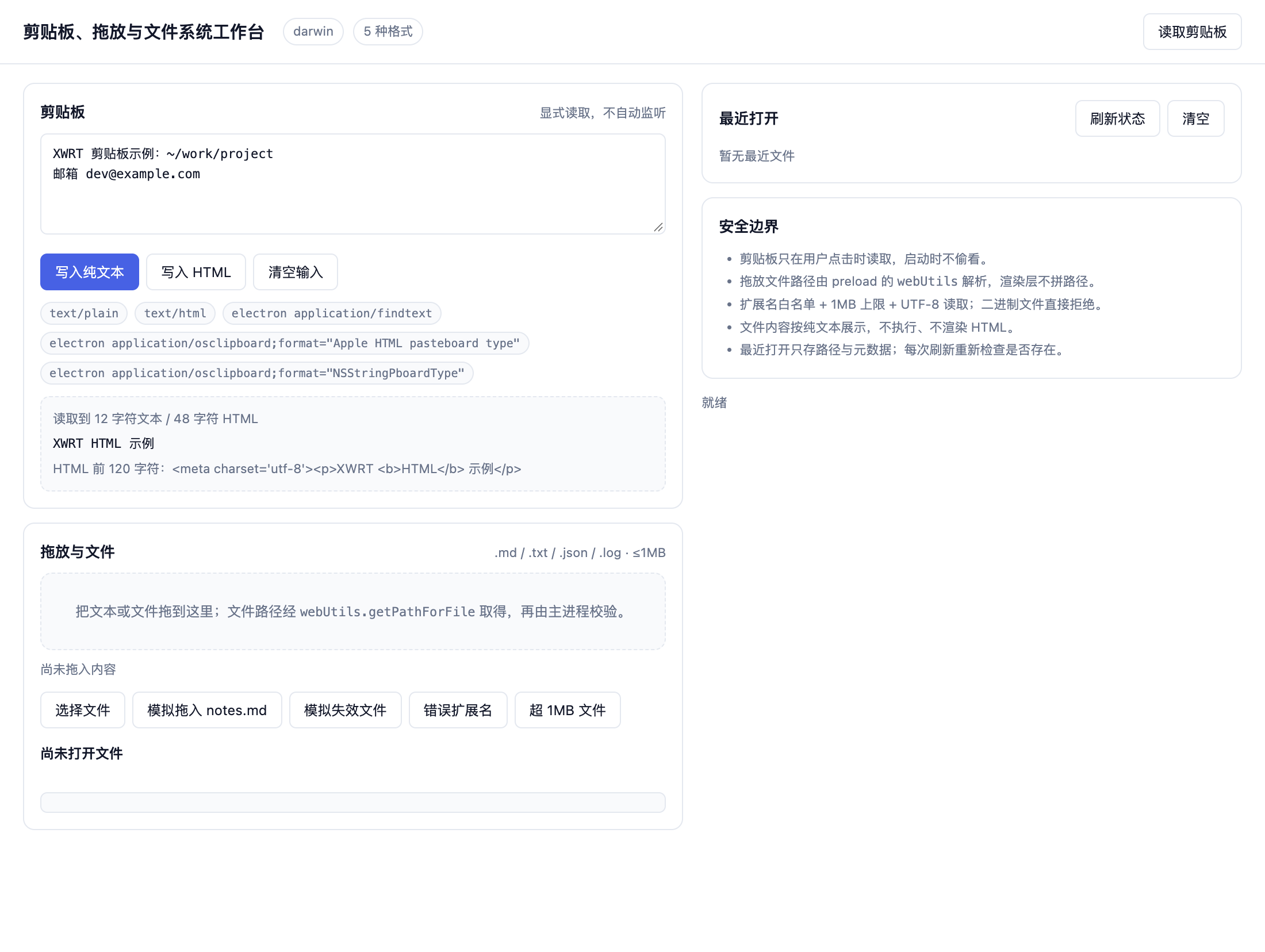
图 33-1:写入 HTML 后读取;clipboard.read() 返回多个 ClipboardItem,格式包含 text/plain、text/html 与 macOS 私有格式(macOS 26.x / Electron 45.5.0,2x 截图)。
Electron 45 的 clipboard 是异步/W3C 风格的:read() 返回 ClipboardItem[],readText() 返回 Promise,write() 接收 ClipboardItem 数组,writeText() 也是 Promise。旧的同步 readHTML / writeHTML 已不在类型里。
const items = await clipboard.read();
const formats = [...new Set(items.flatMap((item) => item.types))];
formats 是平台当前提供的 MIME 集合;不要假设它固定。
本章的读取流程:clipboard.read() 拿格式列表;clipboard.readText() 拿纯文本;对 text/html 项调用 getType("text/html"),拿到 Blob 后 text()。所有结果截断到 100k 字符,避免把巨大剪贴板内容塞进界面。
截断是显示保护,不是安全边界;写入时仍要限制长度。
过长的剪贴板内容会让 IPC 与 DOM 变慢;限制在入口处。
读取必须由用户点击触发。启动时自动读剪贴板,等于把用户刚复制的密码、验证码、私钥读进应用;即使不上传,也会出现在日志、崩溃转储与截图中。本章的「读取剪贴板」按钮是显式动作。
如果产品需要监听剪贴板变化,应提供开关、明确提示与随时关闭的能力。
监听本身也需要系统权限;不要默认开启。
写入纯文本用 clipboard.writeText(text);
写入是异步的,错误要捕获;系统剪贴板可能被其它进程占用。
失败时给用户可读提示,不要静默;剪贴板是共享资源,冲突正常。写入 HTML 用 new ClipboardItem({"text/plain": ..., "text/html": ...}) + clipboard.write([item])。同时提供纯文本与 HTML,粘贴到富文本编辑器保留格式,粘贴到纯文本编辑器仍然可读。
这也是「复制到其它应用」的兼容性要求;缺失纯文本时,很多输入框会粘贴为空。
在 macOS 上,Electron 会在剪贴板里写入额外的私有格式(electron application/...);
这些格式用于 Electron 应用之间保留类型信息;第三方应用通常忽略它们。这是正常的,不要假设格式列表只有两三项。
格式列表是平台能力,不是应用契约;UI 只做概括,不要把格式数量写死。UI 用「N 种格式」概括,详情用标签展示。
33.2 剪贴板格式与写入策略
clipboard.read() 里的每个 ClipboardItem 有 types 数组;
一个 item 可能同时带多种 MIME;不要只读第一个然后假设内容完整。
按 MIME 挑选,而不是按数组顺序;顺序在不同平台可能不同。同一份内容可能有多个 MIME(text/plain、text/html、image/png)。应用应该按「最保真但可降级」的顺序选择:优先 HTML/富文本,其次纯文本,最后图片/文件。
顺序不是固定的;如果目标是纯文本输入框,直接取 text/plain 更快。
写入 HTML 时不要只写 HTML。
兼容性优先:纯文本是最大公约数,HTML 是增强。只写 HTML 的剪贴板,粘贴到纯文本输入框可能变成空;
同时写 text/plain 是最低成本兼容;不要指望所有应用都能解析 HTML。同时写 text/plain 是兼容性要求。纯文本可以从 HTML 粗略去标签,或由调用方显式提供。
不要回写不可信 HTML。
剪贴板是跨应用通道;写入的 HTML 可能被另一个应用当作可信内容渲染。
输出校验和输入校验同样重要;不要把危险内容写出去。如果内容来自网页或模型输出,先清洗再写;否则用户把它粘贴到富文本编辑器时,脚本/样式可能被执行。本章写入的是用户输入,仍然做了最小转义。
剪贴板是全局共享资源:写入会覆盖用户原有内容。
桌面应用之间没有「私有剪贴板」;写入前要考虑用户正在做什么。测试与截图完成后要恢复原文本(本章 smoke 会保存并恢复);
恢复时只恢复文本,HTML/图片格式可能丢失;对隐私敏感的场景应提示用户。产品里也应避免「启动即写入」。
33.3 拖放:从 File.path 到 webUtils
渲染进程的拖放事件给出 DataTransfer:types 是 MIME 列表,files 是 File 列表。历史上可以直接读 file.path,
旧代码在升级后通常不报错,只是路径为 undefined;这比编译错误更隐蔽。但新版本 Electron 移除了这个属性,
这是安全改进:渲染层不需要知道绝对路径,也不需要文件系统能力。渲染进程不再能直接看到绝对路径。
现在用 webUtils.getPathForFile(file),并且要在 preload 里通过 contextBridge 暴露一个函数:
不要在渲染层直接 import webUtils;沙箱与上下文隔离会阻止它。
preload 是唯一合适的桥;暴露最小函数,不暴露整个模块。
import { contextBridge, webUtils } from "electron";
contextBridge.exposeInMainWorld("api", {
  fs: {
    pathForFile: (file: File) => webUtils.getPathForFile(file),
  },
});
渲染层收到 drop 后,把 File 传给 pathForFile,拿到路径,再通过 IPC 让主进程读取。
路径在 preload 中取得,渲染层只拿到字符串;
字符串仍然可以被篡改;主进程要按白名单重新校验扩展名与大小。
主进程仍要重新校验:渲染层拿到的字符串可以被伪造或篡改。真正的读取与校验仍在主进程。路径不经过渲染层的字符串拼接,也不暴露 fs。
如果拖入的是文本而不是文件,直接读 dataTransfer.getData("text/plain");
文本可能包含 HTML 或控制字符;按纯文本展示,长度截断。这是不可信输入,按文本展示,不执行、不渲染 HTML。types 列表可以帮助判断来源(text/uri-list、text/html),
但 types 是声明,不是事实;内容仍要按不可信输入处理。
声明可以伪造;长度、编码与控制字符检查不能省。但不要用它替代内容校验。
拖放区要 preventDefault() dragover,否则浏览器不会触发 drop。
还要在 dragenter 时阻止默认行为,部分平台才会显示可放置光标。drop 后也要清理视觉状态;文件读取是异步的,界面要有「读取中」或至少不重复触发。
33.4 文件读取与最近打开
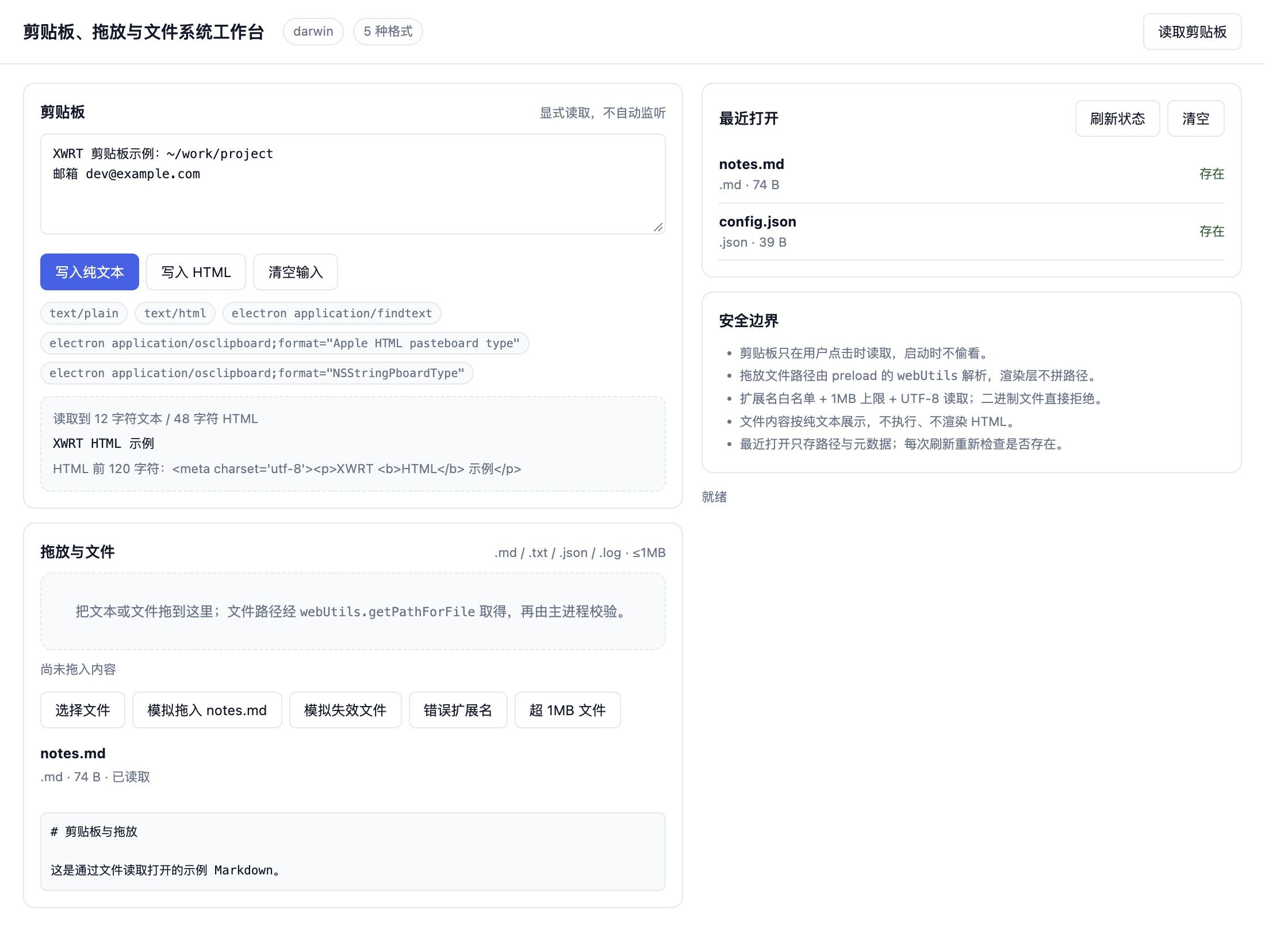
图 33-2:文件预览与最近打开;路径只显示文件名,正文按纯文本展示(macOS 26.x / Electron 45.5.0,2x 截图)。
读取分三层:扩展名白名单(.md/.txt/.json/.log)、大小 1–1MB、UTF-8 文本。
三层顺序可以调整,但错误码要稳定;
UI 文案、日志与测试都依赖错误码;改码等于破坏契约。
错误码要写进文档,支持团队才能按码排查。
错误码表也能驱动自动化:不同码对应不同修复建议。UI 才能给出可操作的提示。任何一层失败都返回稳定错误码(BAD_EXTENSION / TOO_LARGE / READ_FAILED),UI 给不同提示。
先 statSync 再 readFileSync:
stat 与 read 之间存在竞态,文件可能被替换;高安全场景要用文件描述符或重新校验。stat 能发现目录、符号链接与超大文件,避免读入 1GB 内容。
读取后还要再次检查长度,防止 stat 与 read 之间的文件变化。本章只接受普通文件;符号链接是否跟随要由产品明确。
「最近打开」保存路径、文件名、扩展名、大小、时间与存在状态。
路径是唯一键;文件名不是,两个目录下的同名文件是两条记录。
元数据足够绘制列表与判断失效;不需要把文件内容也存起来。
内容缓存会带来隐私与体积问题;需要时再读。新条目置顶、同路径去重、最多 10 条;
上限是产品决定;太小不够用,太大菜单难扫。
10 条是示例;按屏幕高度与使用频率调整。
移动端或小窗口要更短;桌面端可以稍长。失效文件不删除,只标记「失效」,
用户可能需要知道文件去哪了;点击失效项可以显示「文件不存在」并保留记录。
删除会让用户失去「刚才打开过什么」的线索;清理应是显式动作。用户可以重试或清理。
失效检测不能只做一次。
网络盘、外接盘与同步目录的文件可能随时消失;刷新按钮与自动检测都合理。文件可能在应用运行期间被移动/删除;「刷新状态」重新 existsSync,把结果映射到列表。自动轮询也可以,但要控制频率与功耗。
桌面应用在后台时更要注意;
后台定时器会被系统节流,检测结果可能延迟;不要把轮询当成实时。可以用窗口可见性或用户操作触发。
定时器在后台会被节流,检测结果可能延迟;不要把它当成实时保证。
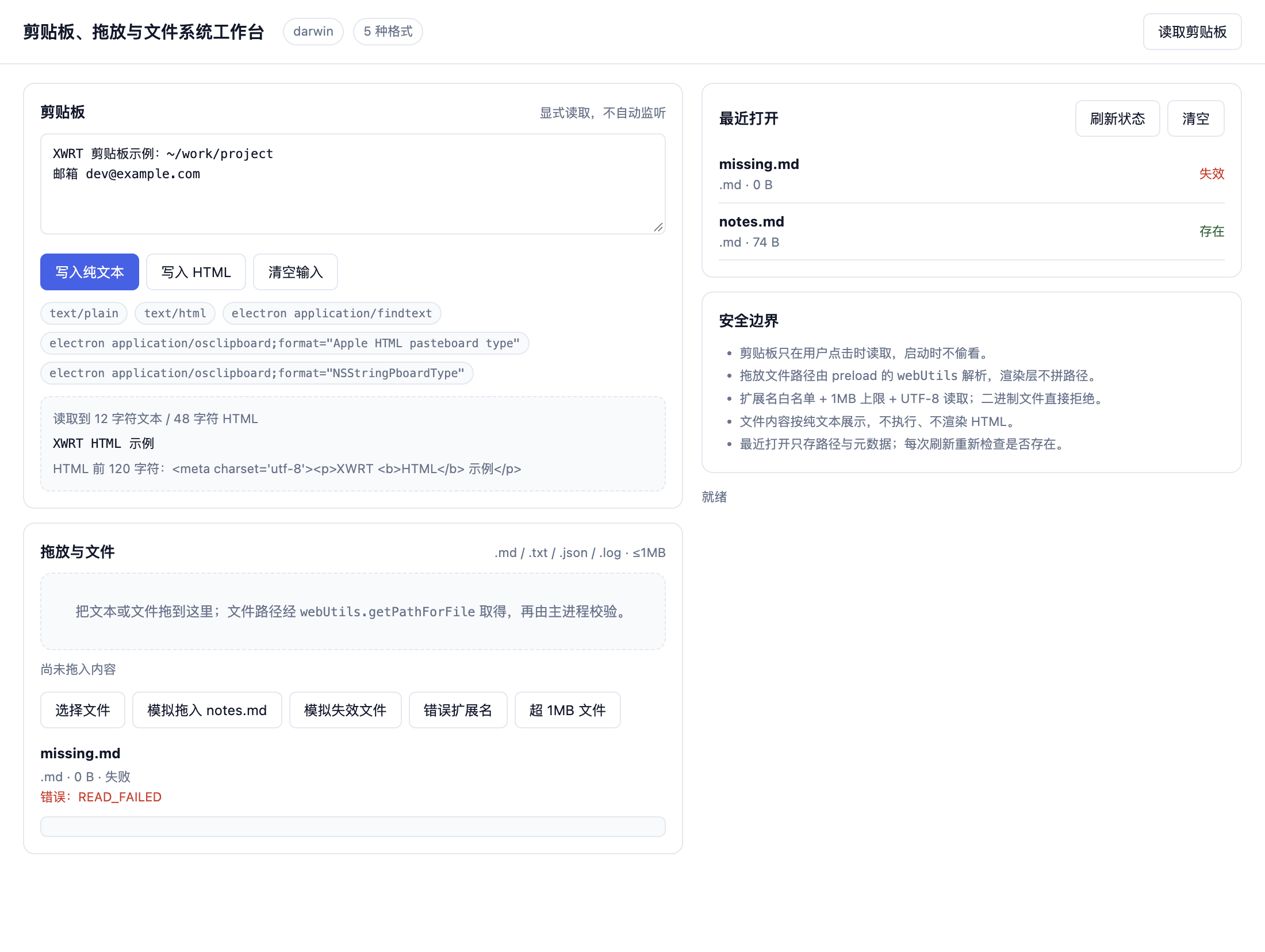
图 33-3:缺失文件保留在列表并标记「失效」,避免用户以为记录被吞掉(macOS 26.x / Electron 45.5.0,2x 截图)。
33.5 安全与隐私
剪贴板可能包含密码、验证码、私钥、token。
即使只是显示在输入框里,也可能被截图、录屏或辅助功能读取。
UI 展示也要最小化;默认遮住敏感片段。
读取前问「用户是否主动要求」,读取后问「是否真的需要展示全文」。
最小化展示与最小化读取同样重要。
需要全文时再展开,并提示可能包含敏感内容。
提示本身也要克制,不要每次展开都弹窗。
把风险写在内容上方,比打断操作更友好。
用户需要的是信息,不是惊吓。启动时不要读;读取后不要写日志;截图要避免展示真实内容。本章的示例文本使用 ~/work 与 example.com,不出现真实用户名。
拖放路径来自用户操作,但仍要限制:扩展名、大小、内容类型;不要把路径拼进 shell、SQL 或 URL。文件内容按纯文本展示,禁止 innerHTML、eval 与模板引擎。
最近打开是本地隐私数据:
路径本身就可能泄露项目名与客户名;
日志里也只记录 basename 或哈希,避免审计成为泄露源。只显示 basename 是默认选择。路径可能包含用户名、项目名、客户名。UI 只显示文件名,日志只记录 basename;需要完整路径时再让用户复制,不要默认展示。
剪贴板写入会覆盖用户内容。
写入前可以保存旧值并在操作后恢复,或至少提示「已覆盖剪贴板」。
桌面应用应尊重用户的剪贴板;后台写入尤其不可接受。产品不要在后台自动写;测试结束恢复原内容;写入前确认长度,避免把巨大字符串塞进系统剪贴板。
33.6 smoke 与截图
smoke 覆盖:写入/读取纯文本、HTML 格式、文件读取、缺失文件、错误扩展名、超大文件、
这些分支覆盖了剪贴板、拖放与文件系统三条链路;新增格式时补对应断言。
格式是平台能力;CI 上可能缺某些格式,断言要允许跳过。刷新失效、清空最近。实测输出:
{"evt":"smoke","ok":true,"platform":"darwin","clipboardText":"XWRT 剪贴板测试",
 "formats":["text/plain","..."],"formatsHasHtml":true,"notesOk":true,
 "notesContent":"# 剪贴板与拖放...","missingError":"READ_FAILED",
 "wrongError":"BAD_EXTENSION","bigError":"TOO_LARGE",
 "refreshedMissing":true,"recentBeforeClear":3,"cleared":true}
smoke 会保存原剪贴板文本并在结束时恢复,避免污染开发机;
如果原剪贴板只有图片,恢复文本会丢失图片;测试环境应接受这一点。截图模式则写入固定示例文本,便于重拍。
截图三张:剪贴板、文件拖放、最近打开失效。第一张展示格式列表与 HTML 读取结果;
第二张展示文件预览;第三张展示失效标记。三张图对应三种能力。
图注要写清「模拟拖入」还是「真实 Finder 拖入」,避免读者误解。
真实拖放无法在 CI 中覆盖,图注必须诚实。
格式列表包含 macOS 私有项,正好说明「不要假设只有 text/plain」。第二张展示文件预览与最近列表;第三张展示失效标记。
真实拖放(从 Finder 拖入)需要手动验证;
模拟入口可以覆盖解析与读取,但无法覆盖系统拖放协议与权限。
上线前至少用 Finder/Explorer 各拖一次,确认路径与编码。模拟入口调用同一个 readPath,覆盖读取逻辑,但不覆盖 webUtils 与系统拖放交互。
33.7 常见错误
第一个错误是「启动时自动读剪贴板」。
隐私风险远大于便利;需要监听时也要显式开关。隐私泄露且无必要;显式按钮触发。
第二个错误是「继续用 file.path」。
新版本直接是 undefined;升级后第一次拖放就会暴露。
类型检查能提前发现;运行时只能靠用户报障。新版本已移除;用 webUtils.getPathForFile。
第三个错误是「在渲染层拼路径」。
路径拼接是注入与越权的常见入口;让 preload 与主进程负责。路径来自不可信输入;由 preload 取得、主进程校验。
第四个错误是「扩展名白名单当安全边界」。
白名单只挡误操作;大小、内容与渲染方式才是安全边界。
任何单一检查都不够;分层防御是桌面应用的常态。内容仍要限制大小与类型,按文本渲染。
第五个错误是「最近打开只增不减」。
列表无限增长会拖慢菜单与存储;去重、上限、失效三件事都要做。失效文件与无限增长都会让列表失去意义;去重、上限、失效标记。
第六个错误是「剪贴板写入不恢复」。
开发机上的剪贴板被测试覆盖很烦人;自动化测试应保存并恢复。测试/截图污染用户剪贴板;保存并恢复。
第七个错误是「拖放不 preventDefault」。
这是最常见的「拖放没反应」原因;先检查 dragover 与 drop 的默认行为。drop 不触发,用户以为功能坏了。
安全与边界
剪贴板是敏感数据源。读取前要有用户手势,读取后不落日志、不上传、不自动同步;通知、截图与错误报告都要避免展示内容。写入前校验长度与类型,不要把 HTML 当可信内容。
剪贴板写入是跨应用输出;输出也要做安全检查。
应用不该成为恶意内容的传播者。
输入输出都校验,剪贴板链路才完整。
输入、展示、输出三个环节都要有边界。
边界清楚,功能才能安全地组合。
这也是本章把剪贴板、拖放与文件读取放在一起讲的原因:它们共享同一套输入不可信原则。
原则一致,实现才不会各写一套。
一套原则,多处复用。
复用让边界更稳定。
稳定的边界才能被测试与长期维护。
拖放路径是「用户选择」而不是「应用授权」。
一次拖放只授权当前文件;目录级访问必须让用户显式选择。
这条规则与文件选择器、工作区授权保持一致。用户拖入一个文件,表示愿意让应用读这个文件,不表示愿意让应用读同目录的其它文件。路径校验要限制在所选文件本身,不能扩展到目录扫描。
目录扫描会让一次拖放变成批量读取;这是越权。
最近打开只保存必要元数据。完整路径可能包含用户名与项目名;UI 显示 basename,日志记录 basename;
只有在用户明确要求「显示位置」时才展示完整路径。需要完整路径时由用户主动复制。
文件内容不可信。
即使扩展名是 .md,内容也可能包含 HTML、脚本与超长行;按文本渲染。即使扩展名是 .md,内容也可能包含 HTML、脚本、超长行;按纯文本渲染,限制长度,不执行、不解析为富文本。
报错现场
继续使用已移除的 File.path,真实编译错误(TypeScript 5.9.3):
examples/33-clipboard-dnd-fs/app/src/tmp-file-path.ts(2,26): error TS2339:
Property 'path' does not exist on type 'File'.
复现方式:在任意 .ts 文件里写 declare const file: File; file.path;,再运行:
pnpm exec tsc -b三种常见成因:从旧教程复制了 file.path;把浏览器 File 与 Node 的路径对象混淆;没有升级到 webUtils。运行时的表现是 undefined 或路径为空,而不是抛错。
这类问题最难查;类型检查是最便宜的防线。
运行时再补一次校验,双保险。
正确修法是「preload 暴露 pathForFile,渲染层传 File,主进程读路径」。类型检查能提前发现旧写法;升级 Electron 时先跑一遍 tsc。
反直觉差异:拖放文件不是「已授权路径」
错误直觉:用户把文件拖进窗口,应用就可以读这个目录下的任何文件。
这是把「用户意图」误当成「系统授权」;两者不是一回事。
实际行为:拖放表达的是「这个文件」的意图,不是「这个目录」的授权。
应用读到路径后,仍应只处理该文件;不能把目录当成工作区。应用读到路径后,仍应只处理该文件,不能把目录当成工作区,也不能用 ../ 扩展到其它文件。
为什么这样设计:操作系统没有「拖放即授权整个目录」的机制;
应用若自行扩大范围,会把一次用户操作变成越权访问。
用户意图与系统授权之间的差距,就是安全边界。应用若自行扩大范围,会把一次用户操作变成越权访问。工作区授权应由用户显式选择目录(第 13 章)。
正确写法:路径只用于当前文件;
这条规则也适用于「最近打开」:点击记录只重新读该文件,不扫描目录。
需要目录访问时用 dialog.showOpenDialog 明确选择,并保存为工作区。需要目录访问时用 dialog.showOpenDialog({properties: ["openDirectory"]}) 让用户明确选择,并保存为工作区。
手测:应看到…
- 执行
pnpm --filter @tutorial/33-clipboard-dnd-fs-app smoke→ 应看到{"evt":"smoke","ok":true,…,"missingError":"READ_FAILED","bigError":"TOO_LARGE"}。 start后点「读取剪贴板」→ 格式标签出现;点「写入纯文本」→ 文本进入系统剪贴板;点「写入 HTML」→ 读取结果包含text/html。- 点「模拟拖入 notes.md」→ 预览显示正文与大小,最近打开置顶;点「模拟失效文件」→ 最近打开出现「失效」;点「刷新状态」仍为失效。
示例索引
| 目录 | 说明 | 运行 |
|---|---|---|
app/ |
剪贴板/拖放/文件系统工作台 | pnpm --filter @tutorial/33-clipboard-dnd-fs-app start |
demo-01-recent/ |
最近打开去重、上限与失效 | pnpm --filter @tutorial/33-clipboard-dnd-fs-demo-01-recent start |
demo-02-file-gate/ |
拖放文件扩展名/大小过滤 | pnpm --filter @tutorial/33-clipboard-dnd-fs-demo-02-file-gate start |
练习题
- 实现最近打开列表(见
exercises/33-clipboard-dnd-fs/01-01-recent/)。 - 实现拖放文件闸门(见
exercises/33-clipboard-dnd-fs/01-02-drop-gate/)。
章末自检
- 能说清 Electron 45 剪贴板 API 的异步形状
- 能用
webUtils取得拖放路径 - 能对文件做扩展名/大小/内容校验
- 能维护最近打开并标记失效
- 知道剪贴板与拖放的隐私边界
延伸阅读
- Electron 文档 · clipboard(在新窗口打开)(2026-11-26 访问)
- Electron 文档 · webUtils(在新窗口打开)(2026-11-26 访问)
- Electron 文档 · Native File Drag & Drop(在新窗口打开)(2026-11-26 访问)
- MDN · DataTransfer(在新窗口打开)(2026-11-26 访问)