第 6 章 开发、调试与日志
验证基线:Electron 45.5.0 · Node 24.22.3(Electron 内置)· Chromium 156.0.8078.109 · Forge 8.0.1(2026-11-26 实测,macOS 26.x / arm64) 本章示例:
examples/06-dev-debug-logging/配图:3 张(docs/assets/images/06-dev-debug-logging/,索引见docs/assets/SCREENSHOTS.md) 预计阅读:28 分钟
本章目标
- 能分别调试主进程与渲染进程:DevTools、
--inspect、sourcemap 与断点 - 能用
ELECTRON_ENABLE_LOGGING打开 Chromium 日志,并知道它输出到哪里 - 能写一套单行 JSON 日志:固定字段、stdout + 文件、环形缓冲与轮转
- 能识别不能写进日志的四类信息,并做脱敏与保留策略
前置知识
- 第 2 章(Forge + Vite 的工程基线)
- 第 4 章(窗口与生命周期)
- 第 5 章(preload 与
contextBridge)
从浏览器出发
浏览器里调试很直接:F12 打开 DevTools,console.log 在 Console 面板,断点在 Sources;sourcemap 让压缩后的代码映射回源码。日志通常只写 console,用户看不到,也不需要持久化。
Electron 把这件事拆成两半。渲染进程仍然有 DevTools,console.log 在页面 Console;主进程没有 DevTools,它的 console.log 写到启动它的终端,断点要靠 Node inspector(--inspect)与 chrome://inspect。两份日志默认不在一个地方,生产环境又都没有终端;你必须在应用里建一套自己的日志:单行 JSON、写到文件、可轮转、可脱敏。
本章要建立的新直觉是:主进程与渲染进程是两套调试通道;日志是给机器读的协议,不是给人看的字符串;日志文件是数据资产,也可能是泄露源。
正文
6.1 双进程调试
渲染进程的 DevTools 由 webContents.openDevTools() 打开,也可以在开发时用快捷键。页面里的断点、Console、Network、Performance 都在这里;sourcemap 由渲染端的 Vite 构建生成,DevTools 会自动映射到 TS/TSX 源码。生产构建应关闭 sourcemap,避免源码与路径泄露。
开发时保留 map 方便断点;生产关闭,否则用户能在包里看到源码与本地路径。判断方法:构建目录是否有 .map,或 DevTools Sources 是否出现源码树。主进程的 map 只用于调试,发布前删除;不要把 map 上传到 CDN。
主进程与渲染进程的 map 要分开管理:渲染端的 map 由 Vite 生成,主进程由 Forge 插件生成;发布前统一删除,不要只删一半。
主进程的断点靠 Node inspector。最可靠的命令是直接调用 Electron 二进制,把 --inspect 放在入口之前:
electron --inspect=9229 dist/main/index.js然后在 Chrome 打开 chrome://inspect,选择对应的 target。--inspect-brk 会在第一行暂停,适合调试启动顺序;--inspect 只监听,不会暂停。
端口默认 9229,冲突时换一个(--inspect=9230)。chrome://inspect 里没有 target 时,点 Configure 确认 host/port,或直接用 node inspect 连。断点命中后可以看调用栈、作用域与 process;不要在生产包上留 inspector 端口。
断点调试要复现「启动顺序」时,用 --inspect-brk;否则用 --inspect,避免应用停在第一行无法交互。process.execArgv 里能看到 --inspect=9229,这也是本章「调试开关」页要展示的字段。
sourcemap 对主进程同样重要:Forge 的 Vite 插件在开发时输出 .map,断点能落到 TS 源码;生产包不应带 map。判断方法:在 DevTools 里看 Sources 是否出现 webpack:// 或 vite:// 的源码树;没有就是没开或没生成。
Node 的堆栈默认指向编译后的 JS;要在错误堆栈里看到 TS 行号,运行时加 --enable-source-maps,或让日志只记 code 与业务上下文。DevTools 的断点靠 map,不靠 --enable-source-maps;两者解决不同问题。
6.2 Chromium 日志与 ELECTRON_ENABLE_LOGGING
设置 ELECTRON_ENABLE_LOGGING=1 后,Electron 会把 Chromium 的日志输出到 stderr,包括渲染进程的 console、网络错误、GPU 警告。它适合排查「页面没反应」「资源加载失败」「CSP 拦截」这类问题;不适合长期开启,因为量大且可能包含 URL 与页面内容。
Chromium 日志走 stderr,和主进程的 stdout 混在终端里;CI 里要分开收集。需要按模块过滤时,更稳的是自己在 console-message 里按 level 与 message 过滤,而不是依赖 Chromium 的开关。
转发 console-message 时,注意 level 是数字(0/1/2/3),要映射成 debug/info/warn/error;line/sourceId 只记文件名,不记完整路径。
ELECTRON_ENABLE_LOGGING=1 pnpm --filter @tutorial/06-dev-debug-logging-app start本章示例的「调试开关」页会显示 ELECTRON_ENABLE_LOGGING 是否为 1。
它是进程级开关,子进程也会继承;在 .env 里写死会让所有环境都开,不要这样做。它来自 process.env,不是配置项;CI 里临时打开,生产不要默认开。需要把渲染进程日志收进主进程文件时,监听 webContents.on("console-message"),按级别转发到自己的 JSON 日志,而不是依赖 Chromium 的文本格式。
6.3 JSON 行日志
本章示例的日志是单行 JSON:
{"at":1795626716260,"level":"info","evt":"app-ready"}
{"at":1795626716474,"level":"info","evt":"window-created","msg":"42405"}字段固定:at 是毫秒时间戳,level 是 debug/info/warn/error,evt 是事件名,msg 可选。
日志 schema 要版本化:加字段是兼容的,改字段名/类型是破坏性的。需要跨进程关联时,加 traceId/windowId/sessionId;不要用 PID 当唯一标识,重启就变。evt 用固定词表,别把用户输入拼进事件名。
字段类型也要固定:at 是数字,level 是枚举,msg 是字符串;不要一会儿数字一会儿字符串,解析会崩。
事件名用 domain:action(fs:read、window:create),方便按前缀过滤;不要把参数拼进去,参数放 msg 或结构化字段。一行一个事件,不换行、不拼多行堆栈;堆栈作为字符串字段,或拆成多行但每行仍是独立 JSON。这样 grep、jq、日志系统都能直接解析,不需要猜格式。
const line = JSON.stringify(record);
fsSync.appendFileSync(logFile, `${line}\n`);
写入分两路:stdout 给开发终端与 CI;文件给用户与售后。
两份都要带同样的 at 与 level,否则对不上。
两份要同源:用同一个 log() 写入,避免 stdout 有、文件没有;文件写入失败时,stdout 仍要成功,不能因为磁盘满让应用崩溃。stdout 不要混入非 JSON 行(例如调试 console.log("here")),否则解析会失败;需要临时打印时,用 debug 级别并带 evt。
一行一个 JSON 的好处是流式处理:jq -c 'select(.level=="error")' 能直接筛错误;多行堆栈会破坏这个前提。需要堆栈时,把 stack 作为字符串字段(换行转义),或单独写 stack.log。
CI 里用 jq -e 校验每行可解析;jq -s 可以聚合统计。不要用 console.log 打印分隔线,会破坏解析。
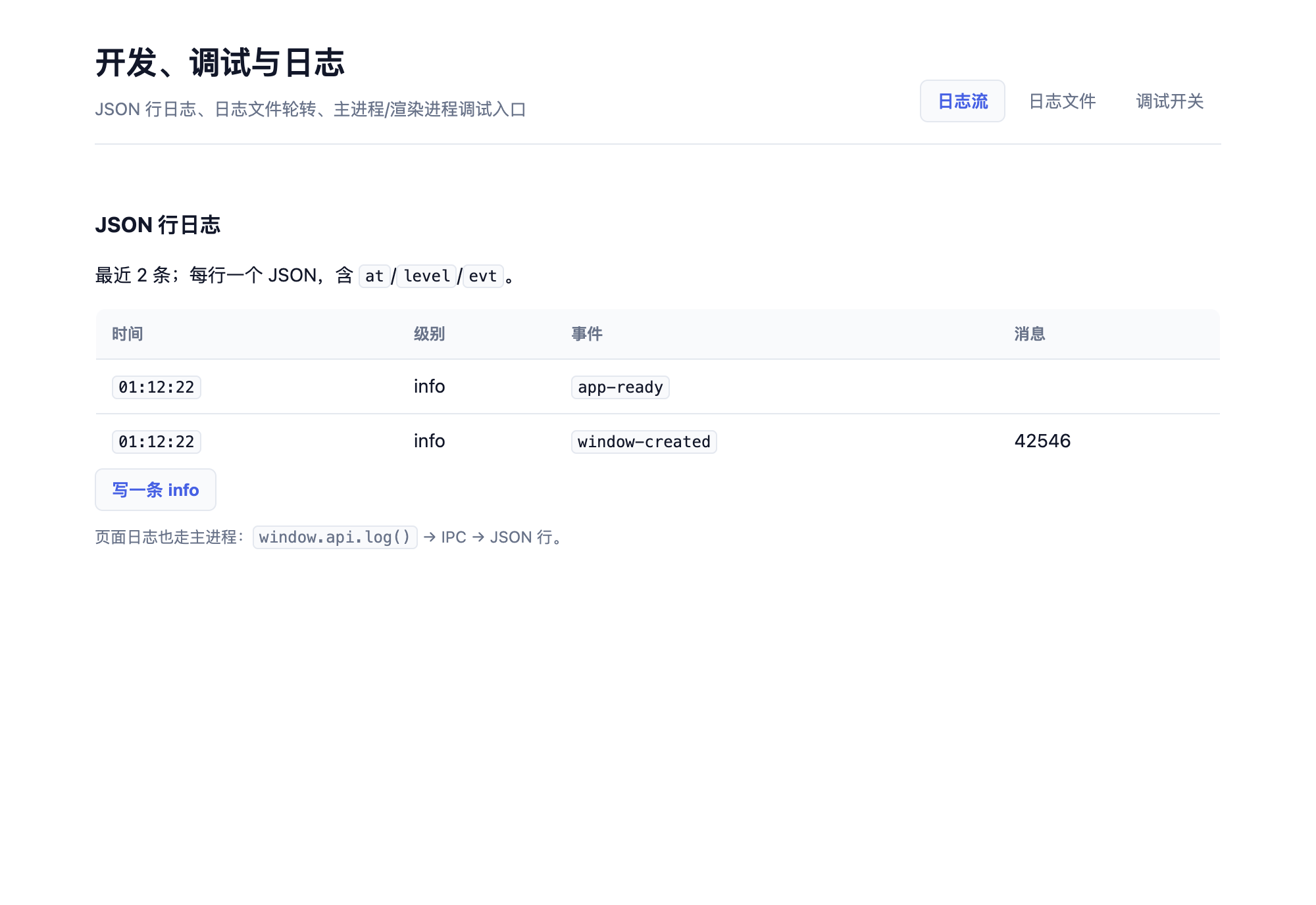
图 6-1:页面日志也走主进程,最终变成同一套 JSON 行(macOS 26.x / Electron 45.5.0,2x 截图)。
6.4 日志文件与轮转
日志目录用 app.getPath("logs"),不要写进 userData 根目录或应用目录。macOS 是 ~/Library/Logs/<name>,Windows 是 %APPDATA%/<name>/logs,Linux 是 ~/.config/<name>/logs;系统工具与用户都更容易找到。
目录不存在时先 mkdir;权限不足时退回 userData/logs,并在日志里记一条 warn。启动时先 mkdir,再 appendFile;目录不存在时直接写会得到 ENOENT。
文件要有上限。
上限不是越大越好:超过几十 MB 的日志,用户不会发,分析也慢。
按天轮转 + 保留 7 天,是多数桌面应用的起点。本章示例用 64KB 单文件轮转:超过后把 main.log 改名为 main.log.1,再清空当前文件。
轮转策略要写进配置:按大小(64KB/1MB)、按天、保留份数、是否压缩。保留太少查不到历史,保留太多占磁盘;按业务定。日志文件权限设为 0600,目录 0700;不要放在共享目录。
轮转前先 fsync 或关闭文件句柄;Windows 上文件被占用时 rename 会失败,要重试或写新文件。
轮转后要更新 UI 里的文件大小;否则用户看到旧数字,以为没写。生产可以按天(main-2026-11-26.log)或按大小 + 保留份数(main.log.1..5),并对旧文件压缩。轮转要单写者:多进程同时 rename 会丢日志;让主进程统一写,渲染进程通过 IPC 发日志。
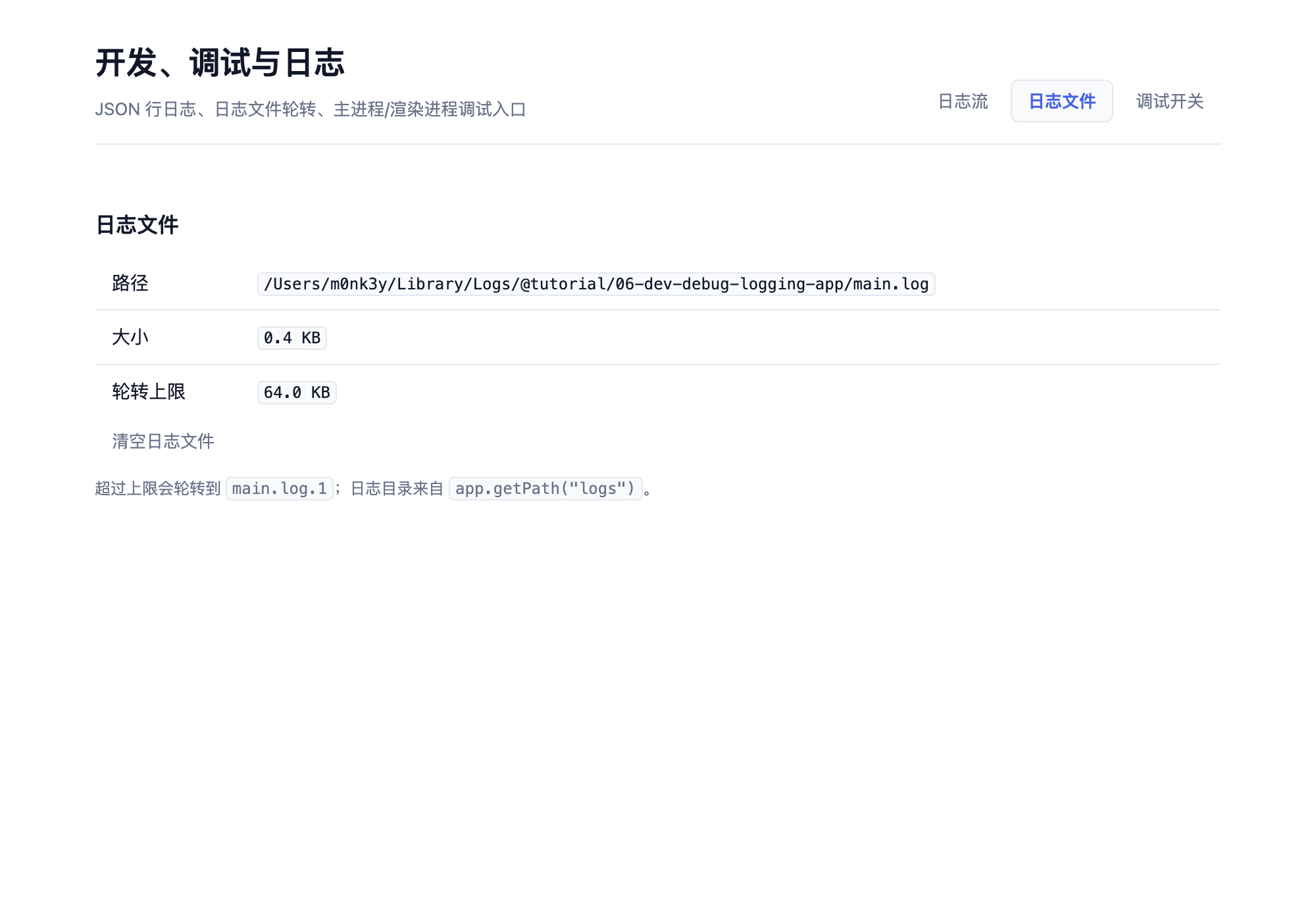
图 6-2:日志路径来自 app.getPath("logs"),大小与上限由主进程统计(macOS 26.x / Electron 45.5.0,2x 截图)。
日志文件也是数据:要设权限(仅当前用户可读)、要定期清理、要在导出时脱敏。
清理要按保留期与总大小双阈值;只按天数,可能一天写满磁盘。
清理失败要记 warn,不要静默。用户把日志发给客服时,不能把令牌、完整路径、剪贴板内容一起发出去;第 51 章会把导出与诊断包做成流程。
权限用 fs.chmodSync(file, 0o600),目录 0o700;Windows 用 ACL,别假设 POSIX 权限。
导出诊断包时,先复制到临时目录,脱敏后再打包;原文件保留在本地,用户可选择删除。诊断包要带版本、平台、日志片段与崩溃 dump 的清单,不要带完整用户目录。
导出按钮要二次确认,并显示包含哪些文件;用户可以选择「只导出最近 24 小时」。
6.5 不能写进日志的四类信息
第一类是凭据:token、apiKey、Authorization 头、cookie、模型 provider 的 key。第二类是完整用户路径:/Users/alice/... 会暴露用户名与目录结构;只记相对于工作区的路径,或把 home 替换成 ~。第三类是剪贴板内容:用户可能复制了密码或私密文本。第四类是模型输入原文:提示词、对话内容、工具参数可能含隐私;只记长度、哈希或脱敏后的摘要。
function redact(value: unknown): unknown {
  // 深拷贝,敏感键替换为 "[REDACTED]"
}
本章练习 06-01 就是这个函数的最小实现。真实项目还要做字段白名单:只允许已知安全字段进入日志,而不是「黑名单 + 希望没漏」。
字段白名单比黑名单可靠:只允许 evt、level、code、durMs、count 等安全字段;msg 只放固定文案或脱敏后的短字符串。需要记录用户输入时,记长度与哈希,不记原文。
哈希用 SHA-256,加固定盐;盐不要写进日志,否则可被彩虹表反查。日志级别也要分环境:开发 debug,生产 info/warn;debug 默认关闭,需要时用环境变量打开。
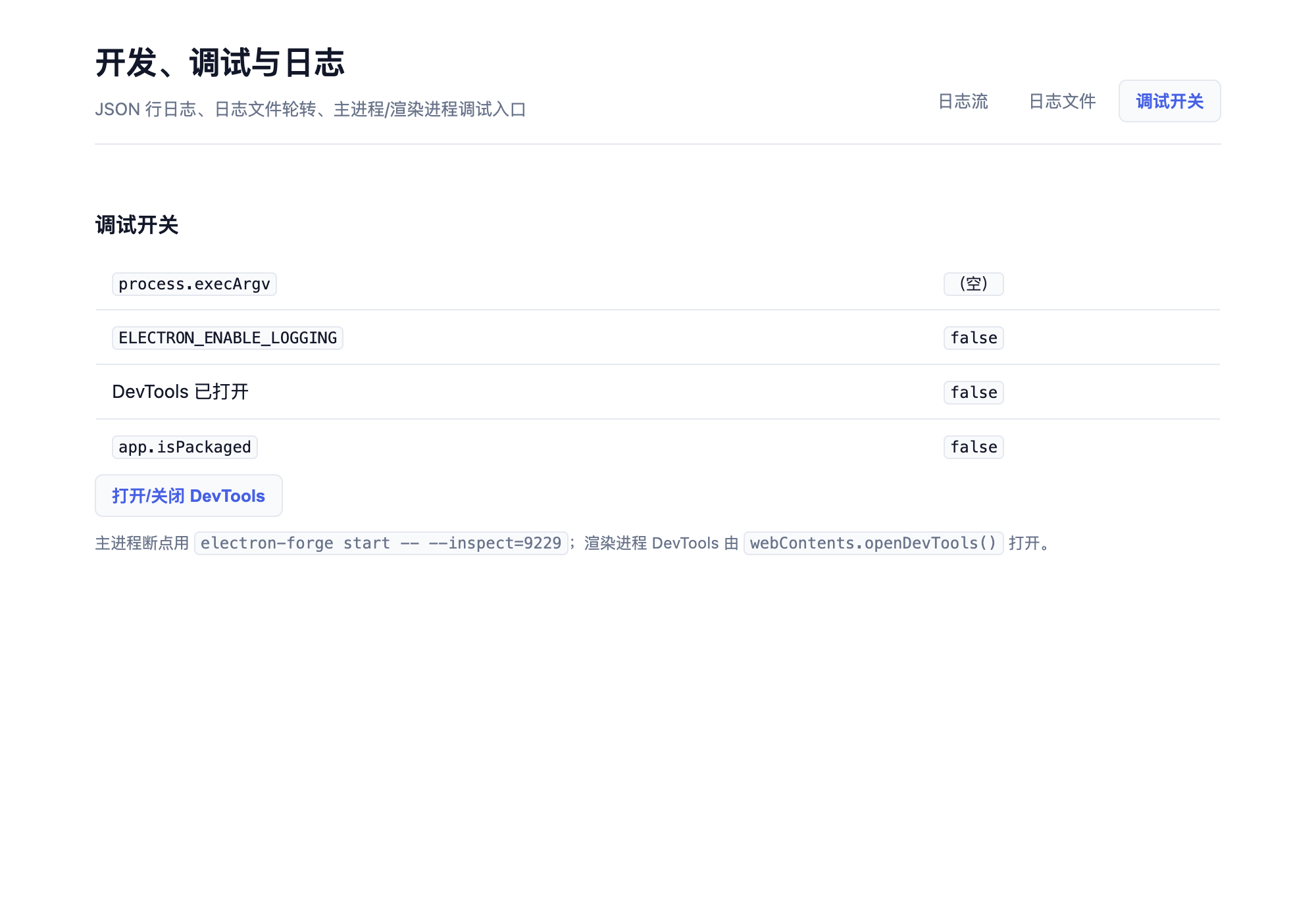
图 6-3:--inspect 会出现在 process.execArgv,ELECTRON_ENABLE_LOGGING 来自环境变量(macOS 26.x / Electron 45.5.0,2x 截图)。
6.6 验证与手测
本章的验证分三层:
--quick 与全量的差别只在 smoke;结构检查始终跑,避免「文档改坏了但没 build」。
每次提交前至少跑一次全量。
否则 smoke 的问题会留到部署后,代价更高。这是所有提交都不能破的底线。--smoke 写两条日志并检查文件;--shots 生成三张截图;verify --chapter 06 检查结构、类型、lint、字数、图片与练习。
--quick 跳过 smoke,写作中快速反馈;提交前跑全量。
验证要覆盖两条路径:开发(dev server)与打包(asar)。
两条路径都过,才算「日志功能可用」;只测开发,打包后路径错了不会发现。开发时日志写在 ~/Library/Logs/...;打包后同样;如果路径不同,说明 app.getPath("logs") 被改过。用 smoke 检查文件存在与大小,用 --shots 检查页面显示。截图要固定页签与窗口尺寸;日志时间会变,但图只用于说明结构,不做像素比对。
手测记录要写「在哪个进程、哪个开关、看到什么」;例如「主进程 --inspect=9229,chrome://inspect 命中 ready 断点;渲染进程 DevTools 看到 sourcemap 指向 src/renderer.ts」。手测要覆盖「主进程断点」与「渲染进程 DevTools」:用 --inspect=9229 起主进程,在 chrome://inspect 打断点;在页面里打开 DevTools,确认 sourcemap 指向 TS 源码。
pnpm --filter @tutorial/06-dev-debug-logging-app smoke
pnpm verify --chapter 06
6.7 日志规范清单
上线前逐项检查:一行一个 JSON;字段固定且有版本;级别分环境;敏感字段白名单;日志文件 0600、目录 0700;轮转与保留策略;stdout 可被 CI 解析;导出与删除路径;崩溃日志与普通日志分开;日志里没有完整用户路径、令牌、剪贴板、模型原文。把清单写进 README 或附录 C,发布前打勾。
清单要版本化,新增字段或新平台时更新;旧版本日志仍要能解析。
检查脚本可以放进 scripts/,跑一次输出 PASS/FAIL;不要靠人肉 grep。
每条都要有对应的验证:jq 能解析每一行;grep token 为空;文件权限符合预期;轮转后旧文件仍在;导出包不含敏感字段。没有验证的规范只是口号。
日志规范还要能被新人执行:
新人第一天就能按 README 打出第一条日志,规范才算落地。这是最低标准。
没有它,日志会变成只有作者能读的字符串。在 README 里给一条 jq 示例、一条清空命令、一条导出命令;在代码里提供 log() 封装,禁止业务代码直接 console.log。封装统一处理时间、级别、脱敏与文件写入,业务只传事件与安全字段。
6.8 调试命令速查
渲染进程:webContents.openDevTools() 或 DevTools 快捷键;断点在 Sources,Console 看 window.api。主进程:electron --inspect=9229 dist/main/index.js,chrome://inspect 连接;--inspect-brk 停在第一行。Chromium 日志:ELECTRON_ENABLE_LOGGING=1。日志文件:app.getPath("logs")。筛选:jq -c 'select(.level=="error")' main.log。sourcemap:开发保留、生产删除。
每个命令都要知道输出到哪里:DevTools 在窗口里,主进程日志在终端,Chromium 日志在 stderr,文件在 logs 目录。找不到时先确认「在哪个进程」,再确认「有没有开开关」。
把常用命令写进 README 的「调试」段,减少口口相传。
命令与开关要标版本:不同 Electron 版本的 --inspect 行为可能不同。
调试端口与日志开关都属于「运行期配置」,不要写死在代码里。用环境变量或命令行参数;CI 与本地各一套,生产默认关闭。把「当前是否开启」显示在调试页,避免「以为开了其实没开」。
6.9 常见问题
问:主进程 console.log 为什么在 DevTools 看不到?答:DevTools 只属于渲染进程,主进程日志在终端。问:--inspect 连不上?答:确认端口、host 与 target;换 9230 再试。问:日志文件为空?答:检查 app.getPath("logs") 是否存在、是否 mkdir、是否写到了别的用户目录。问:生产要不要开 ELECTRON_ENABLE_LOGGING?答:不要默认开;需要时用环境变量临时开,并脱敏。
问:console-message 会不会丢日志?答:页面加载前的日志可能丢;需要完整日志时,在渲染进程尽早初始化转发。问:日志会不会拖慢应用?答:同步 appendFileSync 在热路径上会;高频日志用异步队列或批量写。问:多窗口日志如何区分?答:每条带 windowId;主进程写文件,渲染进程只发事件。
问:日志文件能直接给用户看吗?答:不能,先脱敏;原始文件只留在本机。
6.10 从日志到诊断
日志只是诊断的一部分。一个可用的诊断包至少包含:应用版本与构建号、Electron/Node/Chromium 版本、平台与架构、最近 N 条日志、崩溃 dump 清单、配置快照(脱敏)、复现步骤。把它们打包成一个 zip,文件名带时间与版本;不要包含用户文件与令牌。
诊断包要能离线分析:日志是 JSON 行,配置是 JSON,dump 是文件;不要用只有开发者能读的格式。用户上传前可以预览文件列表与大小;上传后服务端要有保留期与访问控制。
本章示例只做日志文件;第 51 章会把诊断包、崩溃报告与符号化串起来。现在先保证「日志能被机器解析、能被脱敏、能轮转」。
6.11 日志级别与采样
级别不是装饰:debug 只在开发开;info 记录关键状态(启动、窗口、更新);warn 记录可恢复异常;error 记录失败但应用还能跑。fatal 只在退出前用。级别要能按模块配置,避免「全局 debug 刷屏」。
高频事件要采样:滚动、鼠标移动、每帧渲染不要每条都写;按 1/100 采样,或聚合为「N 次/秒」。采样率写进日志,分析时才知道分母。不要采样错误日志,错误要全量。
日志级别与采样策略要写进配置,不要散落在代码里;用环境变量覆盖,CI 与本地不同。生产默认 info,需要排障时临时开 debug,并在完成后关掉。
采样率变化要记一条 info,否则分析时分母不明。
6.12 常见误区
误区一:把日志当监控。日志是事后证据,不是实时指标;需要指标用 counters/histograms。误区二:日志越多越好。量大掩盖关键事件,还增加泄露面。误区三:只在出错时打日志。没有上下文,错误日志无法定位。误区四:把用户输入原样打码。打码要可逆性为零,哈希/长度比星号可靠。
正确做法:关键路径固定打点(启动、窗口、IPC、更新),错误带 code 与上下文;用 traceId 串起一次请求;用采样控制高频。日志规范是团队约定,不是个人习惯。
本章的示例只覆盖最小集合;真实项目还要接集中式日志、告警与审计。先把格式、脱敏、轮转做对,再谈平台。
先把「能解析、能脱敏、能轮转、能删除」四件事做对,再考虑集中式日志。
安全与边界
日志是「为了排障而复制数据」,天然与隐私冲突。最小化原则:只记事件与状态,不记内容;必须记内容时,先脱敏、截断、哈希。
日志的保留期要与隐私政策一致:默认 7–30 天,崩溃日志可更长但要用户同意。访问日志要有权限控制;客服导出要走审批,不能直接读用户目录。
删除要彻底:清空文件、删除轮转文件、清理导出临时目录;不要把旧日志留在废纸篓。日志文件权限设为仅当前用户可读,导出前再脱敏一次;不要把日志上传到未授权的第三方。崩溃 dump 也可能含内存中的令牌,上传要用户同意并做清理。
日志保留期一到要自动删除;删除动作本身也要记日志(不带内容)。ELECTRON_ENABLE_LOGGING 与 --inspect 只应在开发或受控环境开启;生产包不要留调试端口,也不要把 sourcemap 一起发出去。第 46、51 章会把日志、诊断与供应链安全串起来。
报错现场
把任意对象直接塞进日志,遇到循环引用会抛错:
TypeError: Converting circular structure to JSON
    --> starting at object with constructor 'Object'
    --- property 'self' closes the circle
    at JSON.stringify (<anonymous>)
命令是 node -e 'const o = {}; o.self = o; JSON.stringify({ evt: "log", payload: o });',Node 26.13.0。三种常见成因:一是把 DOM 节点、窗口对象或带父指针的树直接 JSON.stringify;二是把 Error 的 cause 链原样序列化;三是把第三方 SDK 的响应对象整个打进日志。修法是用 redact + 安全序列化:只挑白名单字段,循环引用替换成 "[Circular]",Error 只留 name/message/code。
安全序列化可以自己写 30 行:遇到循环引用替换成 [Circular],Error 只留 name/message/code,Map/Set 转数组,函数转 [Function]。不要引第三方库;日志路径要保持零依赖。
序列化失败时退回 { evt: "log-error", message: "serialize failed" },不要让日志本身抛异常。验证命令是 smoke,它只记录结构化字段,不会触发循环。
反直觉差异:主进程的 console.log 不在 DevTools 里
错误直觉:Electron 的 DevTools 能看所有日志;主进程里 console.log 也会出现在 Console 面板。
这个直觉来自浏览器:浏览器只有一个进程。Electron 有两个世界,调试入口也分两套。
实际行为:DevTools 只属于渲染进程。
主进程的 stdout 在终端;如果没有终端(打包后双击),就完全看不到,必须写文件。
所以「日志写文件」不是可选项,是打包后的唯一证据。主进程的 console.log 写到启动它的终端(或 stdout),DevTools 的 Console 看不到;反过来,页面的 console.log 默认也不进终端,除非打开 ELECTRON_ENABLE_LOGGING 或自己转发 console-message。
为什么这样设计:主进程是 Node 环境,没有 Chromium 的 DevTools;渲染进程是 Chromium,有自己的调试协议。两者通过 IPC 通信,但调试通道不共享。把主进程日志塞进页面,需要你自己桥接。
正确写法:主进程用单行 JSON 写 stdout + 文件;渲染进程用 DevTools 调试,需要长期保留时通过 window.api.log() 发到主进程。断点方面,主进程用 --inspect + chrome://inspect,渲染进程用 DevTools 的 Sources。
两条通道都要能复现:主进程用 --inspect-brk 停住,渲染进程用 DevTools 断点;不要只依赖 console.log。
渲染进程的 console.log 默认只在 DevTools;要进主进程文件,监听 console-message 并调用 window.api.log 或主进程的日志函数。转发时保留 level 与 line,不要拼接整段 HTML。
console-message 可能被页面伪造;转发前按 sourceId 过滤,只接受自己的页面。
手测:应看到…
-
执行
pnpm --filter @tutorial/06-dev-debug-logging-app smoke,应看到{"evt":"smoke","ok":true,"logs":...,"logFile":".../main.log"}。 -
start后打开「日志流」页,点击「写一条 info」,表格应新增一行renderer-log;「日志文件」页大小应增加。 -
用
--inspect=9229起主进程,在chrome://inspect连接后,process.execArgv应包含--inspect=9229;页面「调试开关」页应显示该值。 -
运行
ELECTRON_ENABLE_LOGGING=1 pnpm --filter @tutorial/06-dev-debug-logging-app start,终端应出现 Chromium 日志;「调试开关」页的ELECTRON_ENABLE_LOGGING应为true。
示例索引
| 目录 | 说明 | 运行 |
|---|---|---|
app/ |
章级应用(日志流 / 文件 / 调试开关) | pnpm --filter @tutorial/06-dev-debug-logging-app start |
demo-01-json-lines/ |
纯 Node 的 JSON 行 + 轮转 | pnpm --filter @tutorial/06-dev-debug-logging-demo-01-json-lines start |
demo-02-debug-env/ |
execArgv / ELECTRON_ENABLE_LOGGING / logs 路径 | pnpm --filter @tutorial/06-dev-debug-logging-demo-02-debug-env start |
练习题
- 深拷贝并替换
token/apiKey/prompt等敏感字段(见exercises/06-dev-debug-logging/01-01-log-redaction/)。 - 实现日志轮转判定与
main.log.N命名(见exercises/06-dev-debug-logging/01-02-rolling-log/)。
章末自检
- 能分别说出主进程与渲染进程的调试入口
- 能写单行 JSON 日志,并解释为什么不用多行文本
- 能说出不能进日志的四类信息与脱敏方法
- 知道
app.getPath("logs")在三个平台的大致位置 - 能复现循环引用导致的
JSON.stringify报错
延伸阅读
- Electron 文档 · Debugging the Main Process(在新窗口打开)(2026-11-26 访问)
- Electron 文档 · Debugging the Renderer(在新窗口打开)(2026-11-26 访问)
- Electron 文档 · app.getPath(在新窗口打开)(2026-11-26 访问)
- Node 文档 · Inspector(在新窗口打开)(2026-11-26 访问)