第 1 章 HTML 是什么
验证基线:Chromium 156(Playwright 1.65.1)/ Firefox 最新 / Safari 最新(2026-11-27 实测,macOS) 本章示例:
examples/01-what-is-html/配图:3 张(docs/assets/images/01-what-is-html/,索引见docs/assets/SCREENSHOTS.md) 预计阅读:25 分钟
本章目标
- 能用自己的话说清 HTML 负责什么、不负责什么
- 能认出标签、元素、属性、内容与嵌套关系
- 能写出一个最小的合法文档骨架
- 能用 DevTools 看浏览器解析后的 DOM,而不是只看源码
- 能解释「为什么不要用 div 写一切」
前置知识
- 会新建文件夹、编辑文本文件、用浏览器打开文件
- 不需要 CSS,也不需要 JavaScript
- 本章的示例都带极少量内联样式,只为让结构可见
先看效果
下面是一个只用 HTML 结构组织起来的页面。它没有图片、没有脚本,只有标题、段落、列表、链接与语义地标。
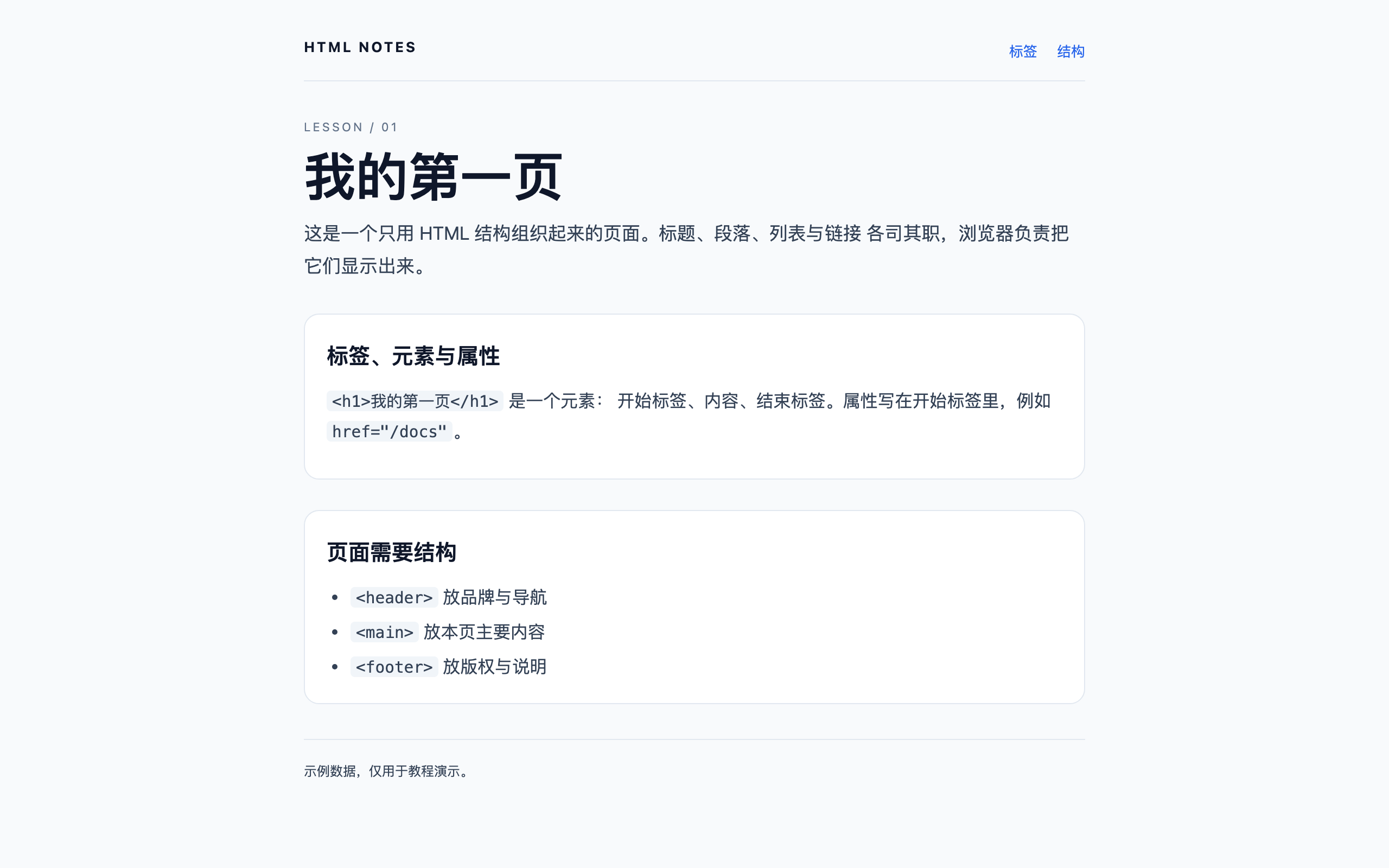
图 1-1:header、nav、main、section、footer 各司其职,浏览器按结构渲染(1280×800 视口,Chromium 156,2x 截图)。
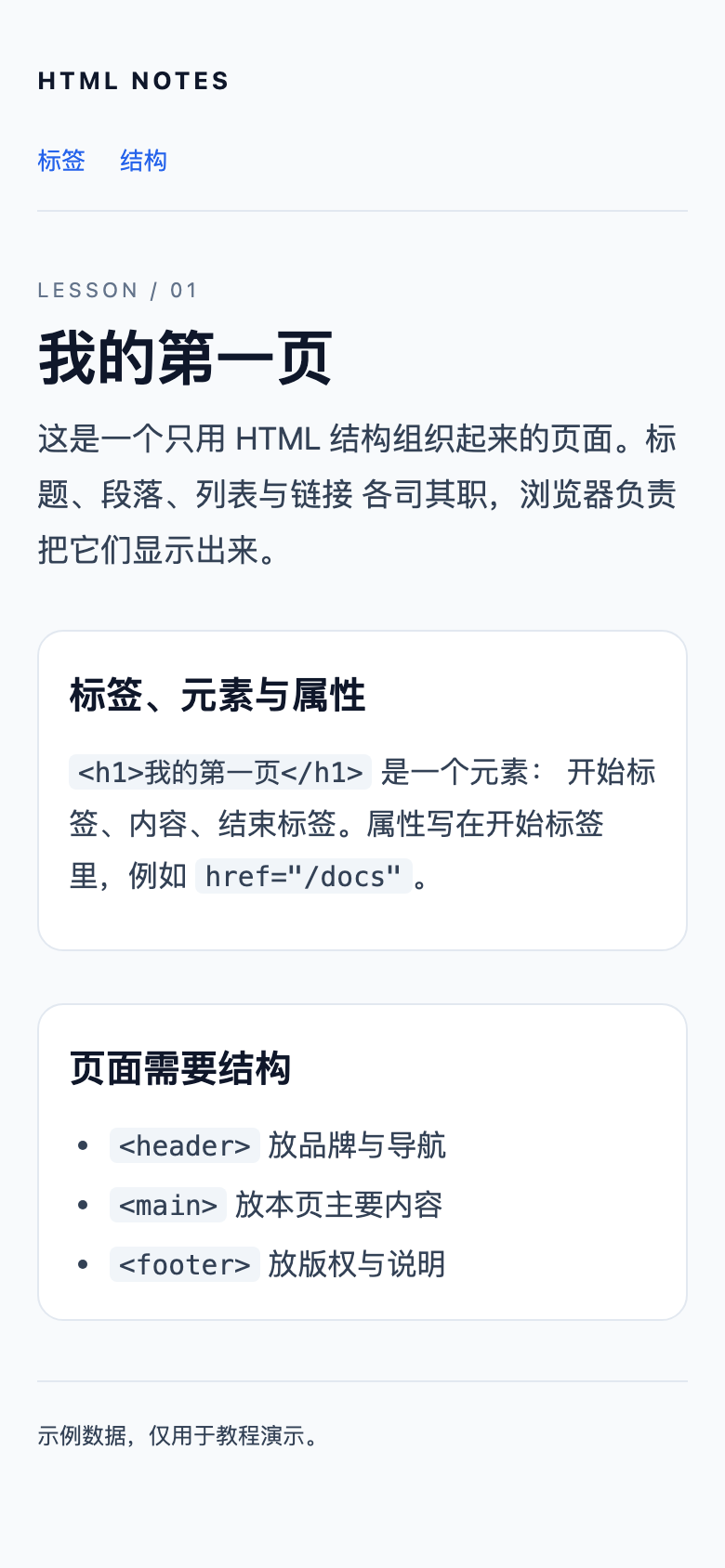
图 1-2:窄屏下 header 改为纵向,内容仍然是同一份 DOM(390×844 视口,Chromium 156,2x 截图)。
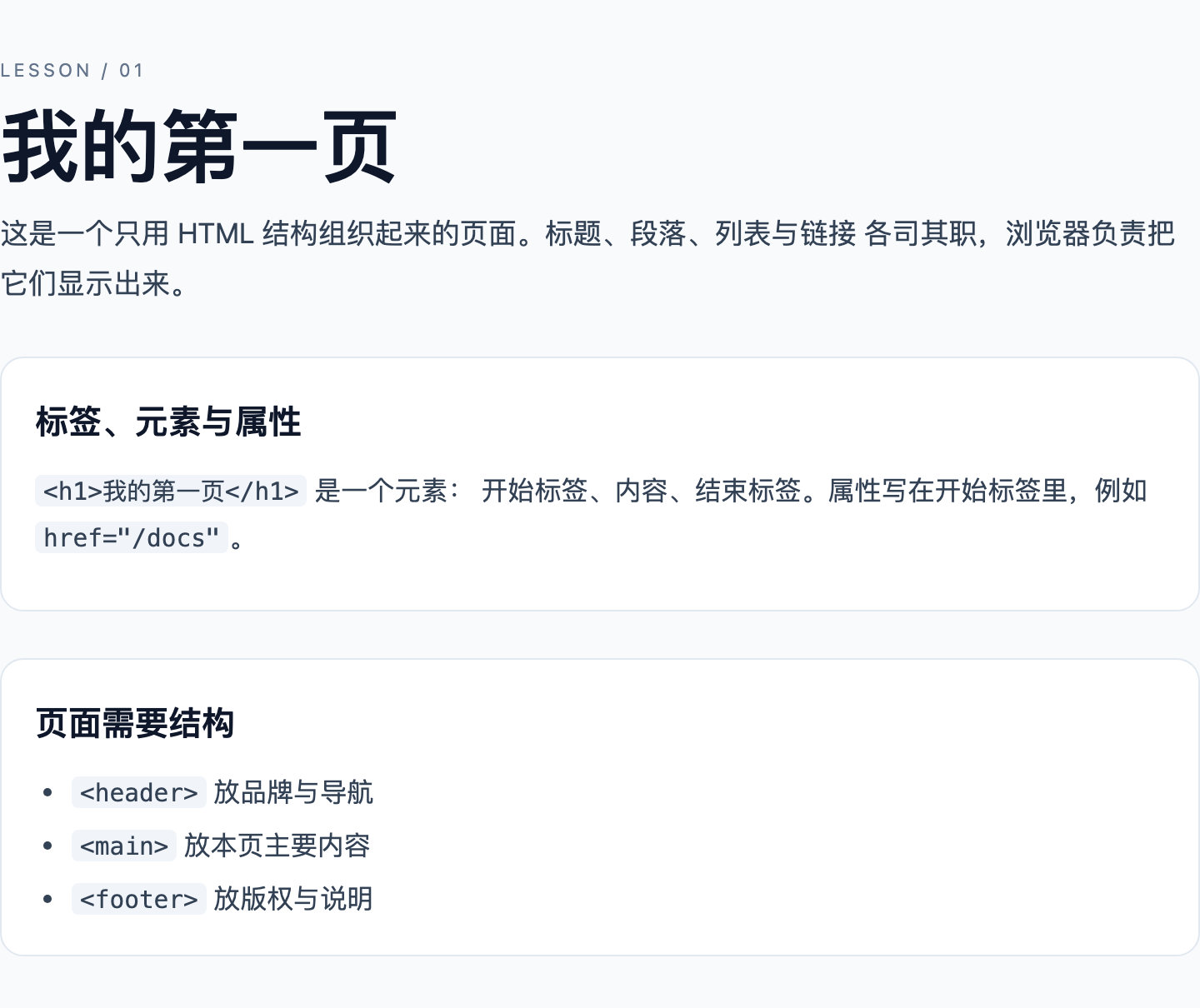
图 1-3:标题层级、段落与行内代码都由标签表达,视觉只是浏览器的默认表现(Chromium 156,2x 截图)。
先记住一句话:HTML 负责「这段内容是什么」,浏览器负责「怎么显示」。CSS 与 JavaScript 都是在 HTML 结构之上工作。
正文
1.1 HTML 是什么
HTML(HyperText Markup Language,超文本标记语言)用标签描述内容的结构与含义:这是标题、这是段落、这是一个链接、这是一张图片、这是一个导航区。
它不是编程语言。没有变量、循环、条件判断;它也不负责颜色、布局与动画。那些是 CSS 的工作;行为与交互是 JavaScript 的工作。
浏览器读到 HTML 后,会建一棵 DOM(Document Object Model)树:html 包含 head 与 body,body 里再包含标题、段落、列表。屏幕阅读器、搜索引擎与自动化测试读的也是这棵树。
所以「写得对不对」不只是视觉问题。一个用 div 假装的按钮,看起来像按钮,但键盘不能按、屏幕阅读器不会读成按钮、表单也不会提交。
1.2 标签、元素与属性
一个元素通常由开始标签、内容、结束标签组成:
<h1>我的第一页</h1><h1> 是开始标签,</h1> 是结束标签,中间是内容。有些元素没有内容,叫空元素(void element),例如 <img>、<br>、<input>,它们不需要结束标签。
属性写在开始标签里,用「名="值"」的形式:
<a href="https://example.com" title="示例站点">示例站点</a>href 与 title 是属性名,引号里是值。属性提供额外信息:链接去哪、图片替代文本是什么、输入框是什么类型。
布尔属性只写名字就表示 true,例如 <input required>。写 required="required" 也有效,但没必要;不写就是 false。
属性名与标签名不区分大小写,但习惯上全小写。值通常要加引号;不加引号在简单值上可能能跑,但遇到空格就会断,不要省。
1.3 嵌套与文档树
元素可以嵌套:列表里放列表项,列表项里放链接。嵌套形成父子关系,也就是 DOM 树。
<ul>
  <li><a href="#basics">基础</a></li>
  <li><a href="#files">文件</a></li>
</ul>
ul 是父元素,两个 li 是子元素,a 是 li 的子元素。缩进只是给人看的,浏览器不靠缩进判断层级,靠标签的闭合关系。
嵌套有规则。段落 <p> 只能包含行内内容,不能包含 <div>、<section> 这类块级元素;表格有固定的行/单元格结构;列表只能直接包含 <li>。
写错嵌套时,浏览器不会弹错误,而是自动纠错。例如把 <div> 放进 <p>,浏览器会在 <div> 前自动关闭 <p>;源码与 DOM 不一致,样式与脚本都会受影响。
1.4 最小文档骨架
一个合法的 HTML 文档至少有这些部分:
<!doctype html>
<html lang="zh-CN">
  <head>
    <meta charset="utf-8" />
    <meta name="viewport" content="width=device-width, initial-scale=1" />
    <title>我的第一页</title>
  </head>
  <body>
    <main>
      <h1>我的第一页</h1>
      <p>这是正文。</p>
    </main>
  </body>
</html>
<!doctype html> 告诉浏览器用标准模式渲染。没有它,浏览器可能进入怪异模式(quirks mode),盒模型与布局行为会不同。
<html lang="zh-CN"> 是根元素,lang 告诉屏幕阅读器与搜索引擎这是什么语言。中文页面写 zh-CN,不要留空。
<head> 放不直接显示的信息:字符集、viewport、标题、样式表、图标。<body> 放用户能看到的内容。
<main> 标记本页主要内容,一个页面通常只有一个;它让屏幕阅读器可以「跳到主内容」,跳过导航。
1.5 浏览器怎么读
浏览器从网络或磁盘拿到 HTML 字节,先按字符集解码成文本,再分词、建 DOM。遇到 <p> 就创建段落节点,遇到 </p> 就闭合。
遇到不认识的标签,浏览器通常会忽略标签本身,但保留内容;遇到错误嵌套,会按规则自动闭合。这个过程叫解析纠错(error recovery)。
纠错让旧网页还能显示,但也让「源码看起来对、DOM 却不对」成为常见问题。排查结构问题时,要看 DevTools 的 Elements 面板,而不是只看源文件。
DOM 建好后,浏览器再匹配 CSS、计算布局、绘制。JavaScript 可能在解析过程中或之后修改 DOM;本章不涉及脚本。
1.6 语义:为什么不用 div 写一切
div 是一个通用容器,没有语义。它适合做纯布局分组,但不适合表达「这是导航」「这是按钮」「这是文章」。
<nav> 告诉浏览器与辅助技术这是一组导航链接;<button> 天生可聚焦、可回车触发、可被读成按钮;<article> 表示可以独立分发的内容。
用 div 加点击事件模拟按钮,需要自己补键盘、焦点、角色与状态;漏一个,用户就用不了。原生元素已经替你做了这些,除非确实没有合适的元素,否则不要重造。
语义也影响 SEO。搜索引擎用标题、链接、文章结构判断内容重要性;全用 div 的页面,结构信息几乎为零。
1.7 用 DevTools 看结构
在页面上右键「检查」,打开 Elements 面板。你看到的是浏览器解析后的 DOM,不是原始 HTML 文件。
展开 html → head / body,确认 main、h1、nav 的位置。如果源码里嵌套错了,这里会显示浏览器纠错后的结果。
Accessibility 面板(或 Elements 的 Accessibility 标签)能看到角色、可访问名称与层级。一个没有 aria-label 的 nav,与一个有名称的 nav,在这里差别很清楚。
Console 会报告解析警告与资源错误;Network 会显示 HTML 是否 404、字符集是否正确。先看这三处,再改代码。
1.8 从空白文件开始
新建 index.html,输入 ! 加 Tab(编辑器片段)或手写骨架。先只放一个 h1 与一个 p,用浏览器打开,确认能看到内容。
再加 header、main、footer,把标题与段落放进 main。刷新,页面结构变化不大,但 DOM 多出了地标。
再加一个 nav,里面放两个锚点链接,指向 #tags 与 #structure。给对应 section 加上 id,点击链接应该跳到对应位置。
最后用 DevTools 确认:main 只有一个,h1 只有一个,nav 有可访问名称。结构对了,再谈样式。
1.9 本章示例怎么读
examples/01-what-is-html/app/index.html 是完整页面:header、nav、main、两个 section、footer。内联样式只负责可读性,不参与本章教学重点。
demo-01-tags 展示「转义文本」与「真实标签」的差别:<h2> 显示成字符,真正的 <h2> 生成标题。
demo-02-nesting 左边故意把 div 放进 p,右边是正确写法。用 DevTools 对比两边的 DOM,能看到浏览器如何自动闭合段落。
练习从「补全骨架」与「修正嵌套」开始。它们不考记忆,考的是你能不能看出结构问题。
1.10 常见结构错误
用 div 当按钮。 视觉像按钮,但键盘不能按、屏幕阅读器不读。用 <button>,需要链接样式时再改。
标题层级跳跃。 h1 后直接 h3,屏幕阅读器会以为漏了一级。按顺序用 h2、h3,不要为了字号选标题。
图片没有 alt。 内容图必须有替代文本;装饰图写 alt="",让辅助技术跳过。
链接没有可读文本。 「点击这里」离开上下文就没有意义;链接文字要能独立说明目的地。
嵌套错误。 p 里放 div、ul 里放 div、table 里缺 tr;浏览器会纠错,但结果可能不是你想要的。
1.11 无障碍与兼容
- 每个页面有且只有一个
<h1>,标题按层级使用。 - 主要内容放
<main>,导航放<nav>并给aria-label。 - 链接文字要能独立表达目的,不要只写「更多」。
- 表单控件必须有
<label>;错误信息与控件关联。 - 图片有
alt;装饰图用空 alt。 - 现代浏览器对语义元素支持良好;旧版浏览器会把未知元素当行内元素,加一行
display: block即可降级。
1.12 块级、行内与内容模型
HTML 元素按默认显示方式分块级与行内。块级元素独占一行,例如 div、p、h1、section;行内元素与文字同一行,例如 span、a、strong。
但「块级/行内」是 CSS 的默认表现,不是元素的全部语义。更准确的说法是内容模型(content model):哪些元素可以放在哪些元素里。
p 的内容模型是「短语内容」,不能包含 div、section、p;ul 只能直接包含 li;table 有 caption、thead、tbody、tr、th、td 的固定结构。
写结构时先问「这个内容是什么」,再找对应的元素;不要先想「我要一个块」,然后随手用 div。
1.13 空元素与布尔属性
空元素没有内容,也没有结束标签。常见的有 img、br、hr、input、meta、link。它们的信息全在属性里。
<img src="cat.svg" alt="一只橘猫"> 用 src 指定图片、alt 提供替代文本;<input type="email" required> 用 type 指定输入类型、required 表示必填。
布尔属性只看「有没有」,不看值。required、disabled、checked、multiple 都是布尔属性;写 required="false" 仍然是 true,想取消就不写。
空元素不要写成 <img></img>。浏览器可能容忍,但验证器会报错;保持正确的写法,减少解析歧义。
1.14 实体、空白与特殊字符
HTML 里 <、>、& 有特殊含义。想显示它们本身,要用字符实体:<、>、&。
例如要展示一段标签代码,写成 <h1>标题</h1>,浏览器显示 <h1>标题</h1>,但不会生成标题元素。
空白会被折叠:连续空格、换行、制表符在普通文本里通常显示为一个空格。需要保留格式时用 <pre>;需要强制换行时用 <br>,但不要用它做段落间距。
是不换行空格,会阻止此处断行。它适合「10 kg」这类不希望拆开的短语,不适合用来做缩进;缩进交给 CSS。
引号、版权号、破折号也有实体,但现代页面直接用 UTF-8 字符即可;只有与 HTML 语法冲突的字符必须转义。
1.15 链接、路径与锚点
链接用 <a href="...">。href 可以是绝对 URL、相对路径、锚点或 mailto: / tel:。
相对路径基于当前 HTML 文件:about.html 是同目录,pages/about.html 是子目录,../about.html 是上一级。路径写错会 404,链接文字再好也没用。
锚点用 href="#section-id",目标元素要有对应 id。本章的导航就是锚点;点击后浏览器滚动到目标,并把焦点移到可聚焦的目标上。
外部链接可以加 target="_blank" 在新标签打开,但要不要加由产品决定;加的时候配合 rel="noopener",避免新页面拿到 window.opener。
链接文字要能独立说明目的。「点击这里」离开上下文就没有意义;「查看 HTML 元素参考」更好。
1.16 编辑器、格式化与验证
任何文本编辑器都能写 HTML。选择支持语法高亮、自动补全与格式化的编辑器,能减少拼写错误。
格式化会让缩进统一,但不要依赖格式化修结构。缩进错了不影响解析,标签闭合错了才会;验证器与 DevTools 比格式化更可靠。
W3C Nu HTML Checker 可以检查文档合法性:重复 id、错误嵌套、缺失 alt、无效属性都会报出来。提交前跑一次,比在浏览器里猜快。
浏览器不会因为 HTML 不合法就拒绝显示;它尽量纠错。这意味着「能显示」不等于「结构正确」,验证器仍然有价值。
1.17 这一章在整本书的位置
这一章只建立三个概念:元素、嵌套、文档骨架。后面的文本、列表、链接、媒体、表格、表单,都是在这三个概念上扩展。
第 2 章会把骨架拆开讲:doctype、head、body、lang、字符集与 viewport。第 3 章讲属性与嵌套的规则,第 4 章讲 head 里的元数据。
如果你现在还不能默写最小骨架,不要急着往后翻。先把示例改一改,把练习做到测试通过,再继续。
1.18 从页面到站点
一个页面是文件;一个站点是多个页面加上一致的导航、标题与结构。后面综合项目会做多页站点,但现在可以先想三件事。
第一,每个页面都要有唯一的 title 与一个 h1。第二,导航在每个页面保持一致,当前页要有 aria-current="page"。第三,页面之间的链接用相对路径,部署到子目录也不会断。
结构一致比视觉一致更重要。视觉可以换主题,结构错了,键盘与屏幕阅读器用户每一步都会遇到障碍。
1.19 HTML、XHTML 与大小写
今天的网页用 HTML5 的语法:标签与属性名不区分大小写,空元素可以不写 /,属性值可以用单引号或双引号。XHTML 是更严格的 XML 语法,要求小写、闭合、引号,现在很少用于新项目。
不区分大小写不代表可以乱写。统一小写、统一双引号、空元素写 /> 或 > 都行,但一个项目里要一致;阅读器与格式化工具都依赖一致性。
不要把 XHTML 的自闭合语法与 HTML 的空元素混淆。<div /> 在 HTML 里不会自闭合,仍然需要 </div>;只有空元素才能不写结束标签。
如果团队要求 XHTML 风格,就按团队规范;否则按 HTML5 的宽松语法,但保持可读。
1.20 常用元素速览
先认这些元素,够写本章的页面:
- 文档:
html、head、body、title、meta - 结构:
header、nav、main、section、article、aside、footer - 文本:
h1–h6、p、strong、em、code、mark、time - 列表:
ul、ol、li、dl、dt、dd - 链接与媒体:
a、img、figure、figcaption、audio、video - 表单:
form、label、input、select、textarea、button - 表格:
table、caption、thead、tbody、tr、th、td
不需要一次记住全部。知道有哪几类,用到时查 MDN;本书会逐个展开。
1.21 页面大纲与标题
浏览器与辅助技术会根据 h1–h6 生成页面大纲。大纲让用户快速了解页面结构,也帮助搜索引擎判断内容层级。
一个页面通常只有一个 h1,表示页面主题;h2 表示主要小节,h3 表示子小节。不要为了字号选层级,字号是 CSS 的事。
标题不要跳级。h1 后直接 h3 会让大纲出现空洞;如果视觉上需要更小的标题,用 CSS 调整字号,不要降级标签。
section 最好有可访问名称,通常由内部的 h2 提供;nav 用 aria-label 区分多个导航区。大纲与地标一起,构成页面的「地图」。
1.22 渐进增强与降级
渐进增强(progressive enhancement)先保证基础内容与功能可用,再叠加增强体验。HTML 结构是基础,CSS 与 JavaScript 是增强。
例如链接先用 <a href="...">,JavaScript 再拦截做局部更新;即使脚本失败,链接仍然能跳转。按钮先用 <button>,再绑定行为;没有脚本时它仍然可聚焦。
降级(graceful degradation)是反过来:先做增强版,再为不支持的环境提供退路。两者都要求「没有增强也能用」。
本章的页面没有脚本,天然渐进增强;后面做 dialog、popover 与 Web Components 时,会反复用到这个思路。
1.23 怎么练这一章
先照着示例敲一遍,不要复制。手敲会暴露拼写与闭合问题,复制不会。
再故意改坏:删掉 </main>、把 h2 改成 h4、把 div 放进 p,用 DevTools 看 DOM 怎么变。改坏比改对更能理解规则。
最后做练习。先让测试红,再补代码让它绿;如果一开始就绿,说明你改错了测试或跳过了骨架。
每道练习的 README 都有「改坏再看」,按它做一次;那是理解边界最快的方式。
1.24 下一章
第 2 章把文档骨架拆开:doctype、html、head、body、lang、字符集、viewport 与 title。你会知道每一行为什么存在,以及删掉会发生什么。
再往后是元素、属性与嵌套的细节,然后是文本、列表、链接。结构打牢,后面的表单与可访问性才不会变成背属性。
1.25 四个常见问题
问:HTML 算编程吗? 不算。它描述结构,没有逻辑与计算;但它是所有网页的基础,语义写错会影响 CSS、JavaScript 与无障碍。
问:为什么浏览器不报错? 浏览器为了兼容旧网页,会尽量纠错而不是拒绝渲染;错误会体现在 DOM、验证器与控制台里,不一定弹窗。
问:div 到底还能不能用? 能。它适合纯布局分组,但不要用它替代有语义的元素;能用 nav、button、article 时优先用它们。
问:需要背所有标签吗? 不需要。先掌握本章列出的常用元素,其余查 MDN;写得多了自然会记住。
1.26 本章速查
- 元素:开始标签 + 内容 + 结束标签;空元素没有结束标签。
- 属性:写在开始标签里,名值对;布尔属性只看有无。
- 骨架:
<!doctype html>、html[lang]、head、title、body、main。 - 嵌套:
p不能放块级元素;ul只能直接放li。 - 语义:
header、nav、main、article、section、footer。 - 调试:DevTools 的 Elements 看 DOM,Accessibility 看角色与名称。
- 验证:W3C Nu HTML Checker 检查合法性。
1.27 术语小抄
标签(tag):源码里的 <h1> 与 </h1>。元素(element):开始标签、内容、结束标签整体。属性(attribute):开始标签里的名值对。
DOM:浏览器解析后的文档树,脚本与 DevTools 操作的是它,不是原始文件。语义(semantics):元素表达的含义,不是外观。
空元素(void element):没有内容与结束标签的元素。内容模型(content model):一个元素允许包含什么。
这些词会在后面反复出现。第一次读不懂没关系,用示例对照一遍就清楚了。
1.28 本章作业
把 examples/01-what-is-html/app/index.html 复制到自己的目录,做三处修改:换标题、加一个 section、把导航改成三个链接。
改完用 DevTools 检查:main 是否只有一个、h1 是否只有一个、导航是否有 aria-label。再跑一次验证器,确认没有错误。
最后把修改前后的 DOM 截图或笔记保存下来。下一章讲文档骨架时,你会用到这份对照。 对照能让抽象规则变成具体差异。 差异记得住,规则才用得上。 所以每一章都要动手。 不动手,结构永远记不住。 现在开始。
动手练习
- 打开
examples/01-what-is-html/demo-01-tags/,把<h2>改成真正的<h2>,观察页面与 DOM 的变化。 - 打开
demo-02-nesting/,用 DevTools 对比左右两栏的 DOM,指出浏览器在哪里自动闭合了p。 - 完成
exercises/01-what-is-html/01-01-first-page/:补全 doctype、lang、head、title、main。 - 完成
exercises/01-what-is-html/01-02-fix-nesting/:把 div 卡片改成 section/h2/p。
常见错误
错误一:忘记 doctype。 页面仍能显示,但可能进入怪异模式;盒模型与某些 API 行为不同。
错误二:lang 写错或留空。 屏幕阅读器会用错误语言朗读,搜索引擎也无法判断语言。
错误三:一个页面多个 h1。 不是绝对非法,但会让大纲混乱;一章一个主标题,其余用 h2。
错误四:<a href="#"> 当按钮。 点击会跳到页首,键盘行为也不对;用 <button type="button">。
错误五:标签没闭合。 浏览器会猜,猜错就出现「样式跑到别的地方」;用验证器或 DevTools 检查。
无障碍与兼容
语义元素不是「加分项」,而是功能的一部分。nav、main、button、label 直接影响键盘与屏幕阅读器用户能否使用页面。
颜色与视觉不是本章重点,但结构要为无障碍打基础:标题层级、链接文字、图片 alt、表单 label,都是后续章节的前提。
现代浏览器都支持 HTML5 语义元素;如果必须支持很旧的浏览器,给未知元素加 display: block,但不要为了旧浏览器放弃语义。
小结
- HTML 描述内容的结构与含义,不负责视觉与行为。
- 元素由标签、内容、属性组成;空元素没有结束标签。
- 嵌套有规则,浏览器会自动纠错;排查要看 DOM,不要只看源码。
- 最小骨架包含 doctype、html[lang]、head、title、body、main。
- 语义元素让键盘、屏幕阅读器与搜索引擎都能理解页面。
- 先用对标签,再谈样式;不要用 div 重造按钮与导航。
自检
- 能说出标签、元素、属性、内容的区别
- 能写出最小合法骨架并解释每一行
- 能解释浏览器为什么自动闭合
p - 能在 DevTools 里看到 DOM 与可访问名称
- 能说出至少三个「不要用 div」的场景
- 能完成两道练习,测试从红变绿
示例索引
| 目录 | 说明 | 运行 |
|---|---|---|
examples/01-what-is-html/app/ |
语义化入门页 | 直接打开 index.html |
examples/01-what-is-html/demo-01-tags/ |
转义文本与真实标签 | 直接打开 index.html |
examples/01-what-is-html/demo-02-nesting/ |
错误嵌套与浏览器纠错 | 直接打开 index.html |
延伸阅读
- MDN · HTML 基础(在新窗口打开)(2026-11-27 访问)
- MDN · HTML 元素参考(在新窗口打开)(2026-11-27 访问)
- HTML 规范 · 解析(在新窗口打开)(2026-11-27 访问)
- W3C · HTML 验证器(在新窗口打开)(2026-11-27 访问)