第 37 章 键盘与焦点
验证基线:Chromium 156(Playwright 1.65.1)/ Firefox 最新 / Safari 最新(2026-11-28 实测,macOS) 本章示例:
examples/37-keyboard-focus/配图:3 张(docs/assets/images/37-keyboard-focus/,索引见docs/assets/SCREENSHOTS.md) 预计阅读:29 分钟
本章目标
- 理解自然焦点顺序与 DOM 的关系
- 会用
tabindex="0"与tabindex="-1",知道为什么不用正数 - 会用
:focus-visible保留可见焦点环 - 会写 skip link,并让目标可聚焦
- 会管理对话框、菜单与动态内容的焦点
- 理解 roving tabindex 与
inert - 能诊断「焦点丢失」「焦点陷阱」「顺序错乱」等问题
前置知识
- 第 30 章(语义地标)
- 第 33 章(dialog/popover)
- 第 36 章(ARIA 基础)
先看效果
这一章做一页键盘示例:自然顺序、tabindex、对话框与工具栏。
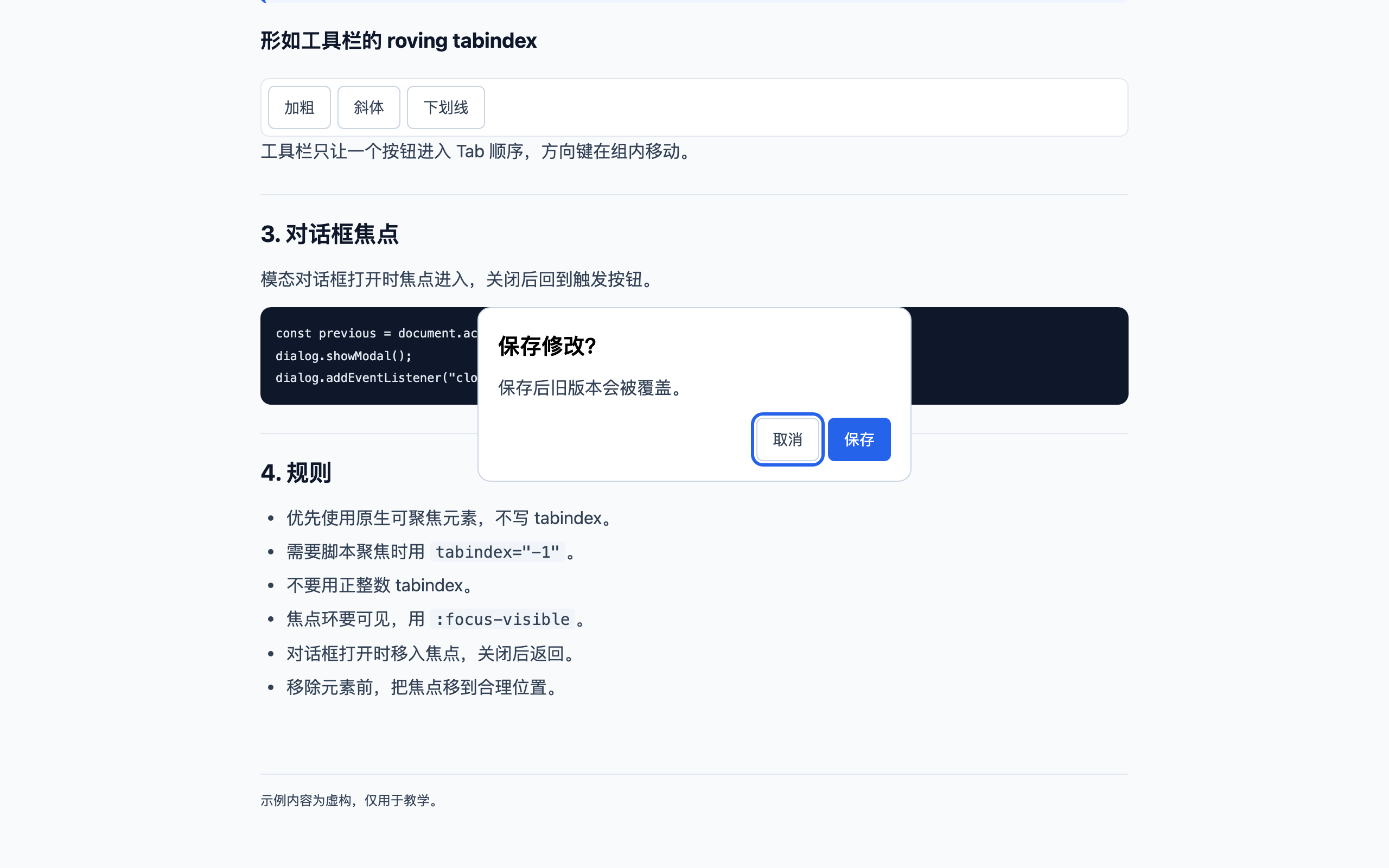
图 37-1:链接顺序、tabindex 说明、对话框与 roving tabindex(1280×800 视口,Chromium 156,2x 截图)。
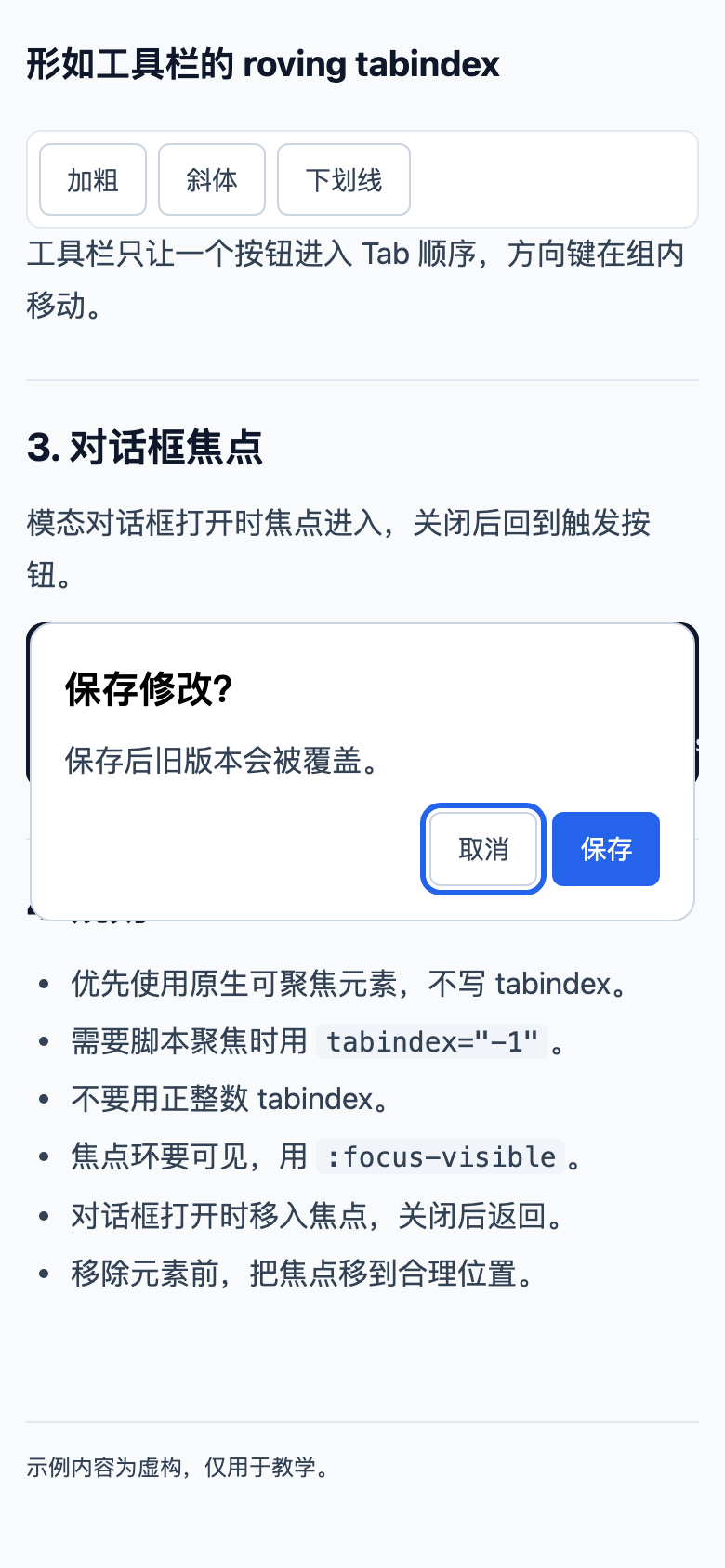
图 37-2:窄屏下控件单列,焦点环仍可见(390×844 视口,Chromium 156,2x 截图)。
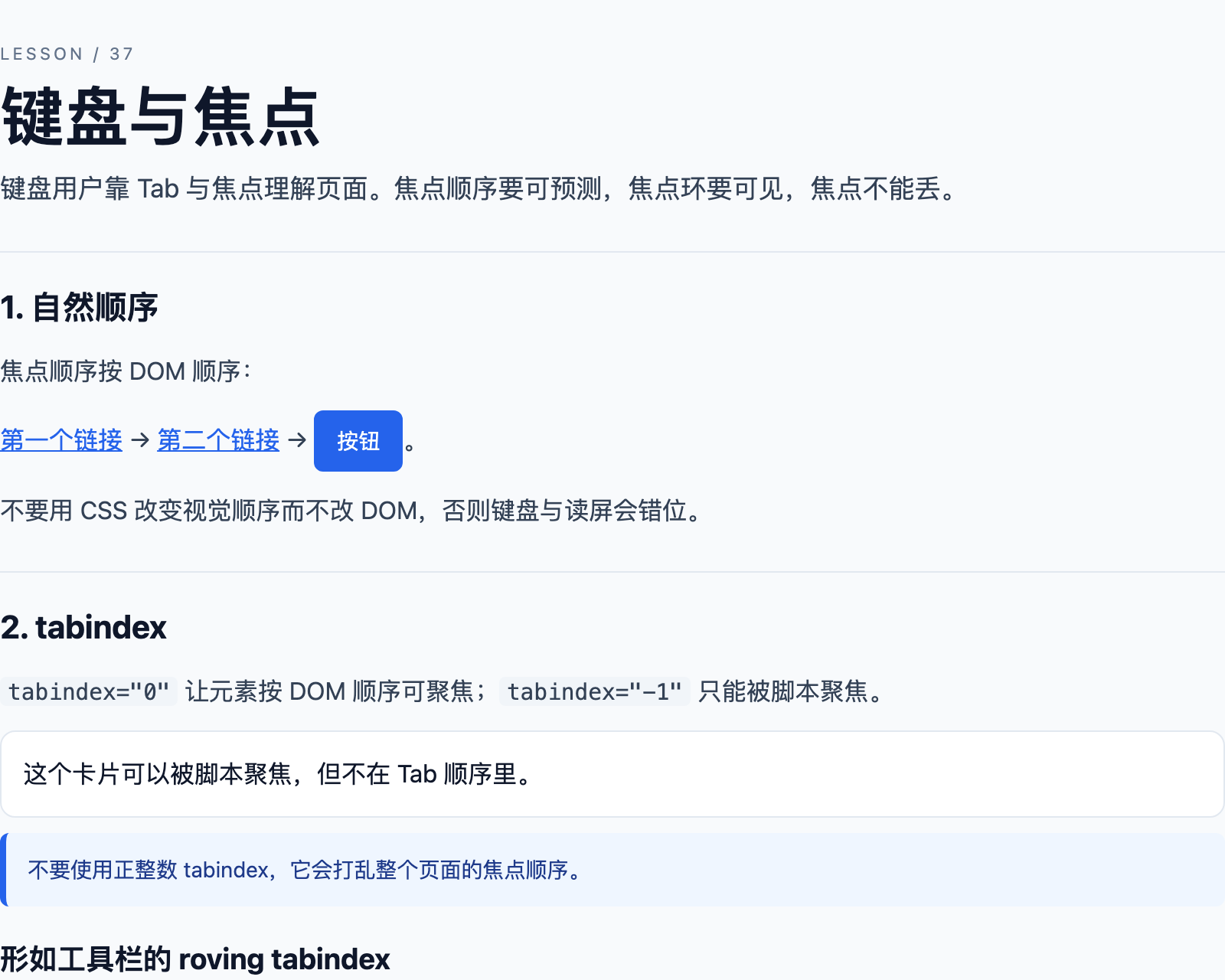
图 37-3:autofocus、tabindex 与工具栏(Chromium 156,2x 截图)。
先记住一句话:键盘用户的「鼠标指针」就是焦点;焦点不可见、顺序错乱或丢失,页面就等于坏了。
正文
37.1 焦点是什么
焦点表示当前接收键盘输入的元素。
Tab 移动焦点,Enter/Space 激活控件。
焦点位置决定用户「现在在哪」。
37.2 自然焦点顺序
浏览器按 DOM 顺序排列可聚焦元素。
链接、按钮、输入框、details 的 summary 默认可聚焦。
不要用 CSS 改变视觉顺序而不改 DOM。
37.3 可聚焦元素
默认可聚焦:a[href]、button、input、select、textarea、summary、iframe。
div、span 默认不可聚焦。
需要时用 tabindex 或改成原生元素。
37.4 tabindex="0"
<div tabindex="0">自定义控件</div>把元素加入 Tab 顺序,位置由 DOM 决定。
它不会自动添加键盘行为,仍需脚本。
37.5 tabindex="-1"
<main id="main" tabindex="-1">…</main>可以被脚本或锚点聚焦,但不在 Tab 顺序里。
适合跳转目标、对话框、错误摘要。
37.6 不要用正数
<button tabindex="2">…</button> <!-- 不推荐 -->正数会让元素跳到自然顺序之前,且容易冲突。
多个正数会让顺序难以预测。
37.7 焦点环
浏览器默认给聚焦元素画环。
不要用 outline: none 全局去掉。
需要自定义时用 :focus-visible。
37.8 :focus-visible
:focus-visible { outline: 3px solid #2563eb; outline-offset: 2px; }只在键盘导航时显示,鼠标点击不一定显示。
它保留了可见性,又避免鼠标用户看到环。
37.9 :focus 与 :focus-visible
:focus 匹配任何聚焦,包括鼠标点击。
:focus-visible 更贴近键盘用户需求。
优先用 :focus-visible,但不要完全移除 :focus 样式。
37.10 焦点对比度
焦点环与背景至少 3:1。
暗色下重新检查。
焦点环不能被裁切或遮挡。
37.11 skip link
<a class="skip" href="#main">跳到主内容</a>
<main id="main">…</main>
skip link 是第一个可聚焦元素。
聚焦时可见,激活后跳到主内容。
37.12 skip link 的目标
目标可以是 main、h1 或内容容器。
加 tabindex="-1" 让脚本/锚点能移动焦点。
不加时浏览器通常也会滚动,但焦点行为因浏览器而异。
37.13 对话框焦点
打开时焦点进入对话框。
模态打开时背景不可聚焦。
关闭后焦点回到触发按钮。
37.14 autofocus
<button autofocus>取消</button>指定初始焦点。
不要默认聚焦危险按钮,取消或第一个输入更安全。
37.15 焦点返回
关闭对话框、菜单、popover 后,焦点应回到触发元素。
否则用户不知道回到哪里。
记录触发元素,关闭时聚焦它。
37.16 焦点陷阱
模态对话框内部 Tab 循环。
不要让焦点跑到背景。
原生 showModal() 已处理大部分行为。
37.17 非模态浮层
popover 默认不锁定焦点。
需要键盘操作时,打开后把焦点移入。
关闭后返回触发按钮。
37.18 inert
<div inert>…</div>让整块内容不可交互、不可聚焦。
适合模态打开时的背景。
比手动设置 tabindex 更可靠。
37.19 菜单与 roving tabindex
一组按钮只保留一个 tabindex="0",其余 -1。
方向键在组内移动焦点。
Tab 只进入整组一次。
37.20 工具栏
工具栏常用 roving tabindex。
组内用方向键,Home/End 跳首尾。
需要脚本维护当前焦点索引。
37.21 单选组
原生 radio 已经支持方向键。
不要给每个 radio 手动加 tabindex。
原生行为最稳。
37.22 动态内容
删除列表项后,焦点要移到相邻项或容器。
不要留在已移除的节点上。
否则焦点会回到 body。
37.23 加载更多
加载完成后,焦点可以留在按钮或移到新内容。
不要突然把焦点抢到页面顶部。
37.24 表单错误
提交失败后聚焦错误摘要或第一个错误字段。
用户能立刻修正。
不要只滚动不聚焦。
37.25 路由变化
单页应用切换页面后,焦点应移到新页面标题或主内容。
否则读屏用户不知道页面变了。
原生多页应用由浏览器处理。
37.26 焦点与滚动
聚焦元素会自动滚动到可见区域。
固定头部可能遮挡,用 scroll-margin-top。
不要让焦点把页面滚到奇怪位置。
37.27 焦点与动画
动画期间不要移动焦点。
动画结束后再聚焦目标。
尊重 prefers-reduced-motion。
37.28 焦点与打印
打印不涉及焦点。
但打印样式不要隐藏可聚焦内容。
37.29 焦点与移动端
移动端外接键盘同样需要焦点。
触控用户不依赖焦点环,但读屏仍依赖焦点。
两者都要测。
37.30 焦点与读屏
读屏跟随焦点播报。
焦点乱跳会让读屏重复或遗漏。
焦点管理是读屏体验的核心。
37.31 常见错误:全局 outline none
*:focus { outline: none; }键盘用户完全看不到焦点。
修法:用 :focus-visible 提供可见环。
37.32 常见错误:正数 tabindex
顺序被打乱,维护困难。
修法:只用 0 与 -1。
37.33 常见错误:div 可点击不可聚焦
鼠标能点,键盘不能。
修法:用 button 或加 tabindex + 键盘处理。
37.34 常见错误:焦点丢失
删除元素后焦点回到 body。
修法:删除前把焦点移到相邻元素。
37.35 常见错误:对话框不返回焦点
关闭后用户找不到位置。
修法:记录并恢复触发元素。
37.36 检查表
- 自然顺序与视觉顺序一致
- 没有正数 tabindex
- 焦点环可见
- skip link 可用
- 对话框焦点进入/返回
- 背景 inert
- 动态删除后焦点合理
- 菜单用 roving tabindex
37.37 用测试保护焦点
自动化可以断言:
- 没有
tabindex > 0; - skip link 是第一个可聚焦元素;
- 对话框
autofocus在内部; - roving 组只有一个 0;
inert生效。
焦点移动与读屏播报需要 E2E 与人工测试。
37.38 团队规范
约定:
- 何时允许 tabindex;
- 焦点环样式;
- 对话框与菜单焦点规则;
- 动态内容焦点策略;
- 测试与评审清单。
写进文档,评审时对照。
37.40 焦点与 DOM
焦点顺序以 DOM 为准。
用 CSS order、绝对定位改变视觉位置时,要重新检查 Tab 顺序。
视觉与焦点错位是常见问题。
37.41 焦点与 CSS
CSS 可以隐藏焦点环,但不能隐藏交互。
display:none 的元素不可聚焦。
visibility:hidden 也不可聚焦。
37.42 焦点与视觉顺序
移动端折叠菜单要把内容放在 DOM 合理位置。
不要用 order 把页脚排到主内容前。
焦点会跟着 DOM 走。
37.43 焦点与响应式
不同断点下焦点顺序应一致。
折叠的导航展开后仍按 DOM 顺序。
不要为移动端复制一套交互元素。
37.44 焦点与暗色
焦点环颜色在暗色下重新检查。
不要用与背景接近的蓝色。
焦点环要覆盖整个控件。
37.45 焦点与对比度
焦点环与相邻颜色至少 3:1。
不要只靠阴影表示焦点。
高对比模式下也要可见。
37.46 焦点与缩放
200% 缩放时焦点环不能被裁切。
聚焦元素要完整可见。
固定头部遮挡时用 scroll-margin-top。
37.47 焦点与高对比
高对比模式下自定义焦点环可能失效。
用系统颜色或双重描边。
测试 Windows 高对比模式。
37.48 焦点与 RTL
RTL 下焦点顺序仍按 DOM。
视觉方向镜像,但 Tab 顺序不变。
测试 RTL 下的菜单位置。
37.49 焦点与国际化
菜单、对话框的焦点规则跨语言一致。
不要因文案长度改变焦点顺序。
翻译后重新测试。
37.50 焦点与无 JS
无 JS 时,原生焦点顺序仍可用。
skip link 仍可跳转。
自定义焦点管理失败时,回退到原生。
37.51 焦点与渐进增强
先保证原生可聚焦,再加脚本管理。
脚本只做增强,不替代原生。
增强失败时,用户仍能用 Tab。
37.52 焦点与性能
焦点操作本身很轻。
频繁移动焦点会打断读屏。
合并操作,减少跳转。
37.53 焦点与缓存
焦点状态不缓存到服务端。
用户偏好可以本地保存。
页面刷新后焦点回到合理位置。
37.54 焦点与 SEO
焦点不影响排名。
但可聚焦内容影响可用性。
搜索爬虫不执行复杂焦点逻辑。
37.55 焦点与分享
分享链接不带焦点状态。
需要定位时用锚点与 tabindex="-1"。
不要让分享页自动聚焦弹窗。
37.56 焦点与安全
不要让脚本把焦点移到不可信 iframe。
跨源 iframe 焦点受限。
不要用焦点掩盖权限问题。
37.57 焦点与隐私
焦点历史不记录到分析。
不要追踪用户键盘路径。
尊重隐私设置。
37.58 焦点与合规
可访问性法规通常要求键盘可操作。
焦点可见是基本要求。
保留测试记录。
37.59 焦点与测试数据
准备多控件页面测试 Tab 顺序。
准备对话框、菜单与动态删除场景。
准备移动端与读屏测试。
37.60 焦点与边界
只有一个可聚焦元素、没有可聚焦元素、大量元素都要测。
空页面不应有焦点陷阱。
焦点不能停在隐藏元素上。
37.61 焦点与监控
监控可访问性审计中的焦点问题。
记录键盘测试结果。
指标用于改进组件。
37.62 焦点与示例
示例用虚构内容。
示例要展示正确与错误对比。
示例也要有键盘说明。
37.63 焦点与文档
文档写清焦点规则与 tabindex 使用边界。
给出对话框、菜单、动态内容的示例。
文档与实现同步。
37.64 焦点与团队
设计、前端、内容共同定义焦点顺序。
评审时用键盘走一遍。
不要只靠自动化。
37.65 焦点与发布
发布前测试 Tab、Shift+Tab、Enter、Space、Esc。
检查移动端外接键盘。
记录已知限制。
37.66 焦点与回滚
焦点改版出错时回滚。
回滚后重新测试键盘。
记录原因与影响。
37.67 焦点与复盘
上线后收集键盘用户反馈。
反馈是最真实的测试。
持续改进焦点管理。
37.68 焦点与最终检查
- 自然顺序正确
- 无正数 tabindex
- 焦点环可见
- skip link 可用
- 对话框焦点正确
- 动态内容焦点合理
- 无焦点陷阱
37.70 焦点与地标
地标本身通常不可聚焦。
skip link 指向 main 或标题。
地标内的链接按 DOM 顺序。
37.71 焦点与标题
标题默认不可聚焦。
跳转到标题时需要 tabindex="-1"。
不要给所有标题加 tabindex。
37.72 焦点与链接
链接默认可聚焦。
链接文字要能说明目标。
不要用 href="#" 当按钮。
37.73 焦点与按钮
按钮默认可聚焦。
Enter/Space 都能触发。
不要给按钮加正数 tabindex。
37.74 焦点与表单
输入框按 DOM 顺序。
label 点击可聚焦控件。
错误时聚焦第一个错误字段。
37.75 焦点与错误
错误摘要可聚焦,字段错误关联控件。
提交失败后焦点移到摘要或字段。
修复后焦点不要跳走。
37.76 焦点与表格
表格本身不可聚焦。
表内链接与按钮按顺序。
可滚动容器可以加 tabindex=0。
37.77 焦点与列表
列表不可聚焦。
列表内链接与按钮按顺序。
不要让每个 li 都可聚焦。
37.78 焦点与图片
图片默认不可聚焦,除非放在链接里。
图片链接的名称来自 alt。
不要给装饰图加 tabindex。
37.79 焦点与视频
视频控件由浏览器提供。
自定义控件要实现键盘。
字幕与播放按钮要可聚焦。
37.80 焦点与 details
summary 默认可聚焦。
Enter/Space 切换。
内容里的链接按顺序。
37.81 焦点与 dialog
打开时焦点进入。
关闭后返回触发按钮。
背景不可聚焦。
37.82 焦点与 popover
popover 默认不移动焦点。
需要键盘操作时手动移入。
关闭后返回触发按钮。
37.83 焦点与 menu
菜单需要方向键与 Esc。
Tab 通常只进入菜单一次。
不要用普通 div 模拟。
37.84 焦点与 toolbar
工具栏用 roving tabindex。
方向键移动,Home/End 跳首尾。
Tab 只占一个位置。
37.85 焦点与 tab
标签页用方向键切换。
当前标签可聚焦,其他标签 tabindex=-1。
面板与标签用 aria-controls 关联。
37.86 焦点与 combobox
组合框需要输入、展开、选项导航。
焦点在输入框与选项间移动。
实现复杂,优先用原生控件。
37.87 焦点与 tree
树控件需要方向键展开/折叠。
roving tabindex 管理节点。
实现成本高,非必要不用。
37.88 焦点与 grid
网格需要二维方向键。
焦点在单元格间移动。
普通表格不需要这样做。
37.89 焦点与拖放
拖放要提供键盘替代。
不能用鼠标拖放作为唯一方式。
提供上移/下移按钮。
37.90 焦点与快捷键
单键快捷键要可关闭。
不要覆盖浏览器与读屏快捷键。
提供快捷键说明。
37.91 焦点与帮助
帮助文档说明 Tab、Enter、Esc。
复杂组件给键盘说明。
帮助要可访问。
37.92 焦点与测试工具
用浏览器可访问性面板查看焦点。
用 Playwright 断言 activeElement。
用读屏实际走一遍。
37.93 焦点与总结
焦点是键盘与读屏用户的导航方式。
顺序、可见、返回,三个关键词。
把这三件事做好,交互才真正可用。
37.94 焦点与内容策略
关键操作要能在键盘上完成。
隐藏内容不要留在 Tab 顺序里。
折叠内容展开后再允许聚焦内部。
37.95 焦点与信息架构
页面结构决定焦点顺序。
导航在前,主内容在后,页脚最后。
不要用视觉布局打乱语义顺序。
37.96 焦点与阅读顺序
读屏与 Tab 都按 DOM。
焦点顺序与阅读顺序一致,用户才不迷惑。
差异要有明确理由。
37.97 焦点与导航
导航链接按顺序。
当前项可加 aria-current,但不要移除焦点。
移动端抽屉打开后焦点进入抽屉。
37.98 焦点与搜索
搜索框与按钮相邻。
提交后焦点移到结果标题或结果列表。
无结果时聚焦提示。
37.99 焦点与分页
分页链接按顺序。
翻页后焦点移到结果开头。
当前页不要禁用,用 aria-current。
37.100 焦点与筛选
筛选控件按顺序。
应用筛选后焦点留在控件或移到结果。
清除筛选要可聚焦。
37.101 焦点与排序
排序按钮可聚焦。
排序后焦点留在按钮。
结果变化用状态区域播报。
37.102 焦点与加载更多
按钮加载后焦点留在按钮或移到新内容。
不要突然跳到页面顶部。
加载失败时焦点回到按钮并提示。
37.103 焦点与无限滚动
无限滚动对键盘不友好。
提供「加载更多」按钮作为替代。
新内容插入后焦点保持稳定。
37.104 焦点与路由
单页应用切换路由后聚焦新页面标题。
否则读屏用户不知道页面变了。
浏览器历史前进/后退也要处理。
37.105 焦点与通知
通知出现时不要抢焦点。
用 status 播报即可。
需要操作的通知提供可聚焦按钮。
37.106 焦点与动画
动画期间不要移动焦点。
动画结束再聚焦目标。
减少动态效果时直接跳到终态。
37.107 焦点与打印
打印不涉及焦点。
但打印样式不要隐藏可聚焦内容。
确认打印后页面仍可操作。
37.108 焦点与国际化
焦点规则跨语言一致。
文案长度变化不影响顺序。
测试 RTL 与长文案。
37.109 焦点与最终验收
Tab 能走完所有操作,Shift+Tab 能返回。
焦点环可见,焦点不丢失。
对话框与动态内容焦点正确。
37.110 焦点与用户测试
请键盘用户完成真实任务。
观察他们在哪里卡住。
比自动化测试更能发现顺序问题。
37.111 焦点与支持
用户反馈「Tab 卡住」时,先查焦点陷阱。
「找不到按钮」时,查焦点可见性。
支持记录反哺组件规范。
37.112 焦点与合规
键盘可操作是许多法规的基本要求。
焦点可见与顺序合理是审计重点。
保留测试证据。
37.113 焦点与发布
发布前跑键盘清单。
检查移动端外接键盘与读屏。
记录已知限制。
37.114 焦点与收尾
焦点不是「技术细节」,而是键盘用户的主路径。
把顺序、可见、返回做成默认行为。
下一章进入屏幕阅读器,继续从用户视角检查页面。
37.115 焦点与无障碍声明
站点可以声明支持键盘操作与可见焦点。
声明不能替代实际测试。
提供反馈渠道,持续改进。
37.116 焦点与最终总结
顺序、可见、返回,是焦点管理的三条主线。
tabindex 只用 0 与 -1,原生优先。
把这三条做成组件规范,键盘体验就会稳定。
37.117 焦点与开发流程
写组件时同时写键盘路径。
评审时用 Tab 走一遍。
测试里断言 activeElement。
37.118 焦点与检查清单
- 自然顺序
- 无正数 tabindex
- 焦点环可见
- skip link
- 对话框返回
- 动态内容焦点
- 无陷阱
37.119 焦点与无障碍测试
用 Tab/Shift+Tab 遍历所有控件。
用 Enter/Space/Esc 触发交互。
用读屏确认焦点位置被正确播报。
37.120 焦点与响应式测试
在桌面与移动宽度各走一遍 Tab。
折叠导航展开后焦点进入菜单。
关闭后回到触发按钮。
37.121 焦点与读屏测试
读屏应播报控件名称与角色。
焦点移动后播报新位置。
对话框打开与关闭要能听出变化。
37.122 焦点与最终总结二
焦点管理不是「加一个 tabindex」,而是设计一条完整路径。
进入、移动、离开,每一步都要有落点。
路径清楚,键盘用户才敢用。
37.123 小结
焦点顺序按 DOM,tabindex 只用 0 与 -1。
焦点环必须可见,skip link 要能用。
对话框、菜单、动态内容都要管理焦点。
焦点丢失与焦点陷阱是最常见的问题。
下一章进入屏幕阅读器:名称、角色、播报与测试。
动手练习
- 打开
examples/37-keyboard-focus/demo-01-tabindex/,用 Tab 走一遍。 - 打开
demo-02-dialog-focus/,观察 autofocus 与工具栏。 - 完成
exercises/37-keyboard-focus/01-01-tabindex/:去掉正数与 div 按钮。 - 完成
exercises/37-keyboard-focus/01-02-focus-target/:让 main 可聚焦并管理对话框焦点。
常见错误
错误一:outline none。 键盘用户看不到焦点。
错误二:正数 tabindex。 顺序错乱。
错误三:div 可点击不可聚焦。 键盘不可用。
错误四:焦点丢失。 用户回到页面顶部。
错误五:对话框不返回焦点。 用户迷失。
无障碍与兼容
- 自然焦点顺序由 DOM 决定,CSS 不应改变语义顺序。
tabindex="-1"适合脚本聚焦目标,不加入 Tab 顺序。:focus-visible平衡键盘可见性与鼠标体验。- 模态对话框要锁定背景焦点,关闭后返回。
- roving tabindex 让工具栏只占一个 Tab 位。
- 动态删除、路由切换后要主动管理焦点。
小结
- 焦点是键盘用户的指针,必须可见、可预测。
- 自然顺序优先,tabindex 只用 0 与 -1。
- skip link 与焦点目标让用户跳过重复内容。
- 对话框、菜单、动态内容都要管理焦点。
- 焦点丢失与焦点陷阱要专门测试。
- 焦点管理是读屏体验的基础,也是键盘可用性的最后一公里。把焦点当成产品流程的一部分,而不是开发收尾的补丁。焦点路径要像导航一样被设计、被评审、被测试;顺序、可见、返回三条主线,缺一条用户就会卡住,值得反复测试。
自检
- 能解释自然焦点顺序
- 能用 tabindex 0/-1
- 能写可见焦点环
- 能写 skip link
- 能管理对话框与菜单焦点
- 能完成两道练习,测试从红变绿
示例索引
| 目录 | 说明 | 运行 |
|---|---|---|
examples/37-keyboard-focus/app/ |
焦点顺序、tabindex、对话框、工具栏 | 静态服务器打开 app/ |
examples/37-keyboard-focus/demo-01-tabindex/ |
自然顺序与 tabindex | 直接打开 index.html |
examples/37-keyboard-focus/demo-02-dialog-focus/ |
对话框与 roving tabindex | 直接打开 index.html |
延伸阅读
- MDN · tabindex(在新窗口打开)(2026-11-28 访问)
- MDN · :focus-visible(在新窗口打开)(2026-11-28 访问)
- MDN · inert(在新窗口打开)(2026-11-28 访问)
- W3C · 键盘可访问性(在新窗口打开)(2026-11-28 访问)