第 23 章 输入类型
验证基线:Chromium 156(Playwright 1.65.1)/ Firefox 最新 / Safari 最新(2026-11-28 实测,macOS) 本章示例:
examples/23-inputs/配图:3 张(docs/assets/images/23-inputs/,索引见docs/assets/SCREENSHOTS.md) 预计阅读:28 分钟
本章目标
- 知道
type如何影响键盘、校验、自动填充与读屏 - 会用文本类:
text、email、url、tel、search、password - 会用数字类:
number、range与min/max/step - 会用日期时间类:
date、time、datetime-local、month、week - 会用
color、hidden与按钮类型 - 会用
autocomplete、inputmode、multiple改善输入 - 能诊断「全用 text」「电话当 number」「日期格式错」等问题
前置知识
- 第 22 章(表单基础)
- 第 24 章(标签与错误)将在下一章展开
先看效果
这一章做一页「输入类型陈列」:文本、数字、日期与颜色。
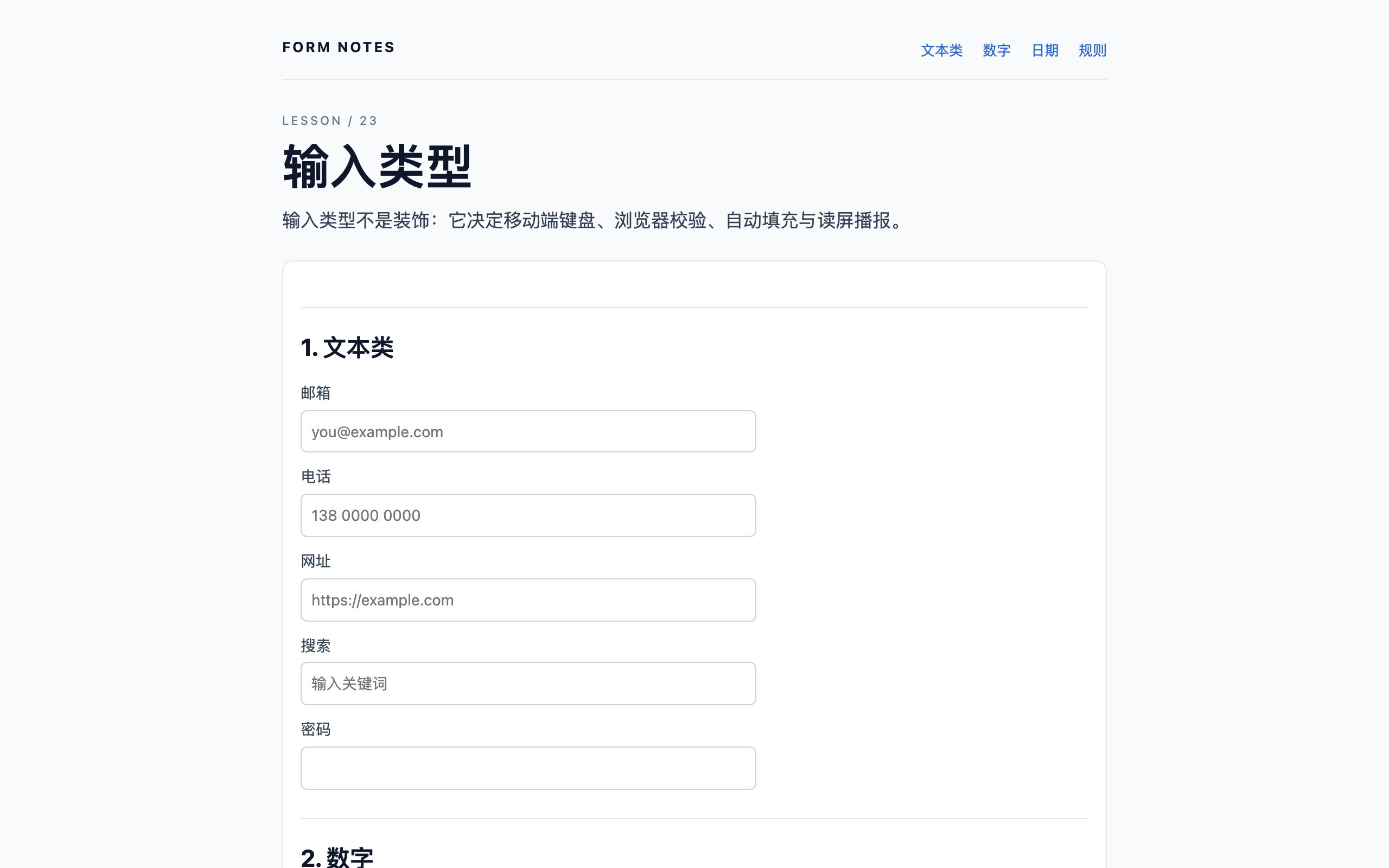
图 23-1:邮箱、电话、网址、搜索、密码与数字日期(1280×800 视口,Chromium 156,2x 截图)。
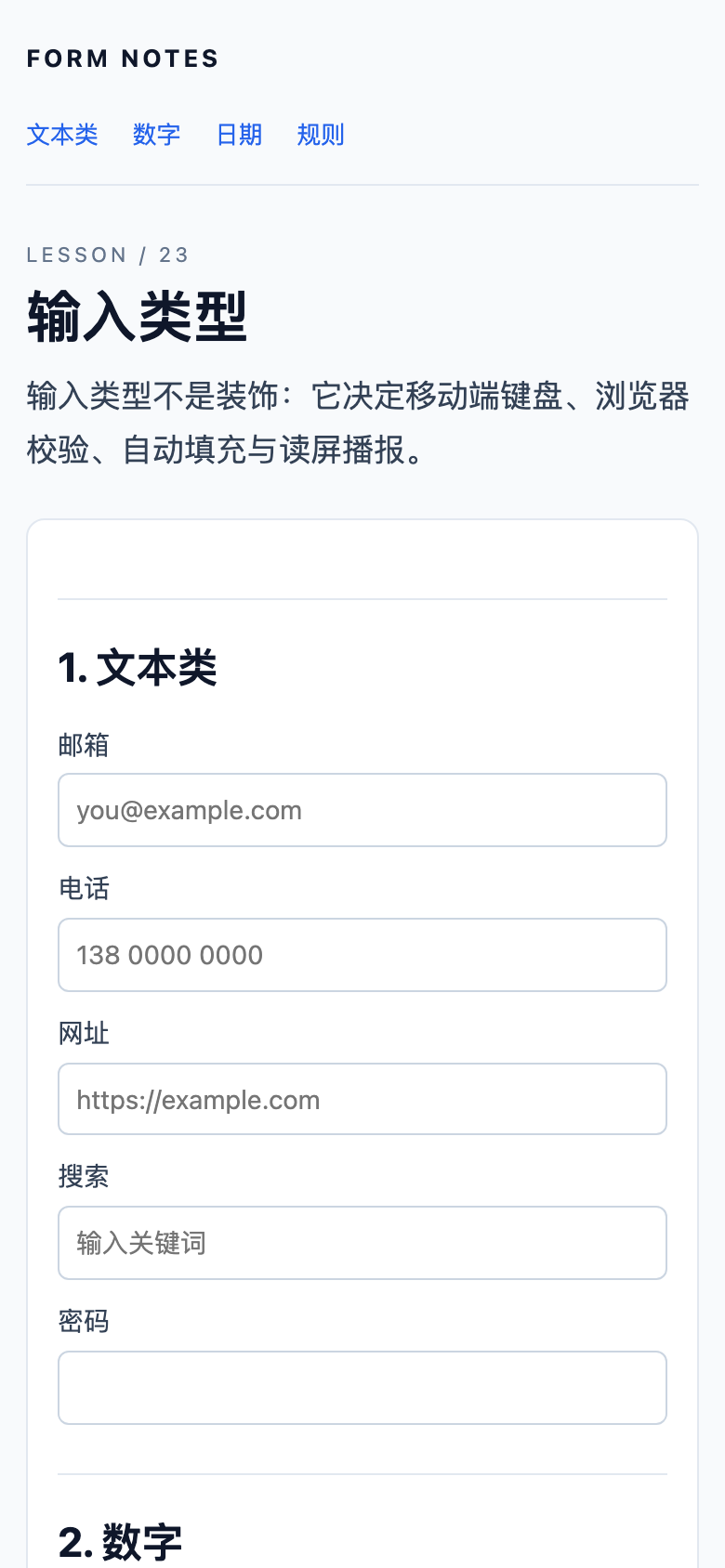
图 23-2:窄屏下输入框单列,按钮不被遮挡(390×844 视口,Chromium 156,2x 截图)。
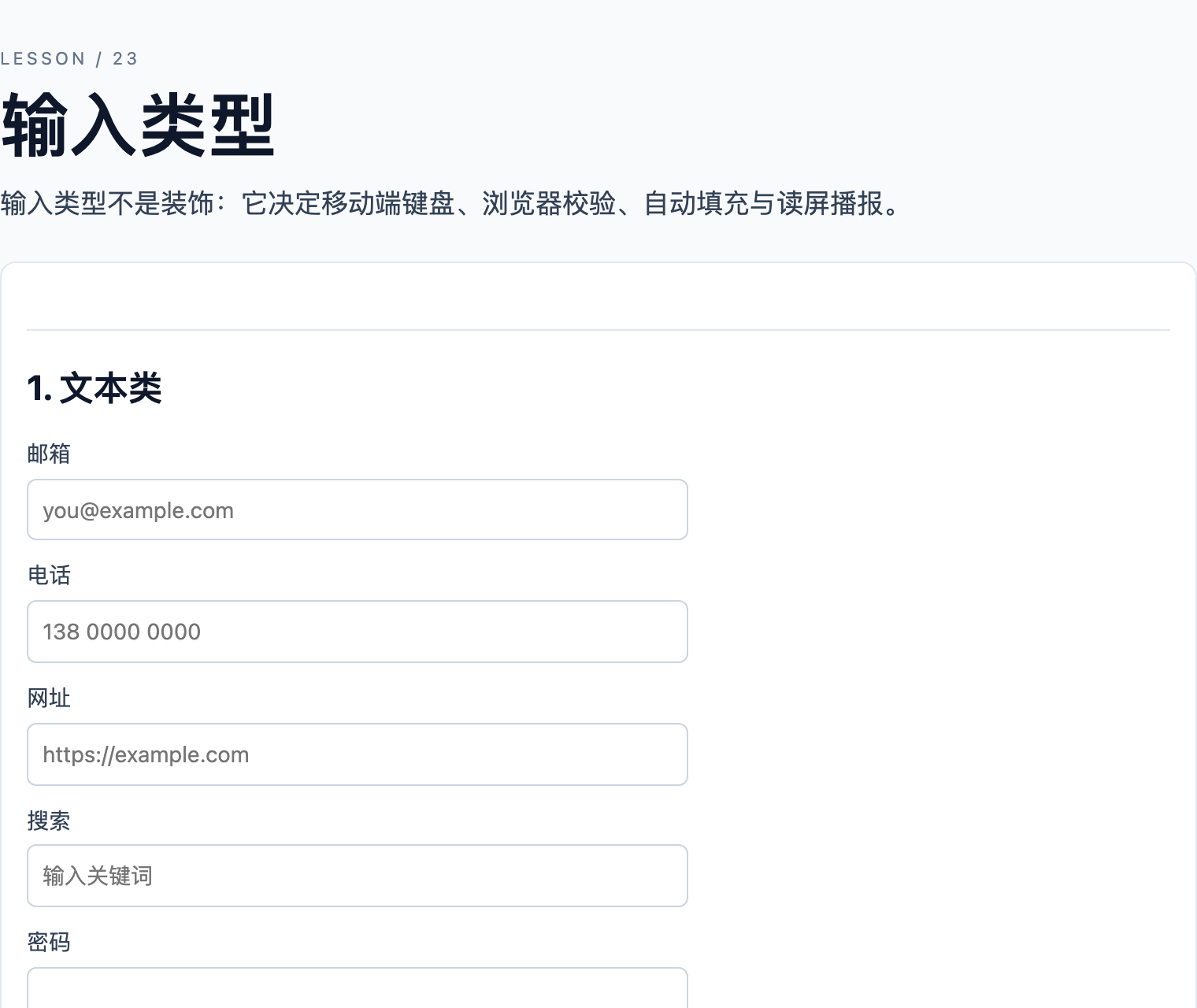
图 23-3:min / max / step 与日期值(Chromium 156,2x 截图)。
先记住一句话:type 决定「用户怎么输入、浏览器怎么校验」,不是可有可无的装饰。
正文
23.1 类型为什么重要
同一个字段,用 type="text" 还是 type="email",体验差很多。
类型会影响移动端键盘、自动填充、原生校验、读屏播报与浏览器 UI。
选错类型,用户要多打字,数据也更容易出错。
23.2 text 是默认类型
type="text" 是通用单行输入,没有特殊键盘与校验。
它适合姓名、标题、普通短文本。
不要因为「都是文字」就把邮箱、电话、日期也写成 text。
23.3 email
<input type="email" name="email" autocomplete="email" />浏览器会检查基本的邮箱格式,移动端弹出带 @ 的键盘。
加 multiple 可以输入多个邮箱,用逗号分隔。
email 不验证邮箱是否真实存在,那需要发送验证邮件。
23.4 url
<input type="url" name="site" inputmode="url" />浏览器检查是否像 URL,移动端键盘带 /。
用户可能只输入 example.com,是否需要自动补协议由服务端或脚本处理。
23.5 tel
<input type="tel" name="phone" autocomplete="tel" inputmode="tel" />tel 只提示电话键盘,不做格式校验。
不同国家号码格式差异大,前端不宜做严格正则。
需要格式时用 pattern 并给出示例,但仍以服务端为准。
23.6 search
type="search" 表示搜索框,部分浏览器会显示清除按钮。
它适合站内搜索、筛选关键词。
搜索框通常配合 GET 表单,参数出现在 URL。
23.7 password
type="password" 隐藏输入内容,但不是加密。
它适合密码、令牌等敏感输入。
密码强度提示、显示/隐藏切换要谨慎实现,且不能泄露给第三方。
23.8 number
<input type="number" name="qty" min="1" max="10" step="1" />浏览器提供数字输入与增减按钮,并做范围校验。
number 适合数量、年龄、金额等真正数值。
电话号码、邮编、卡号不适合 number,它们有前导零与固定长度。
23.9 range
<input type="range" name="score" min="0" max="100" step="10" />滑块适合评分、音量、区间选择。
滑块没有精确输入能力,需要精确值时配合数字输入或显示当前值。
23.10 date
<input type="date" name="day" min="2026-01-01" max="2026-12-31" />value 使用 YYYY-MM-DD,显示格式由浏览器与语言决定。
不要给 value 写「2026 年 11 月 28 日」。
23.11 time
type="time" 输入时间,值格式为 HH:MM 或带秒。
<input type="time" name="slot" min="09:00" max="18:00" />它适合预约、营业时间,不涉及日期。
23.12 datetime-local
datetime-local 同时输入日期与时间,值类似 2026-11-28T10:30。
它不带时区,跨时区场景要额外处理。
需要时区时,显示时区说明或用两个字段加时区选择。
23.13 month 与 week
month 选年月,值 2026-11;week 选年周,值 2026-W48。
浏览器支持不一致,移动端体验也参差。
关键业务不要只依赖它们,最好提供文本回退。
23.14 color
<input type="color" name="accent" value="#2563eb" />提供颜色选择器,值是十六进制颜色。
它不适合精确品牌色输入,必要时提供文本框。
23.15 选择类控件预告
checkbox、radio、file 等类型会在后续章节展开。
本章先掌握文本、数字、日期三类最常用的输入。
23.16 hidden
type="hidden" 不显示,但会随表单提交。
适合传递状态、来源、防重 token。
不要放密码或敏感信息,用户能在源码里看到。
23.17 按钮类型
submit 提交、reset 重置、button 普通按钮。
<input type="submit"> 与 <button type="submit"> 都可以,后者更容易放图标与结构。
按钮文字要写清动作。
23.18 min、max、step
min/max:数值或日期范围;step:步长,数字默认 1,时间默认 60 秒。
它们提供原生校验与 UI 提示,但不能替代服务端校验。
23.19 value
value 是初始值,不是占位符。
表单重置会回到这个值。
动态修改 value 属性不一定改变当前值,脚本里要用 .value。
23.20 placeholder
placeholder 是输入提示,输入后消失。
它不能替代 label,读屏支持也不一致。
不要把格式要求只写在 placeholder 里。
23.21 autocomplete
autocomplete 告诉浏览器这是姓名、邮箱、地址还是卡号。
<input name="email" type="email" autocomplete="email" />用标准值,不要自创。登录、支付表单尤其重要。
23.22 inputmode
inputmode 提示移动端键盘类型:
numeric:数字键盘;tel:电话键盘;email:邮箱键盘;url:网址键盘。
它只影响键盘,不做校验。
23.23 multiple
multiple 让 email、file 等类型接受多个值。
邮箱用逗号分隔,文件可多选。
不要给单值字段随意加 multiple。
23.24 pattern 预告
pattern 用正则做原生格式校验。
提示信息有限,复杂规则仍要文字说明与服务端校验。
第 25 章会讲校验。
23.25 required 预告
required 阻止空提交,并给读屏「必填」提示。
必填标记要同时有可见文字,不能只靠星号。
服务端仍要校验。
23.26 readonly 与 disabled
readonly 可聚焦、可复制、会提交;disabled 不可聚焦、不提交。
展示不可改的值用 readonly,彻底禁用用 disabled。
不要用 disabled 隐藏必填字段,用户会不知道为什么提交失败。
23.27 移动键盘
手机用户最在意键盘是否合适。
邮箱要 @,电话要数字,网址要 /,金额要小数点。
选对类型,输入效率会明显提升。
23.28 原生校验
浏览器会检查 type、required、min / max、pattern 等。
校验失败会阻止提交并显示提示。
提示样式由浏览器决定,不能只依赖它做产品级错误提示。
23.29 类型回退
旧浏览器不认识新类型时,会回退为 text。
所以要保证 name、label、服务端校验仍然完整。
不要假设所有浏览器都支持 date 或 color。
23.30 常见错误:全用 text
邮箱、电话、日期都写成 text。
用户要手动输入格式,错误率更高。
修法:按语义选择类型。
23.31 常见错误:数字用 text
数量、年龄用 text,浏览器无法校验范围。
修法:type="number" + min / max / step。
23.32 常见错误:电话当 number
电话号码有前导零、加号、空格,不是数值。
修法:type="tel",必要时用 pattern 与示例。
23.33 常见错误:日期格式
给 date 的 value 写自然语言日期。
浏览器无法解析,输入框为空。
修法:用 YYYY-MM-DD。
23.34 常见错误:placeholder 当标签
只有 placeholder,没有 label。
输入后提示消失,读屏也缺少名称。
修法:加 label,placeholder 只放示例。
23.35 检查表
- 每个字段选对类型
- 邮箱/电话/网址用对应类型
- 数字有 min/max/step
- 日期时间用 ISO 值
- 有
autocomplete - 需要时用
inputmode - 有
label,placeholder 只做示例 - 服务端仍做校验
23.36 用测试保护类型
自动化可以断言:
- 每个输入的
type; min/max/step;autocomplete/inputmode;- 默认值是否合法;
- 越界值
checkValidity()为 false; - 日期格式可解析。
这些测试能挡住「类型写错、约束缺失」的问题。
23.37 团队规范
约定:
- 字段与类型的映射;
- 日期时间格式;
- 自动填充值;
- 移动端键盘提示;
- 校验与错误文案。
写进文档,评审时对照。
23.39 输入与默认值
默认值能减少输入,但不要替用户做决定。
预填当前日期、常用数量可以,预填敏感信息要谨慎。
默认值要在 label 或帮助文字里说明。
23.40 输入与禁用状态
disabled 的输入不提交、不可聚焦,读屏也可能跳过。
只在确实不需要提交时使用。
表单提交失败后,不要让用户面对一堆无法修改的字段。
23.41 输入与只读
readonly 适合展示订单号、账号等不可改但需要提交的值。
它仍可聚焦、可复制,读屏会读。
不要用 readonly 代替权限校验。
23.42 输入与表单重置
重置会回到 HTML 的 value 初始值。
动态设置的值不会被重置恢复。
重置按钮容易误点,长表单慎用。
23.43 输入与自动填充细节
自动填充依赖 name、autocomplete 与字段顺序。
地址表单要用 address-line1、postal-code 等标准值。
错误的 autocomplete 会让浏览器填错字段。
23.44 输入与密码管理
密码框用 autocomplete="current-password" 或 new-password"。
注册与登录要区分,否则密码管理器会混淆。
不要阻止粘贴密码。
23.45 输入与验证码
验证码用 inputmode="numeric"、autocomplete="one-time-code"。
长度固定时可以用 maxlength。
验证码不应出现在 URL 里。
23.46 输入与搜索建议
搜索建议通常用 datalist 或脚本实现。
datalist 是原生、无 JS 的轻量方案。
不要用搜索建议泄露他人隐私。
23.47 输入与金额
金额用 number,但要注意小数位与千分位。
step="0.01" 表示两位小数。
货币单位写在标签里,不要只写数字。
23.48 输入与百分比
百分比用 number,min="0" max="100" step="1"。
显示时加 %,输入时不要求用户输入符号。
小数百分比要说明保留位数。
23.49 输入与单位
单位放在标签或后缀,不要放进 name。
例如「体重(kg)」,而不是 name="weight_kg"。
单位变化时,数据要换算并说明。
23.50 输入与范围
范围输入要显示当前值,否则用户不知道选了多少。
滑块适合粗略选择,精确值配数字输入。
键盘用户可以用方向键调整。
23.51 输入与日期范围
开始与结束日期要互相约束。
结束日期不能早于开始日期,前端可以设置 min。
服务端仍要校验顺序。
23.52 输入与时区
datetime-local 不带时区,跨时区要特别小心。
需要时区时,显示时区或单独选择。
服务器存储统一用 UTC。
23.53 输入与本地化
日期、数字、电话号码格式随地区变化。
不要用固定格式限制所有用户。
示例要写清格式,如「YYYY-MM-DD」。
23.54 输入与 RTL
RTL 下输入框方向与标签对齐镜像。
数字、邮箱、URL 通常仍从左到右。
用 dir="ltr" 处理混合内容。
23.55 输入与暗色
输入框背景、边框、文字、placeholder 都要检查对比度。
自动填充的黄色背景在暗色下可能刺眼。
焦点环要清晰。
23.56 输入与对比度
边框与背景至少 3:1,文字至少 4.5:1。
placeholder 也要达标,不能太浅。
错误状态不能只靠颜色。
23.57 输入与触控
输入框高度足够,移动端点击不困难。
数字增减按钮不要太小。
相邻输入框留出间距。
23.58 输入与标签
标签要始终可见,不要用 placeholder 代替。
标签位置统一,放在输入框上方或左侧。
必填与可选要写清楚。
23.59 输入与错误
错误提示靠近字段,并说明怎么改。
错误状态要与控件关联,读屏能读到。
不要只清空用户已经输入的内容。
23.60 输入与帮助
复杂字段给一句帮助文字。
帮助文字与控件用 aria-describedby 关联。
不要把帮助文字塞进 placeholder。
23.61 输入与键盘
Tab 顺序自然,Enter 提交,方向键调整数字与滑块。
不要用脚本拦截所有按键。
自定义控件要完整实现键盘。
23.62 输入与读屏
读屏会播报类型、名称、值、必填与错误。
type 越准确,播报越有用。
读屏不一定读 placeholder,标签必须存在。
23.63 输入与移动端
移动端键盘占屏幕,表单要能滚动。
提交按钮不能被键盘遮挡。
输入框不要过窄,字号不要小于 16px。
23.64 输入与性能
输入本身没有性能问题。
自动完成、实时校验、格式化脚本才会增加开销。
原生能力优先,脚本按需加载。
23.65 输入与隐私
不要收集不必要的字段。
敏感输入用 POST + HTTPS。
日志与分析不要记录输入内容。
23.66 输入与安全
前端校验可被绕过,服务端必须再校验。
防止注入、XSS 与过度收集。
密码框只是遮罩,不是加密。
23.67 输入与测试
用 checkValidity() 测边界值,用 FormData 测提交值。
用移动端模拟测键盘与布局。
用读屏测标签与错误。
23.68 输入与示例
示例用固定、虚构的数据。
示例类型与真实项目一致,方便复制。
示例也要有标签、约束与合法默认值。
23.69 输入与收尾
输入类型是表单体验的第一层。
选对类型,用户少打字,浏览器多帮忙,数据更干净。
类型之后,才是标签、校验与错误提示。
23.70 输入与姓名
姓名不要拆成「姓 + 名」强约束,不同文化顺序不同。
用 autocomplete="name" 与 given-name / family-name 时说明可选。
长姓名要能输入,不要限制过短。
23.71 输入与地址
地址用 autocomplete="street-address"、postal-code、country 等。
不同国家邮编格式不同,不要写死五位数字。
地址字段多,建议分组并用 fieldset。
23.72 输入与公司
公司名用 text,不需要特殊类型。
autocomplete="organization" 可以帮助填充。
公司规模、行业用选择控件更合适。
23.73 输入与备注
备注用 textarea,不是单行 input。
限制长度并显示剩余字数。
备注内容可能包含敏感信息,注意存储与日志。
23.74 输入与搜索筛选
搜索框用 search,筛选用复选框或下拉。
筛选条件多时,提供「清除全部」。
筛选结果数量要更新。
23.75 输入与排序
排序通常用下拉或链接,不用自由文本。
当前排序要可见,并与 URL 同步。
排序不应改变筛选条件。
23.76 输入与分页
页码用数字输入或链接,不要用自由文本。
跳转页码要校验范围。
分页与筛选、排序参数一起保留。
23.77 输入与筛选 URL
筛选状态写进 URL,便于分享与返回。
输入框的值可以从 URL 预填。
不要只把状态放在脚本变量里。
23.78 输入与无 JS
无 JS 时,输入、原生校验与提交仍要工作。
自动完成、即时校验是增强。
不要用脚本阻止表单的默认提交。
23.79 输入与渐进增强
先写可用的输入与标签,再加格式化、建议与无刷新提交。
增强失败时回退到普通输入。
不要在输入框里渲染复杂组件。
23.80 输入与表单验证
原生校验即时、低成本,但提示有限。
复杂规则用脚本增强,并在服务端复核。
错误要与字段关联,不能只弹窗。
23.81 输入与服务器错误
服务器返回字段级错误时,回填用户输入并标出错误字段。
不要把用户输入清空。
错误信息要具体,例如「邮箱已被注册」。
23.82 输入与成功
成功后给出明确结果与下一步。
不要只显示「提交成功」四个字。
需要时提供回执编号或邮件确认。
23.83 输入与多步表单
多步表单要显示进度与当前步骤。
返回上一步时保留输入。
每步只收集必要信息。
23.84 输入与草稿
长表单可以提供「保存草稿」。
草稿要说明保存在哪里、保留多久。
敏感草稿要加密或本地保存。
23.85 输入与自动保存
自动保存要防抖,并显示保存状态。
保存失败要提示,不能静默丢失。
用户离开前提醒未保存内容。
23.86 输入与合规
收集身份证、银行卡、健康数据要符合法规。
最小化收集,明确用途与保留时间。
敏感字段不要出现在 URL 与日志。
23.87 输入与最终检查
- 类型与字段匹配
- 标签与帮助文字
- 约束与默认值
- 自动填充与键盘
- 错误与成功反馈
- 移动端与读屏
- 隐私与安全
23.88 输入与数据格式
提交前把显示格式转成标准格式。
例如日期显示「2026 年 11 月 28 日」,提交 2026-11-28。
不要依赖浏览器自动转换所有格式。
23.89 输入与校验时机
输入时提示,失焦时校验,提交时汇总。
不要在用户还没输完时就报错。
错误消失也要及时,避免残留。
23.90 输入与错误摘要
长表单提交失败时,顶部放错误摘要。
摘要链接到具体字段,键盘用户能快速定位。
摘要不要只写「有错误」,要列字段与原因。
23.91 输入与提交按钮
提交按钮要说明动作,例如「创建账号」「发送反馈」。
禁用提交按钮要谨慎,用户可能不知道为什么不能点。
加载中显示状态,防止重复提交。
23.92 输入与重置
重置会丢失已填内容,确认后再提供。
长表单可以不给重置按钮。
重置不是「清空」,而是回到初始值。
23.93 输入与多语言
字段标签、错误、帮助文字都要翻译。
日期、数字、电话格式随语言变化。
不要用英文占位符硬套中文界面。
23.94 输入与团队评审
评审时先看类型与标签,再看约束与错误。
最后检查移动端、读屏与隐私。
输入问题通常不是样式,而是类型选错。
23.95 输入与数据清洗
用户输入可能包含空格、全角字符、前后空白。
服务端要 trim、统一编码,再校验。
不要在前端静默改写用户内容。
23.96 输入与隐私提示
收集敏感字段时,旁边说明用途与保护方式。
例如「仅用于发送验证码,不会用于营销」。
提示要简短,不要写成法律条文。
23.97 输入与收尾
输入类型是表单体验的起点,不是全部。
把类型、标签、约束、错误与隐私一起考虑,表单才真正可用。
下一章会把这些串成完整的标签与错误体系。
23.98 输入与表单测试
测试每种类型的合法与非法值,确认 checkValidity() 符合预期。
测试 FormData 的键值与服务端字段一致。
再用移动端模拟与读屏各走一遍,覆盖真实输入场景。
23.99 输入与下一步
下一章讲标签、帮助文字与错误提示。
类型选对之后,用户还需要知道「这是什么、怎么填、错在哪」。
三层信息齐了,表单才算可理解。
23.100 输入与产品思维
每多一个字段,就多一次放弃的可能。
先问「这个数据真的需要吗」,再问「用哪种类型最省力」。
类型的背后,是对用户时间的尊重。
23.101 小结
type 决定键盘、校验、自动填充与读屏。
文本类用 text / email / url / tel / search / password。
数字用 number / range 并写 min / max / step。
日期时间用 ISO 值,autocomplete 与 inputmode 改善输入。
类型是提示,服务端校验才是底线。输入类型只是第一层,标签与错误提示决定用户能否顺利完成。
下一章进入标签与错误:label、for、aria-describedby 与错误提示。
动手练习
- 打开
examples/23-inputs/demo-01-text-family/,在手机上试不同键盘。 - 打开
demo-02-numeric-date/,调整数字与日期范围。 - 完成
exercises/23-inputs/01-01-types/:把 text 改成正确类型。 - 完成
exercises/23-inputs/01-02-constraints/:补 min/max/step/value。
常见错误
错误一:全用 text。 键盘与校验都不合适。
错误二:数字用 text。 范围无法校验。
错误三:电话当 number。 前导零丢失。
错误四:日期格式错。 输入框为空。
错误五:placeholder 当标签。 读屏没有名称。
无障碍与兼容
type会影响读屏播报的控件类型与状态。- 每个输入都要有
label,placeholder 不能替代。 autocomplete帮助认知与运动障碍用户减少输入。inputmode改善移动端键盘,但不改变校验。- 旧浏览器会把未知类型回退为 text,服务端校验必须存在。
- 日期时间值使用 ISO 格式,避免解析失败。
小结
type影响键盘、校验、自动填充与读屏。- 文本类按语义选
email/url/tel/search/password。 - 数字类写
min/max/step。 - 日期时间用
YYYY-MM-DD/HH:MM等 ISO 值。 autocomplete与inputmode是体验增强。- 类型只做提示,服务端校验才是底线。
- 类型、标签、约束、反馈,这四件事都要一起做,才算完整。
自检
- 能说出 email 与 text 的区别
- 能为数字写出合法约束
- 能正确使用 date / time 的值
- 能解释 autocomplete 与 inputmode
- 能判断电话为什么不用 number
- 能完成两道练习,测试从红变绿
示例索引
| 目录 | 说明 | 运行 |
|---|---|---|
examples/23-inputs/app/ |
输入类型陈列页 | 静态服务器打开 app/ |
examples/23-inputs/demo-01-text-family/ |
五种文本类输入 | 直接打开 index.html |
examples/23-inputs/demo-02-numeric-date/ |
数字、日期与颜色 | 直接打开 index.html |
延伸阅读
- MDN · input(在新窗口打开)(2026-11-28 访问)
- MDN · input type(在新窗口打开)(2026-11-28 访问)
- MDN · autocomplete(在新窗口打开)(2026-11-28 访问)
- MDN · inputmode(在新窗口打开)(2026-11-28 访问)