第 13 章 图片
验证基线:Chromium 156(Playwright 1.65.1)/ Firefox 最新 / Safari 最新(2026-11-28 实测,macOS) 本章示例:
examples/13-images/配图:3 张(docs/assets/images/13-images/,索引见docs/assets/SCREENSHOTS.md) 预计阅读:28 分钟
本章目标
- 会用
img的src、alt、width、height - 能按「信息图 / 装饰图 / 功能图」选择 alt 写法
- 理解宽高如何避免布局偏移(CLS)
- 会用
loading="lazy"与fetchpriority控制加载 - 知道图注、替代文本与页面文字的分工
- 知道图片格式、压缩、授权与隐私的基本边界
- 能诊断缺 alt、alt 无信息、漏宽高、首屏懒加载等问题
前置知识
- 第 3 章(元素、属性与嵌套):空元素与属性
- 第 7 章(标题与段落):图注与正文
- 第 11 章(引用与出处):来源与授权
- 第 12 章(文章目录页):完整页面结构
先看效果
这一章做一个「图片与替代文本」页,覆盖信息图、装饰图与功能图。
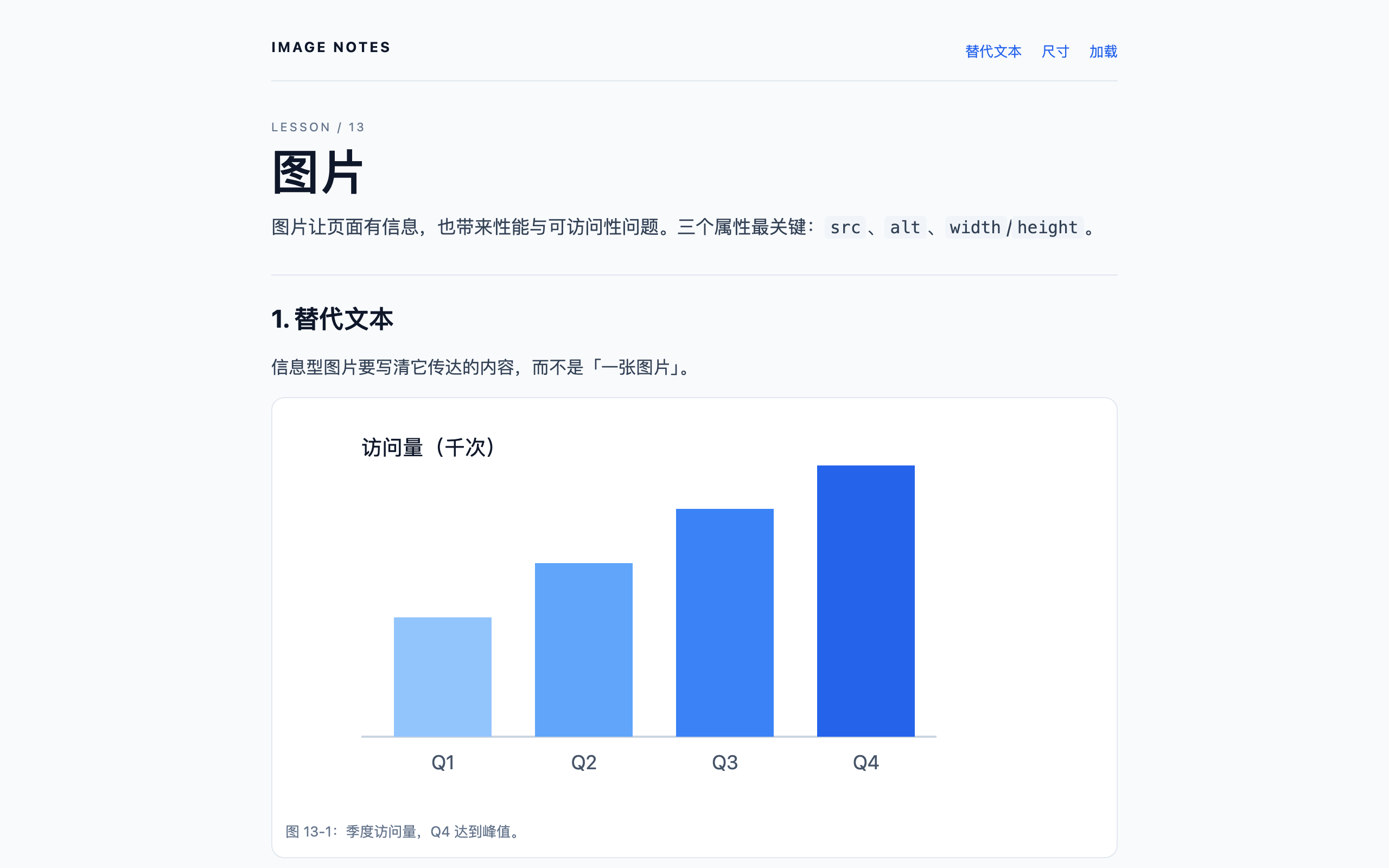
图 13-1:信息图、装饰分隔线、功能图标与加载说明(1280×800 视口,Chromium 156,2x 截图)。
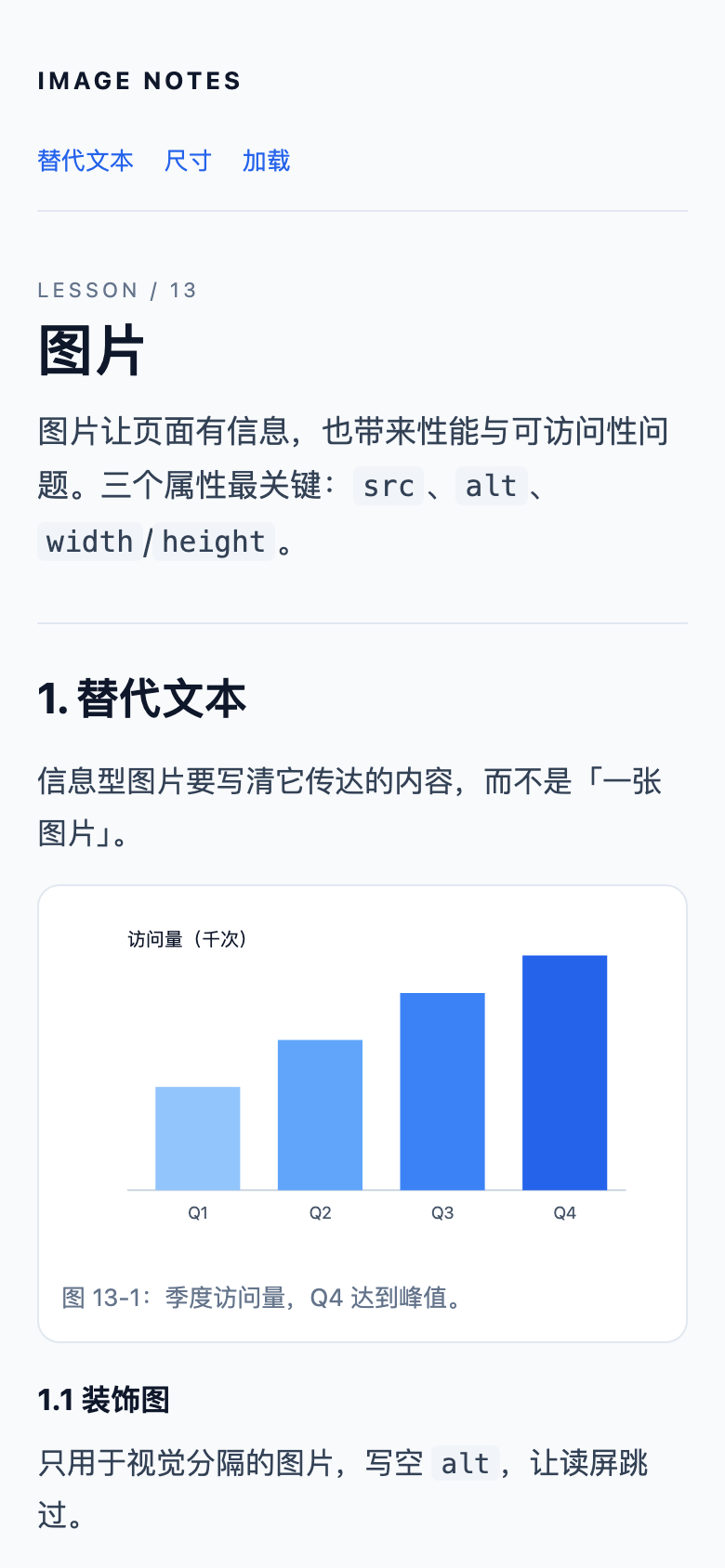
图 13-2:图片随容器缩放,图注保持可读(390×844 视口,Chromium 156,2x 截图)。
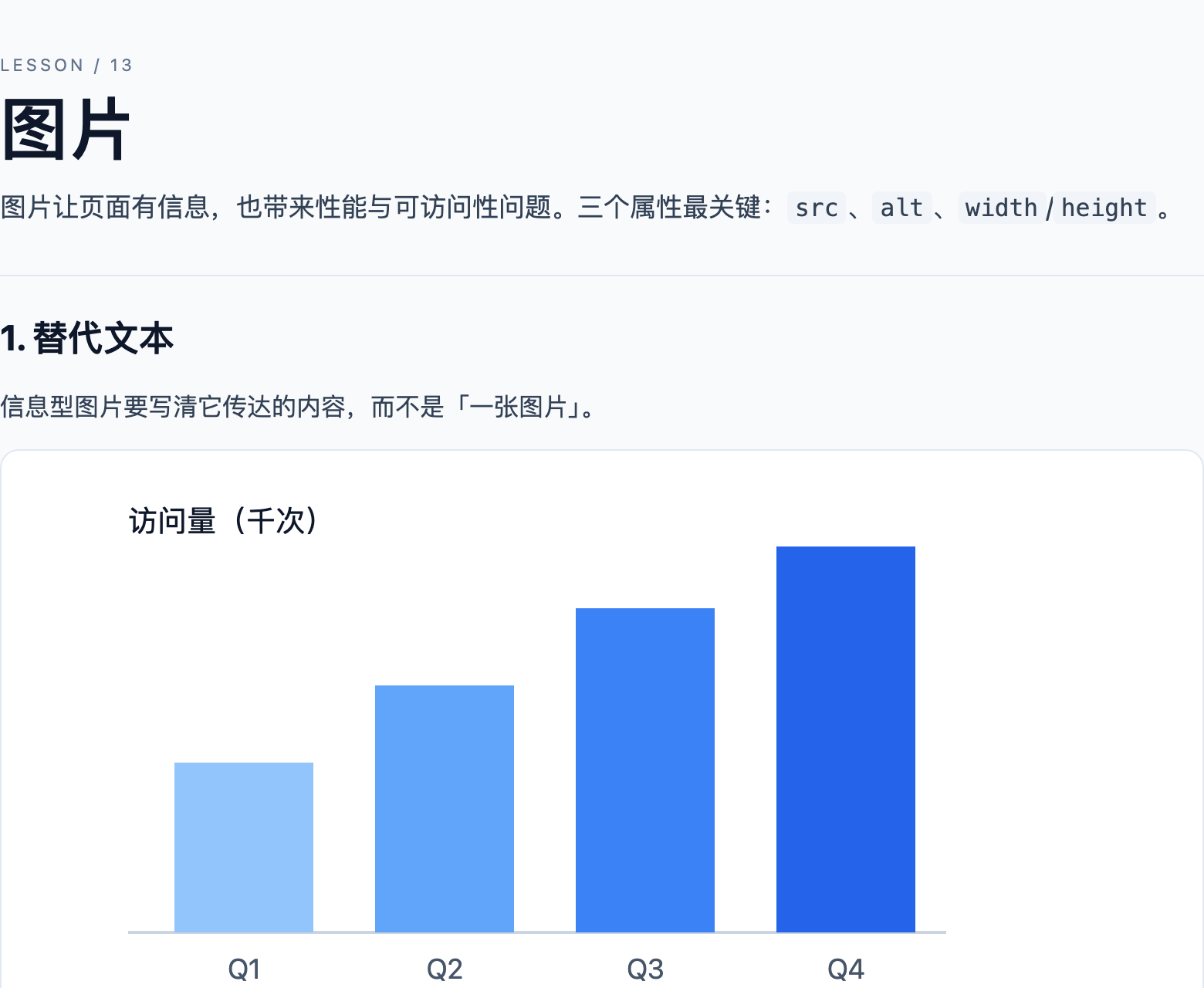
图 13-3:图注、alt 与宽高属性(Chromium 156,2x 截图)。
先记住一句话:图片的 alt 是给「看不到图的人」的正文,不是给搜索引擎的装饰。
正文
13.1 图片的两种角色
图片要么承载信息,要么只是装饰。
信息图离开图片,读者就少了一部分内容;装饰图离开图片,内容完全不受影响。
这两种角色的 alt 写法相反:信息图要描述,装饰图要留空。
13.2 img 是替换元素
img 是空元素,没有闭合标签,内容由 src 指向的资源替换。
<img src="chart.svg" alt="季度访问量柱状图" width="640" height="360" />浏览器先预留空间,再下载、解码、绘制。属性决定它如何参与布局与可访问性。
13.3 src 指向图片资源
src 可以是相对路径、绝对 URL,或 data URI。
站内图片用相对路径,和 HTML 一起部署。
src 写错不会报错,只会显示破图图标;上线前要检查。
13.4 每张 img 都要有 alt
alt 属性必须存在,哪怕值为空。
缺 alt 时,读屏可能读出文件名,例如「chart-2026-final-v3」,对用户没有意义。
<img src="chart.svg" alt="" /> <!-- 装饰图 -->有 alt 是底线,写对是下一步。
13.5 alt 的决策树
依次问:
- 这张图承载信息吗?是 → 描述信息。
- 它是链接或按钮的一部分吗?是 → 描述动作。
- 它只是装饰吗?是 →
alt=""。
三个问题能覆盖绝大多数场景。
13.6 信息图怎么写 alt
写「图里有什么、说明什么」,不写「这是一张图」。
<img src="chart.svg" alt="四个季度访问量逐季上升,Q4 最高" />如果图里有具体数字,正文已经写了,alt 可以只描述趋势,避免重复。
alt 要能替代图片传达的信息,而不是复述装饰细节。
13.7 装饰图怎么写 alt
纯装饰的分隔线、背景纹理、装饰图标,用空 alt:
<img src="divider.svg" alt="" />空 alt 让读屏跳过,不会播报「图片」。
不要写 alt="装饰" 或 alt="divider",那仍然是噪音。
13.8 功能图怎么写 alt
图片在链接或按钮里承担功能时,alt 描述点击后的结果:
<a href="manual.txt" download><img src="download.svg" alt="下载用户手册" /></a>不要写 alt="下载图标",用户关心的是动作,不是图标长什么样。
如果链接里已有文字「用户手册」,图标可以 alt="",避免重复。
13.9 图片里有文字
图片里的文字读屏读不到,搜索也读不到。
如果文字是关键信息,必须同时写在正文或 alt 里。
不要把整段文案做成图片,尤其不要做导航与按钮。
13.10 图文重复
图片旁边已经有完整说明时,alt 不必重复全文。
可以写简短描述,或对装饰性配图用空 alt。
判断标准:读屏用户读完 alt 与正文,是否得到与看图者相同的信息。
13.11 alt 的长度
alt 通常一到两句话,控制在 125 个字符以内比较稳。
复杂图表可以在正文里详细说明,alt 只给概括。
alt 不是越短越好,也不是越长越好,够用即可。
13.12 不要写「图片」
alt="图片"、alt="image"、alt="配图" 都没有信息。
读屏会先播报「图片」,再读 alt,等于说了两遍「图片」。
alt 要写内容,不写媒介。
13.13 图片链接的可访问名称
图片链接的名称来自 alt。alt 为空时,链接可能没有名字。
如果图片是链接且旁边没有文字,alt 必须说明目标。
装饰图放在链接里时,用 aria-label 给链接命名。
13.14 figure 与 figcaption
图片需要可见说明时,用 figure + figcaption:
<figure>
  <img src="chart.svg" alt="季度访问量逐季上升" />
  <figcaption>图 13-1:2026 年季度访问量。</figcaption>
</figure>
figcaption 是所有人可见的说明,alt 是给看不到图的人。
两者可以不同,但不要互相矛盾。
13.15 图注不是 alt 的替代
有 figcaption 也要写 alt,因为读屏可能先读图片再读图注。
反过来,alt 不能替代图注:视力正常的读者也需要说明。
两者都写,各司其职。
13.16 width 与 height
写上图片的固有宽高:
<img src="chart.svg" alt="…" width="640" height="360" />浏览器据此计算宽高比,在图片下载前预留空间。
这是避免布局偏移(CLS)最有效的手段之一。
13.17 布局偏移(CLS)
没有宽高时,图片加载完成会把下方内容「推下去」。
用户在阅读时页面突然跳动,体验很差,Core Web Vitals 也会扣分。
宽高 + CSS 的 height: auto 可以同时保证比例与响应式。
13.18 宽高比
宽高属性表达比例,不是强制显示尺寸。
img { max-width: 100%; height: auto; }这样图片在窄屏缩放,比例不变,也不会溢出。
不要用 CSS 强行拉伸成不同比例,人脸与图表都会变形。
13.19 显示尺寸交给 CSS
width="640" 是固有宽度,页面显示宽度由 CSS 决定。
需要固定显示尺寸时,用 CSS 的 width / height,不要改 HTML 属性。
HTML 属性用于预留比例,CSS 用于布局。
13.20 响应式图片预告
同一张图在手机与桌面需要不同尺寸,srcset 与 sizes 可以解决。
picture 还能按格式与艺术方向切换。
第 14 章会详细讲,本章先把单图写对。
13.21 srcset 预告
<img src="chart-640.png" srcset="chart-640.png 640w, chart-1280.png 1280w" sizes="(max-width: 700px) 100vw, 640px" alt="…" />浏览器根据视口与像素密度选择合适资源。
写错 sizes 会导致下载过大或过小的图。
13.22 picture 预告
picture 可以根据媒体条件或格式支持选择源:
<picture>
  <source srcset="chart.avif" type="image/avif" />
  <img src="chart.png" alt="…" />
</picture>
img 仍是必需的,提供回退与 alt。
13.23 图片格式
- JPEG:照片,兼容好,有损压缩。
- PNG:透明、图标、截图,体积较大。
- WebP:照片与图形都可用,兼容良好。
- AVIF:压缩更小,编码更慢。
- SVG:图标、图表、矢量图形。
按内容选格式,不要一律用 PNG。
13.24 压缩
图片通常是页面最大的资源,压缩收益最高。
照片质量 70–85 通常够用,图标与截图优先 PNG/WebP。
不要上传相机原图,几 MB 的图在移动端很慢。
13.25 高 DPI
高分屏需要 2x 图,但不必给所有图都上 2x。
图标用 SVG 最省事,照片用 srcset 提供 2x。
用 CSS 缩小大图会浪费带宽,也可能变糊。
13.26 SVG
SVG 是矢量,缩放不糊,适合图标、图表、示意图。
内联 SVG 可以继承 currentColor,跟随文字颜色。
外部 SVG 用 img 引用时,脚本与外部资源受限,更安全。
13.27 图标
图标优先用 SVG,而不是图标字体。
图标字体依赖字体加载,读屏可能读出乱码。
纯装饰图标 alt="",功能图标说明动作。
13.28 loading="lazy"
<img src="chart.svg" alt="…" width="640" height="360" loading="lazy" />浏览器在图片接近视口时才加载,节省首屏带宽。
它适合首屏以下的图片,不适合首屏主图。
13.29 首屏图不要懒加载
首屏主图加 loading="lazy" 会推迟显示,LCP 变差。
首屏图正常加载,必要时加 fetchpriority="high"。
判断「首屏」以常见视口为准,不要只按自己的大屏。
13.30 fetchpriority
fetchpriority="high" 提示浏览器优先下载关键图片。
只给一张主图,不要给所有图都加,否则等于没有优先级。
它是提示,不保证顺序,仍要控制图片体积。
13.31 decoding
decoding="async" 可以让图片解码不阻塞渲染。
对首屏大图要谨慎测试,避免出现空白闪烁。
多数场景默认行为已经够用,不必全站添加。
13.32 背景图
CSS 背景图不会被读屏读出,也不参与 alt。
如果背景图承载信息,改用 img,或同时在正文写出信息。
纯装饰背景可以用 CSS,减少 HTML 噪音。
13.33 打印
打印时图片可能被裁切或变灰,检查打印样式。
重要图表可以同时提供表格或文字说明。
背景图默认不打印,不要用它承载关键信息。
13.34 暗色
暗色下检查图片边缘与背景的对比,透明 PNG 可能露出黑边。
图表图片如果只有浅色版本,暗色下可能看不清。
可以为暗色准备替代图,或用 CSS 滤镜谨慎调整。
13.35 对比度
图片上的文字要有足够对比度,不能只靠图片本身好看。
如果图片上有叠加文字,加半透明遮罩并测试。
读屏用户读不到图片上的文字,正文要另写一份。
13.36 版权与授权
使用图片前确认授权:自有、购买、开源许可、明确允许引用。
保留来源与许可信息,必要时在页面注明。
不要随手保存搜索结果里的图片。
13.37 隐私与 EXIF
照片可能带 GPS、设备、时间等 EXIF 信息。
上传前清除元数据,尤其是用户上传的图片。
示例图片使用本地 SVG,不含隐私数据。
13.38 热链
直接引用别人服务器上的图片叫热链,可能被限制或失效。
把图片下载到自己的站点,既稳定又尊重对方带宽。
外链图片还可能带来隐私与安全问题。
13.39 图标字体 vs SVG
图标字体把所有图标打包成一个字体文件,按字符显示。
它难以按需加载,读屏可能读出无意义字符。
SVG 可以按需引入、可访问、可换色,是现代首选。
13.40 图片与 SEO
图片文件名与 alt 帮助搜索引擎理解内容。
图片搜索会展示图片与周边文字,alt 是重要来源。
不要为了关键词堆砌 alt,那会被判为作弊。
13.41 图片搜索
想让图片被搜索到,提供稳定 URL、合适尺寸与描述。
图片周围要有相关文字,单独一张图很难排名。
禁止索引的图片用 robots 或响应头控制。
13.42 性能预算
给图片设预算:首屏图片总大小、单图上限、格式要求。
超过预算就压缩、裁剪或延迟加载。
预算写进团队规范,评审时检查。
13.43 缓存
图片文件名带内容哈希,设置长缓存。
更新图片时换文件名,避免用户看到旧图。
HTML 与图片的缓存策略可以不同,按更新频率设置。
13.44 CDN
大型站点常用 CDN 分发图片,本教程不引入第三方依赖。
静态托管本身已有缓存与边缘节点,先把手上的图压缩好。
需要 CDN 时再评估,不要为了「优化」提前复杂化。
13.45 常见错误:缺 alt
<img src="chart.svg" />读屏可能读文件名,或直接跳过。
修法:补 alt,装饰图写空字符串。
13.46 常见错误:alt 与图无关
复制模板时忘了改 alt,图表写成「团队合影」。
修法:每张图单独写 alt,评审时对照图片检查。
13.47 常见错误:装饰图乱写
alt="装饰"、alt="分隔线" 仍是噪音。
修法:装饰图 alt="",让读屏跳过。
13.48 常见错误:漏宽高
只写 src 与 alt,图片加载后页面跳动。
修法:补 width / height,CSS 用 height: auto。
13.49 常见错误:首屏懒加载
首屏主图加 loading="lazy",LCP 变慢。
修法:首屏图正常加载,只给下方图片懒加载。
13.50 常见错误:背景图承载信息
把关键文字做成背景图,读屏与搜索都拿不到。
修法:信息用真实文字或 img + alt。
13.51 检查表
- 每张
img都有alt - 信息图 alt 描述内容
- 装饰图
alt="" - 功能图 alt 描述动作
- 有
width与height - 首屏图不懒加载
- 下方图
loading="lazy" - 图片已压缩、格式合适
- 有授权,EXIF 已清理
13.52 用测试保护图片
自动化可以断言:
- 每张图有
alt属性; - 装饰图 alt 为空;
- 功能图 alt 非空;
width/height与固有尺寸一致;- 首屏图没有
loading="lazy"; - 没有外链图片。
图片测试能挡住大部分「看不见但存在」的问题。
13.53 无障碍与兼容
alt是图片可访问性的核心,必须存在且准确。- 读屏会播报「图片」加 alt,装饰图应从可访问树中移除。
- 图片链接的可访问名称来自 alt 或
aria-label。 - 宽高避免布局偏移,对认知与运动敏感用户都友好。
- 懒加载不应影响读屏读取 alt。
- 所有现代浏览器支持
img、alt、width、height、loading。
13.54 图片与文字排版
图片在段落中要与文字基线协调,不要忽大忽小。
正文插图通常独立成块,行内小图标才嵌在文字里。
图片宽度不要超过正文栏,窄屏用 max-width: 100%。
13.55 图片与表格
表格里的图片要控制尺寸,避免把列撑得过宽。
缩略图与文字并列时,图片列要固定宽度。
表格图片仍要有 alt,读屏会按单元格顺序读取。
13.56 图片与表单
表单里的图片按钮要用 button 包 img,或直接用文字按钮。
不要用 input type="image" 代替普通提交按钮,除非确实需要图形按钮。
表单说明里的图标不能替代文字标签。
13.57 图片与卡片
卡片图通常放在标题上方,作为入口的视觉提示。
图片要有 alt,但如果旁边标题已经说明内容,alt 可以简短或为空。
卡片整体可点时,避免图片与标题各自链接造成重复。
13.58 图片与头像
头像要提供 alt,写人名而不是「头像」。
头像加载失败时要有回退,例如首字母或默认图形。
头像尺寸固定,避免列表加载时跳动。
13.59 图片与截图
教程截图要清晰、脱敏、固定尺寸。
截图里的文字要能被看清,必要时在正文重复关键内容。
截图文件名与章节对应,方便维护与替换。
13.60 截图的可读性
截图不要包含真实账号、邮箱、token。
深色截图在浅色页面里要加边框,避免边界不清。
截图放大后仍要清晰,2x 截图是常见做法。
13.61 图片与代码
代码截图不利于复制与搜索,优先贴代码块。
必须截图时,同时提供文字版或下载链接。
代码截图里的行号要与正文说明一致。
13.62 图片与图表
图表图片要有一句话结论,放在图注或正文。
复杂图表提供数据表,读屏用户才能拿到数值。
图表颜色不要只靠色相区分,加纹理或标签。
13.63 图片与地图
地图截图不能替代地址文字,读屏读不到地图。
需要交互地图时用嵌入,并提供文字地址与链接。
静态地图要有 alt,说明地点与用途。
13.64 图片与视频封面
视频封面用 img 或 poster,都要有替代文本。
封面上的播放按钮是装饰,真正的控件由视频元素提供。
不要用封面图冒充视频内容。
13.65 图片与动画
GIF 体积大、不可暂停,尽量用视频替代。
动画要尊重 prefers-reduced-motion,提供暂停或静态版本。
闪烁内容要避免,可能诱发光敏性反应。
13.66 图片加载失败
图片加载失败时,浏览器显示 alt 文本与破图图标。
alt 写得好,失败时页面仍然可读。
关键图片可以提供回退背景或占位图,但不要掩盖错误。
13.67 占位图
占位图用于预留空间,不能替代真实内容上线。
占位图也要有尺寸,避免布局跳动。
发布前搜索 placeholder,确认没有遗留。
13.68 响应式测试
在 320、390、768、1280 宽度下检查图片:
- 是否溢出;
- 是否模糊;
- 是否被裁切;
- 图注是否可读。
用 DevTools 的设备模拟与网络限速一起测。
13.69 团队流程
图片从设计到上线要有流程:命名、压缩、授权、alt、尺寸。
谁上传谁负责 alt 与授权,评审时抽查。
图片替换后要重拍截图、更新文档。
13.70 图片与内容审核
用户上传图片需要审核:版权、隐私、暴力与色情内容。
审核不能只靠文件名,要有人工或模型检查。
审核记录保留,便于追溯。
13.71 图片与示例数据
示例图片用本地 SVG 或明确授权的素材,避免外链。
示例人物、图表数据要虚构,且标注「仅用于教学」。
示例图片不要包含真实个人信息。
13.72 最后的检查
- alt 全部存在且准确
- 装饰图为空 alt
- 宽高齐全
- 首屏图不懒加载
- 图片已压缩
- 授权与 EXIF 已处理
- 320px 不溢出
- 打印与暗色可读
13.73 图片与文案
图片与文案要互相补充,而不是互相重复。
图片展示结果,文案解释原因;图片给情绪,文案给事实。
alt 是图片的文案版本,写完读一遍,看是否像一句正常的话。
13.74 图片与品牌
品牌图、logo 要有统一的尺寸与留白规则。
logo 的 alt 写品牌名,不写「logo」。
装饰性品牌图案用空 alt,避免每处都播报品牌名。
13.75 图片与读者
读者可能用慢网、小屏、读屏或打印。图片策略要覆盖这些场景。
先用 alt 与图注保证信息完整,再考虑视觉增强。
图片是增强,不是唯一的信息载体。
13.76 图片与检查工具
用 Lighthouse、axe 或浏览器扩展检查图片可访问性。
自动化能发现缺 alt,但不能判断 alt 是否准确。
工具检查加人工抽查,才能覆盖语义问题。
13.77 图片与图片说明
图片说明可以放在图注、正文或 alt 里,三处不要互相矛盾。
图注面向所有读者,alt 面向看不到图的人,正文负责解释背景。
同一信息不要在三处重复三遍,选最合适的位置说清楚。
13.78 图片与无障碍测试
测试时关闭图片,或使用读屏查看 alt 是否仍然传达信息。
再打开图片,对照视觉内容检查 alt 是否准确。
两种视角都过,图片才算真正可用。
13.79 图片与更新维护
图片过期(数据变化、界面改版)要替换,同时更新 alt 与图注。
替换后检查宽高比例是否变化,避免布局跳动。
旧图片从服务器删除前,确认没有页面再引用。
13.80 小结
图片要么承载信息,要么只是装饰;alt 的写法由角色决定。
width / height 预留空间,loading="lazy" 节省带宽,首屏图不要懒加载。
图注给所有人看,alt 给看不到图的人听,两者都要写。
下一章进入 figure 与 picture:响应式图片与艺术方向。
动手练习
- 打开
examples/13-images/demo-01-alt/,对照三种 alt。 - 打开
demo-02-loading/,观察首屏图与懒加载。 - 完成
exercises/13-images/01-01-alt/:补全三类 alt。 - 完成
exercises/13-images/01-02-dimensions/:补宽高与加载策略。
常见错误
错误一:缺 alt。 读屏读文件名。
错误二:alt 与图无关。 复制模板未改。
错误三:装饰图乱写。 仍是噪音。
错误四:漏宽高。 布局跳动。
错误五:首屏懒加载。 LCP 变慢。
错误六:背景图承载信息。 读屏与搜索拿不到。
无障碍与兼容
alt必须存在,装饰图为空,功能图描述动作。- 图注与 alt 分工不同,不能互相替代。
- 图片链接要有可访问名称。
- 宽高与
height: auto保证响应式且不跳动。 - 懒加载是性能优化,不影响 alt 的读取。
- 图片格式要提供回退,避免新格式不被支持时空白。
小结
img是替换元素,src指向资源,alt描述内容。- 信息图描述信息,装饰图
alt="",功能图描述动作。 width/height预留空间,避免布局偏移。- 首屏图正常加载,下方图
loading="lazy"。 - 图注用
figcaption,alt 仍要写;图片是增强,alt 与图注才是信息保底。 - 图片要压缩、有授权、清理 EXIF,这几乎就是上线前的底线,每次改版都值得复查。
自检
- 能判断信息图、装饰图、功能图
- 能写出准确的 alt
- 能解释宽高与 CLS 的关系
- 能正确使用
loading与fetchpriority - 能区分 alt 与图注
- 能完成两道练习,测试从红变绿
示例索引
| 目录 | 说明 | 运行 |
|---|---|---|
examples/13-images/app/ |
图片与替代文本页 | 静态服务器打开 app/ |
examples/13-images/demo-01-alt/ |
三类 alt 对照 | 直接打开 index.html |
examples/13-images/demo-02-loading/ |
首屏图与懒加载 | 直接打开 index.html |
延伸阅读
- MDN · img(在新窗口打开)(2026-11-28 访问)
- MDN · 图片替代文本(在新窗口打开)(2026-11-28 访问)
- web.dev · 图片性能(在新窗口打开)(2026-11-28 访问)
- W3C · alt 决策树(在新窗口打开)(2026-11-28 访问)