第 16 章 iframe 与嵌入
验证基线:Chromium 156(Playwright 1.65.1)/ Firefox 最新 / Safari 最新(2026-11-28 实测,macOS) 本章示例:
examples/16-iframe-embed/配图:3 张(docs/assets/images/16-iframe-embed/,索引见docs/assets/SCREENSHOTS.md) 预计阅读:27 分钟
本章目标
- 会用
iframe嵌入独立页面,并写唯一的title - 会用
width/height/loading控制布局与加载 - 理解
sandbox的权限模型与危险组合 - 会用
referrerpolicy、allow、allowfullscreen - 知道
X-Frame-Options与 CSPframe-ancestors的作用 - 知道 iframe 对键盘、读屏、打印与性能的影响
- 能诊断无标题、无尺寸、沙箱过宽、框架套框架等问题
前置知识
- 第 10 章(链接):URL 与相对路径
- 第 13 章(图片):宽高与懒加载
- 第 15 章(音频与视频):第三方媒体嵌入
先看效果
这一章做一个「iframe 与嵌入」页,包含普通嵌入与沙箱嵌入。
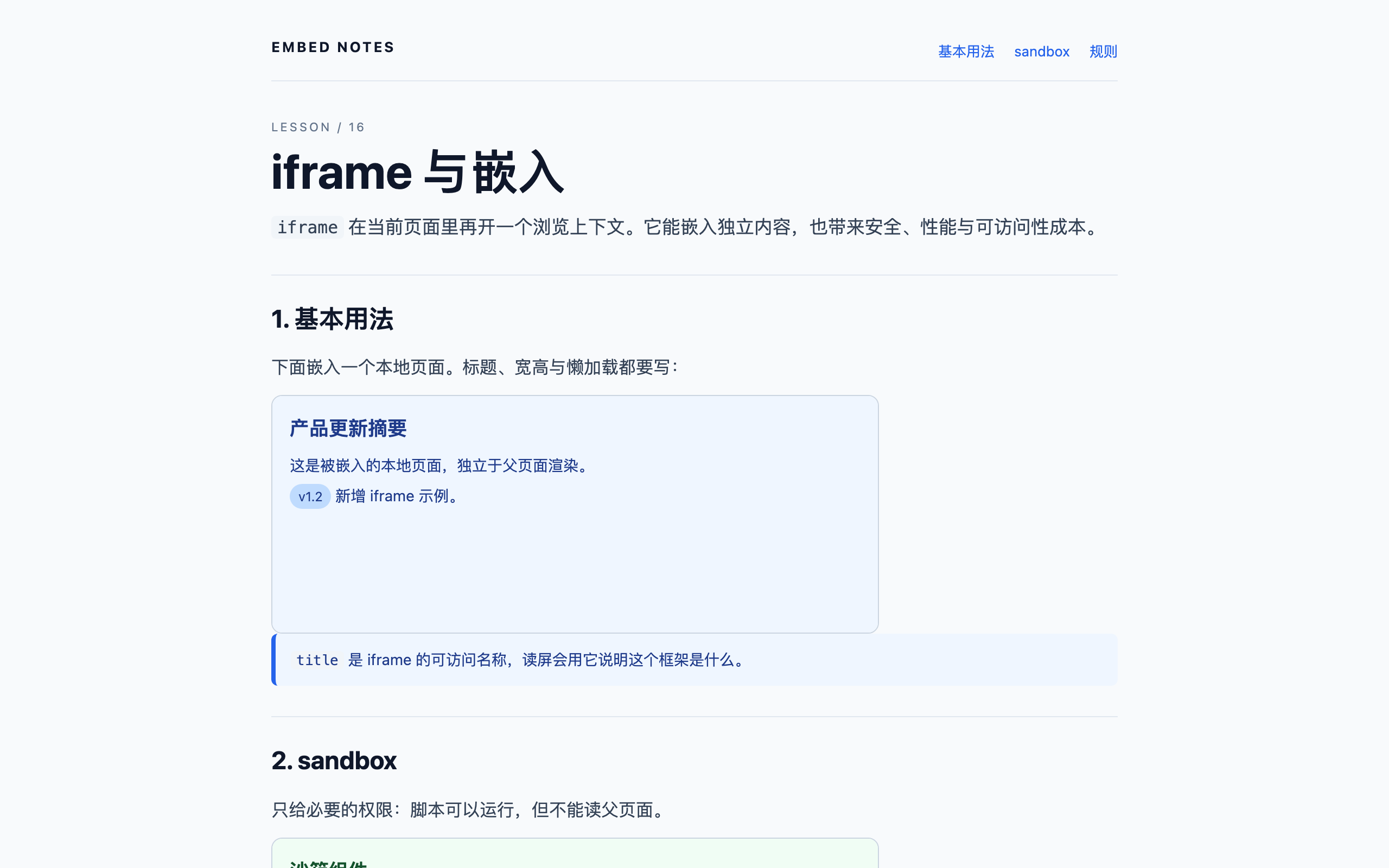
图 16-1:带标题与尺寸的 iframe、沙箱 iframe(1280×800 视口,Chromium 156,2x 截图)。
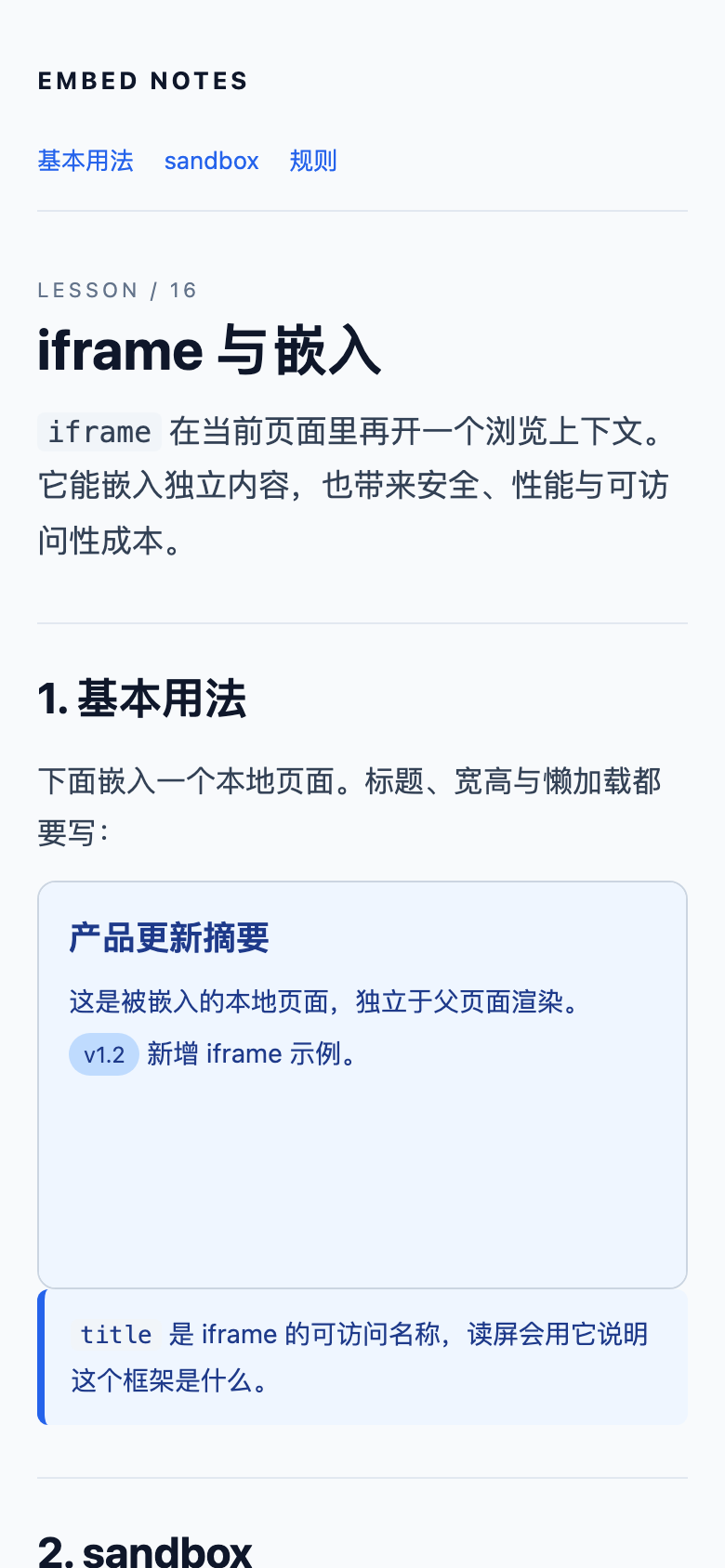
图 16-2:iframe 宽度随容器缩放,内容不被裁切(390×844 视口,Chromium 156,2x 截图)。
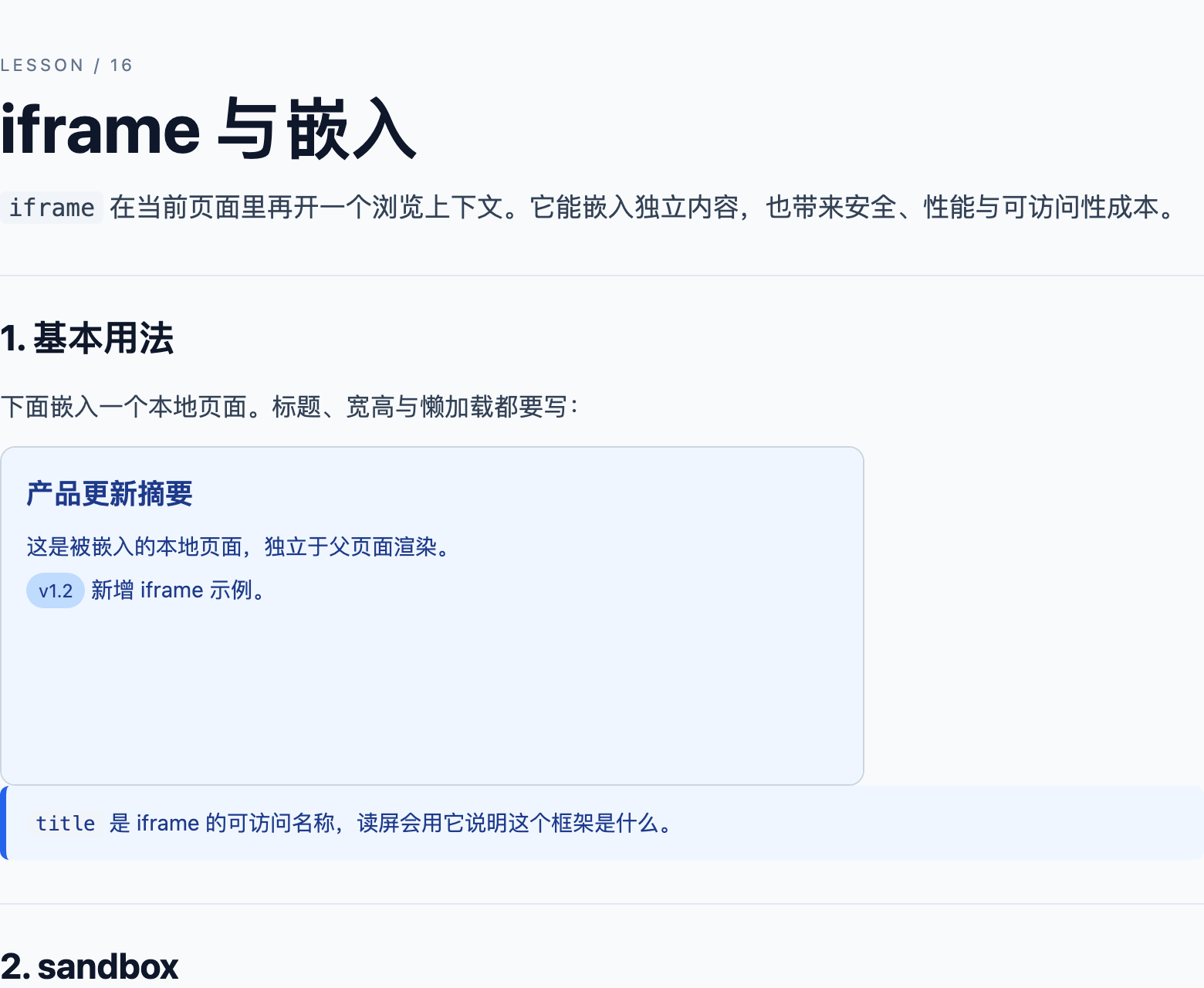
图 16-3:sandbox、title 与回退链接(Chromium 156,2x 截图)。
先记住一句话:iframe 是「页面里的另一个页面」,它需要名称、尺寸与权限,而不是随手一贴。
正文
16.1 iframe 是什么
iframe 在当前页面里创建一个嵌套的浏览上下文。
它有自己的 DOM、样式、脚本与历史记录,和父页面相互隔离。
这让它可以安全地嵌入第三方内容,也带来额外的性能与可访问性成本。
16.2 什么时候用 iframe
- 嵌入第三方视频、地图、支付、表单;
- 隔离不受信任的 HTML;
- 复用独立部署的页面;
- 需要独立滚动区域的场景。
这些内容通常由别人维护,iframe 提供边界。
16.3 什么时候不用 iframe
同站内容优先用组件或直接渲染,不必套 iframe。
iframe 会增加请求、内存与可访问性负担,还会影响 SEO。
能用 div、section、服务端包含解决的,不要用 iframe。
16.4 src 指向页面
<iframe src="widget.html"></iframe>src 可以是相对路径或绝对 URL。
站内 iframe 用相对路径,第三方用完整 URL。
src 写错会显示空白或错误页,不会自动回退。
16.5 title 是必需的可访问名称
<iframe src="widget.html" title="产品更新摘要"></iframe>读屏会把 title 作为框架名称,告诉用户「这里嵌了什么」。
没有 title 时,读屏可能读 URL 或「框架」,用户无法判断内容。
16.6 title 要唯一且具体
一个页面有多个 iframe 时,每个 title 要能区分。
不要写「iframe」「嵌入内容」「组件」,那没有信息。
写「产品演示视频」「门店地图」「支付表单」这类具体名称。
16.7 width 与 height
<iframe src="widget.html" width="560" height="220"></iframe>写宽高,浏览器可以提前预留空间,避免布局跳动。
CSS 里用 width: 100%; height: 220px 适配窄屏。
高度不确定时,仍要给一个合理初始值。
16.8 loading="lazy"
<iframe src="widget.html" loading="lazy"></iframe>首屏以下的 iframe 延迟加载,节省带宽与主线程。
首屏关键 iframe 不要懒加载,否则会推迟显示。
懒加载是提示,浏览器可能因距离或网络策略提前加载。
16.9 首屏 iframe
首屏 iframe 会阻塞页面加载与交互,尽量少放。
必须放时,控制体积、延迟非关键内容、提供加载占位。
不要让一个第三方 iframe 决定整个页面的首屏体验。
16.10 sandbox 是什么
sandbox 给 iframe 加一层权限限制,默认禁止脚本、表单、弹窗、导航等。
<iframe src="widget.html" sandbox></iframe>空值 sandbox="" 是最严格的配置。
它适合完全静态、只读的嵌入内容。
16.11 sandbox 的默认限制
没有显式允许时,sandbox 会阻止:
- 脚本执行;
- 表单提交;
- 弹窗;
- 顶层导航;
- 同源访问;
- 插件与下载。
需要什么就开什么,不要一次全开。
16.12 allow-scripts
<iframe src="widget.html" sandbox="allow-scripts"></iframe>允许脚本执行,但页面仍处于不透明源,不能读父页面。
很多第三方组件需要脚本,这是最常见的单项权限。
只给这一项,风险通常可控。
16.13 allow-same-origin
允许 iframe 保留自己的源,能访问同源 Cookie 与存储。
同源 iframe 之间可以互相操作 DOM,隔离性下降。
只在确实需要同源能力时使用,并确认内容可信。
16.14 危险组合
同时给 allow-scripts 与 allow-same-origin,等于让脚本回到同源。
脚本可以移除自己的 sandbox 属性,沙箱基本失效。
这是最常见的 sandbox 误用,评审时要专门检查。
16.15 其他 sandbox 权限
allow-forms:允许表单提交;allow-popups:允许弹窗;allow-top-navigation:允许导航顶层页面;allow-downloads:允许下载;allow-modals:允许 alert/confirm。
按需开启,每多一项就多一分风险。
16.16 allow 属性
allow 控制功能策略,例如摄像头、麦克风、全屏:
<iframe src="video.html" allow="fullscreen; autoplay"></iframe>只给需要的功能,不要复制一大串。
功能策略与 sandbox 是两套机制,作用不同。
16.17 allowfullscreen
全屏需要 allowfullscreen 或 allow="fullscreen"。
视频、演示、地图常用全屏。
不给权限时,全屏按钮会失效,用户会以为坏了。
16.18 referrerpolicy
<iframe src="widget.html" referrerpolicy="no-referrer"></iframe>控制请求 iframe 时发送多少来源信息。
第三方内容默认用 no-referrer 或 strict-origin-when-cross-origin。
减少来源泄露,也减少对方的分析数据。
16.19 srcdoc
srcdoc 直接把 HTML 字符串作为 iframe 内容:
<iframe srcdoc="<p>你好</p>" title="示例"></iframe>适合小段隔离内容,不需要额外请求。
字符串里的引号要转义,复杂内容仍用独立文件。
16.20 回退内容
iframe 标签内部的文字只在浏览器不支持时显示:
<iframe src="widget.html" title="组件">
  <p>你的浏览器不支持 iframe。<a href="widget.html">打开内容</a></p>
</iframe>
现代浏览器都支持 iframe,回退主要是给爬虫与极端环境。
仍建议提供直接链接,方便用户绕过嵌入。
16.21 iframe 与键盘
Tab 会进入 iframe 内部,再按 Tab 继续。
iframe 内的焦点顺序由它自己的 DOM 决定,父页面无法控制。
不要让 iframe 成为键盘陷阱,内部也要有可退出路径。
16.22 iframe 与读屏
读屏会把 iframe 播报为「框架」,并读出 title。
没有 title 时,用户不知道框架里是什么。
框架内的标题结构独立,不会并入父页面大纲。
16.23 iframe 与焦点
点击 iframe 内容后,焦点进入子页面。
跨源 iframe 的焦点管理受限,不能随意把焦点移回去。
需要交互的 iframe 要提供清晰的进入与退出方式。
16.24 iframe 与打印
打印时 iframe 内容可能被裁切或分页不当。
关键信息不要只放在 iframe 里,正文要另写一份。
打印样式可以隐藏非关键 iframe。
16.25 iframe 与移动端
移动端 iframe 宽度用 100%,高度按内容设置。
固定宽度会导致横向滚动,固定高度可能裁切内容。
第三方组件要测试触控与缩放。
16.26 响应式 iframe
用容器包住 iframe,按比例设置高度:
.frame { position: relative; padding-top: 56.25%; }
.frame iframe { position: absolute; inset: 0; width: 100%; height: 100%; }
16:9 视频用 56.25%,4:3 用 75%。
现代 CSS 也可以直接用 aspect-ratio。
16.27 高度自适应
跨源 iframe 无法直接读取内容高度。
需要自适应时,由 iframe 内页面通过 postMessage 通知父页面。
不要用定时器猜高度,既不准又浪费性能。
16.28 第三方视频
视频平台通常提供 iframe 嵌入代码,包含 allowfullscreen 与 allow。
删除不需要的权限,保留 title 与尺寸。
不要直接复制平台代码里的跟踪参数与自动播放。
16.29 第三方地图
地图 iframe 要写 title,说明地点与用途。
loading="lazy" 延迟加载,避免拖慢首屏。
同时提供文字地址与「在地图中打开」链接。
16.30 第三方支付
支付表单通常必须用官方 iframe,不能自己仿造。
title、sandbox、allow 按服务商文档配置。
不要在 iframe 外层收集卡号,PCI 合规风险很高。
16.31 第三方评论
评论 iframe 会加载大量脚本与样式,影响性能与隐私。
loading="lazy",并告知用户内容来自第三方。
评论内容也要有审核与举报机制。
16.32 X-Frame-Options
站点可以通过 X-Frame-Options: DENY 或 SAMEORIGIN 禁止被嵌入。
被禁止时 iframe 显示空白或错误页,控制台会有提示。
嵌入前确认对方允许,不要绕过限制。
16.33 CSP frame-ancestors
Content-Security-Policy: frame-ancestors 'self' 是现代替代方案。
它可以精确控制哪些站点能嵌入本页。
这是站点防护,不是 iframe 使用者的配置。
16.34 点击劫持
攻击者把目标站点嵌进透明 iframe,诱导用户点击。
防护靠 X-Frame-Options 与 frame-ancestors。
作为嵌入方,不要全屏透明覆盖第三方页面。
16.35 同源策略
跨源 iframe 不能读父页面 DOM,也不能读对方 DOM。
同源 iframe 可以互相访问,风险更高。
需要通信时用 postMessage,不要试图绕过同源策略。
16.36 postMessage
iframe.contentWindow.postMessage({ type: "resize", height: 320 }, "https://example.com");父页面与 iframe 通过消息通信,跨源也能用。
消息要带类型与数据,接收方要校验来源。
16.37 postMessage 安全
接收消息时检查 event.origin 与 event.source。
不要直接把消息内容插入 DOM 或执行。
发送时指定目标源,不要用 * 泄露数据。
16.38 iframe 与 Cookie
跨源 iframe 的 Cookie 受 SameSite 限制。
第三方 Cookie 被浏览器逐步限制,登录态可能失效。
需要登录的嵌入要评估替代方案。
16.39 隐私
第三方 iframe 可能收集用户行为、IP 与设备信息。
在隐私政策里说明嵌入了哪些第三方。
提供「加载外部内容」的按钮,让用户选择是否加载。
16.40 性能
每个 iframe 都是一个独立文档,增加请求、内存与解析成本。
首屏不要放多个 iframe,非关键内容延迟加载。
监控 iframe 的加载时间与失败率。
16.41 数量控制
一个页面放三四个 iframe 通常已经很多。
每个 iframe 都要有明确用途,不要为了排版嵌一堆。
能用图片或链接替代的,优先替代。
16.42 缓存
iframe 内的页面按自己的缓存策略加载。
父页面无法控制第三方缓存,只能控制自己的。
更新嵌入内容时,确认对方缓存已刷新。
16.43 SEO
搜索引擎对 iframe 内容的索引有限。
关键内容不要只放在 iframe 里,正文要能独立阅读。
iframe 的 title 与周围文字帮助理解内容。
16.44 索引
跨源 iframe 内容通常不被当作父页面的一部分索引。
同源 iframe 可能被索引,但结构仍不如直接渲染清晰。
需要 SEO 的内容直接写在主文档里。
16.45 可访问性
iframe 必须有 title,内部内容也要满足可访问性。
字体、对比度、键盘操作不能因为嵌入而降低标准。
嵌入方与被嵌入方都要负责。
16.46 文字替代
视频、地图、表单都要有文字说明。
iframe 打不开时,用户至少能读到链接与摘要。
不要让 iframe 成为唯一的信息入口。
16.47 常见错误:没有 title
读屏只读「框架」,用户不知道内容。
修法:加具体 title,多个 iframe 用不同名称。
16.48 常见错误:title 重复
三个 iframe 都叫「嵌入内容」,读屏无法区分。
修法:按用途命名,例如「门店地图」「支付表单」。
16.49 常见错误:没有尺寸
iframe 加载后把内容推下去,布局跳动。
修法:写 width / height,CSS 控制响应式。
16.50 常见错误:没有 sandbox
第三方脚本可以弹窗、跳转、提交表单。
修法:默认加 sandbox,按需开权限。
16.51 常见错误:危险 sandbox 组合
allow-scripts allow-same-origin 让沙箱形同虚设。
修法:去掉 allow-same-origin,或只嵌可信同源内容。
16.52 常见错误:iframe 套 iframe
多层嵌套让焦点、滚动与调试都变复杂。
修法:拆成独立页面或减少层级。
16.53 检查表
- 每个 iframe 有唯一
title - 有
width/height - 首屏以下
loading="lazy" - 第三方内容有
sandbox - 没有危险 sandbox 组合
- 需要全屏时给
allowfullscreen -
referrerpolicy合理 - 有回退链接与文字说明
- 移动端与打印可用
16.54 用测试保护嵌入
自动化可以断言:
- iframe 数量与
title非空、唯一; - 宽高存在;
loading与sandbox属性;- 沙箱不含危险组合;
src返回 200;- 回退链接可访问。
这些检查能挡住「本地能看、线上空白」的问题。
16.55 团队规范
约定:
- 哪些场景允许 iframe;
- 默认 sandbox 权限;
title命名规则;- 第三方内容审核流程;
- 隐私与 Cookie 说明。
写进文档,评审时对照。
16.57 iframe 与滚动
iframe 默认有自己的滚动条,内容超出高度时出现。
固定高度可能产生双滚动条,体验很差。
能预估高度就设合适值,不能预估就提供独立页面链接。
16.58 iframe 与边框
旧属性 frameborder 已废弃,边框用 CSS 控制。
iframe { border: 1px solid #cbd5e1; border-radius: 8px; }不要依赖浏览器默认边框,各浏览器样式不一致。
16.59 iframe 与背景
iframe 内的页面有自己的背景色。
父页面背景与 iframe 背景不一致时会出现色块。
给 iframe 设背景色,或让内页透明背景(需同源可控)。
16.60 iframe 加载失败
网络错误、X-Frame-Options、路径错误都会导致空白。
空白 iframe 没有提示,用户不知道发生了什么。
提供回退链接与错误说明,必要时用脚本检测加载失败。
16.61 iframe 与占位
加载前显示占位骨架,避免大片空白。
占位高度与最终高度一致,减少布局跳动。
占位不要模拟真实内容,避免误导。
16.62 iframe 与广告
广告常用 iframe 隔离,避免影响主页面样式。
广告 iframe 要限制权限与尺寸,避免恶意跳转。
广告内容也要符合可访问性与隐私要求。
16.63 iframe 与统计
第三方统计常以 iframe 或脚本形式嵌入。
统计会增加请求与隐私风险,需在隐私政策说明。
不要为了统计嵌入不必要的第三方页面。
16.64 iframe 与 A/B 测试
A/B 工具可能通过 iframe 注入变体。
变体不能破坏可访问性与性能预算。
测试结束后清理残留脚本与 iframe。
16.65 iframe 与国际化
iframe 内页面有自己的 lang,与父页面无关。
读屏读 iframe 内容时使用内页语言。
嵌入多语言内容时,确认内页语言声明正确。
16.66 iframe 与主题
父页面暗色主题不会自动传给跨源 iframe。
需要一致主题时,通过 URL 参数或 postMessage 通知内页。
不要用 CSS 滤镜强行反色,图片与品牌色会失真。
16.67 iframe 与打印样式
打印时 iframe 可能只打印可见部分。
关键内容提供打印友好版本或直接链接。
打印样式可以隐藏广告与非关键嵌入。
16.68 iframe 与键盘陷阱
iframe 内如果有大量可聚焦元素,用户可能难以退出。
提供「返回主内容」或清晰的 Tab 路径。
不要在内页用脚本劫持 Tab 键。
16.69 iframe 与标题层级
iframe 内的 h1 不会进入父页面大纲。
父页面仍要有自己的标题结构。
不要用 iframe 逃避标题层级问题。
16.70 iframe 与语言
跨语言嵌入时,内页 lang 与字幕/音频语言要一致。
父页面说明嵌入内容的语言,方便用户预期。
读屏混读两种语言时,语言声明尤其重要。
16.71 iframe 与表单
支付、登录、订阅表单常用 iframe 隔离。
表单仍要有 label、错误提示与键盘支持。
不要在外层伪造表单字段,数据应直接进入 iframe。
16.72 iframe 与文件
iframe 可以显示 PDF 或文本文件,但浏览器行为不一致。
移动端可能直接下载而不是预览。
需要稳定预览时,用专门的 PDF 阅读器或图片。
16.73 iframe 与下载
被 sandbox 限制时,iframe 内下载可能被阻止。
需要下载时给 allow-downloads,或提供直接链接。
不要让用户点击后毫无反应。
16.74 iframe 与 CSP
父页面的 CSP 可以限制 iframe 的 src(frame-src)。
被 CSP 阻止时,控制台会明确报错。
部署前检查 CSP 与第三方域名白名单。
16.75 iframe 与 HTTPS
HTTPS 页面嵌入 HTTP 内容会被浏览器阻止(混合内容)。
第三方地址必须是 HTTPS。
本地开发可以用 HTTP,但上线前要切换。
16.76 iframe 与混合内容
混合内容分「可升级」与「被阻止」两类。
主动内容(脚本、iframe)通常直接被阻止。
用相对协议或完整 HTTPS URL,避免隐式降级。
16.77 iframe 与开发者工具
DevTools 可以切换框架上下文,查看 iframe 内 DOM。
跨源 iframe 的调试受限,只能看网络与控制台。
调试嵌入问题时,先确认当前上下文是父页还是子页。
16.78 iframe 与调试
空白 iframe 先看 Network 是否 200,再看 Console 是否被 CSP/XFO 阻止。
本地正常、线上空白,多半是响应头或路径问题。
用 curl -I 查看 X-Frame-Options 与 CSP。
16.79 iframe 与复盘
每次嵌入第三方内容,都记录来源、权限与负责人。
第三方改版或下线时,页面要有降级方案。
定期检查 iframe 是否仍可访问。
16.80 嵌入与文档
技术文档里嵌入演示或视频时,要同时给出文字步骤。
嵌入内容更新后,文档说明要同步。
不要让读者必须打开嵌入内容才能理解步骤。
16.81 嵌入与教学
教学页面的嵌入要可控:能暂停、能回看、有字幕。
练习题不要依赖 iframe 内的交互,答案要能离线核对。
示例嵌入用本地页面,避免网络波动影响课堂。
16.82 嵌入与产品
产品页嵌入第三方组件时,要测试登录、支付与错误状态。
组件加载失败要有降级文案与客服入口。
不要把核心流程完全交给不可控的第三方 iframe。
16.83 嵌入与新闻
新闻页嵌入社交媒体帖子时,注意版权与隐私。
帖子可能被删除,页面要能显示替代文字。
嵌入内容不应影响正文阅读与打印。
16.84 嵌入与营销
营销页嵌入表单或视频时,先征得用户同意再加载。
跟踪参数要清理,避免把内部数据带给第三方。
嵌入内容的视觉要与页面一致,不能像拼贴。
16.85 嵌入与合规
金融、医疗等行业的嵌入要符合监管要求。
支付与身份信息不要经过自建 iframe 中转。
保留第三方资质与数据处理协议。
16.86 嵌入与收尾
iframe 不是「万能贴纸」,每嵌一个都要问:值不值得。
值不值得,看信息价值、性能成本、安全风险与维护责任。
能不用就不用,必须用就写清权限与回退。
16.87 嵌入与安全检查
上线前检查:sandbox 权限、referrerpolicy、allow、CSP 白名单。
确认 iframe 地址是 HTTPS,响应头没有阻止嵌入。
用不同浏览器与移动端各打开一次,留记录。
16.88 嵌入与性能预算
给 iframe 设数量与体积预算,例如首屏最多一个。
记录每个 iframe 的加载时间,超时要有降级。
性能预算要包含第三方内容,不能只算自己的代码。
16.89 嵌入与用户选择
第三方内容可以在用户点击后再加载,减少默认请求。
给一个「加载外部内容」按钮,并说明会连接哪个域名。
用户拒绝时,页面仍要能读完主要内容。
16.90 嵌入与最终验收
最后用键盘走一遍:能进 iframe,也能出来。
用读屏听一遍 title 与内部标题。
断网或屏蔽第三方,确认降级文案仍然可读。
16.91 小结
iframe 是页面里的另一个页面,能隔离内容,也带来成本。
title 是必需的可访问名称,宽高与 loading 控制布局与加载。
sandbox 默认最严,按需开权限,绝不同时给 scripts 与 same-origin。
referrerpolicy、allow、allowfullscreen 按需配置,并始终提供回退与文字说明。
下一章进入图库项目:把图片、figure 与响应式布局组合起来。
动手练习
- 打开
examples/16-iframe-embed/demo-01-iframe/,观察 title 与回退。 - 打开
demo-02-sandbox/,对比空 sandbox 与 allow-scripts。 - 完成
exercises/16-iframe-embed/01-01-iframe/:补标题、尺寸、懒加载与回退。 - 完成
exercises/16-iframe-embed/01-02-sandbox/:加最小 sandbox 与 referrerpolicy。
常见错误
错误一:没有 title。 读屏只读「框架」。
错误二:title 重复。 多个 iframe 无法区分。
错误三:没有尺寸。 布局跳动。
错误四:没有 sandbox。 第三方权限过大。
错误五:危险 sandbox 组合。 沙箱失效。
错误六:iframe 套 iframe。 焦点与滚动混乱。
无障碍与兼容
title是 iframe 的可访问名称,必须具体且唯一。- iframe 内部要有自己的标题结构与焦点顺序。
- 跨源 iframe 的 DOM 与焦点受限,不能强行控制。
- 关键内容不要只放在 iframe 里,正文要有文字替代。
- 移动端宽度用百分比,固定高度要按内容测试。
X-Frame-Options与 CSP 可能阻止嵌入,以实测为准。
小结
iframe嵌入独立浏览上下文,适合第三方与隔离内容。title必需,宽高与loading控制体验。sandbox默认最小权限,按需开启。- 不要同时给
allow-scripts与allow-same-origin。 allow、allowfullscreen、referrerpolicy按场景配置。- 始终提供回退链接与文字说明。
- 第三方内容可以按需加载,并给用户拒绝的权利,而不是默认加载,减少无谓请求。
自检
- 能写出带 title 与尺寸的 iframe
- 能解释 loading 与首屏的关系
- 能配置 sandbox 并识别危险组合
- 能设置 referrerpolicy 与 allow
- 能说明 X-Frame-Options 的作用
- 能完成两道练习,测试从红变绿
示例索引
| 目录 | 说明 | 运行 |
|---|---|---|
examples/16-iframe-embed/app/ |
iframe 与 sandbox 页 | 静态服务器打开 app/ |
examples/16-iframe-embed/demo-01-iframe/ |
基础嵌入与回退 | 直接打开 index.html |
examples/16-iframe-embed/demo-02-sandbox/ |
空 sandbox 与 allow-scripts | 直接打开 index.html |
延伸阅读
- MDN · iframe(在新窗口打开)(2026-11-28 访问)
- MDN · sandbox(在新窗口打开)(2026-11-28 访问)
- MDN · X-Frame-Options(在新窗口打开)(2026-11-28 访问)
- web.dev · iframe 最佳实践(在新窗口打开)(2026-11-28 访问)