第 18 章 表格基础
验证基线:Chromium 156(Playwright 1.65.1)/ Firefox 最新 / Safari 最新(2026-11-28 实测,macOS) 本章示例:
examples/18-table-basics/配图:3 张(docs/assets/images/18-table-basics/,索引见docs/assets/SCREENSHOTS.md) 预计阅读:28 分钟
本章目标
- 判断什么时候该用表格、什么时候不该
- 会用
table、caption、thead、tbody、tfoot、tr、th、td - 会区分列表头与行表头,并正确使用
scope - 会给数字列对齐,写清单位与空值
- 知道表格的响应式、打印与暗色处理
- 理解表格对读屏的意义与基础可访问性要求
- 能诊断「全 td」「布局表格」「空单元格」等问题
前置知识
- 第 7 章(标题与段落)
- 第 9 章(列表)
- 第 13 章(图片)
- 第 17 章(图库页)
先看效果
这一章做两个数据表:季度访问与部门预算。
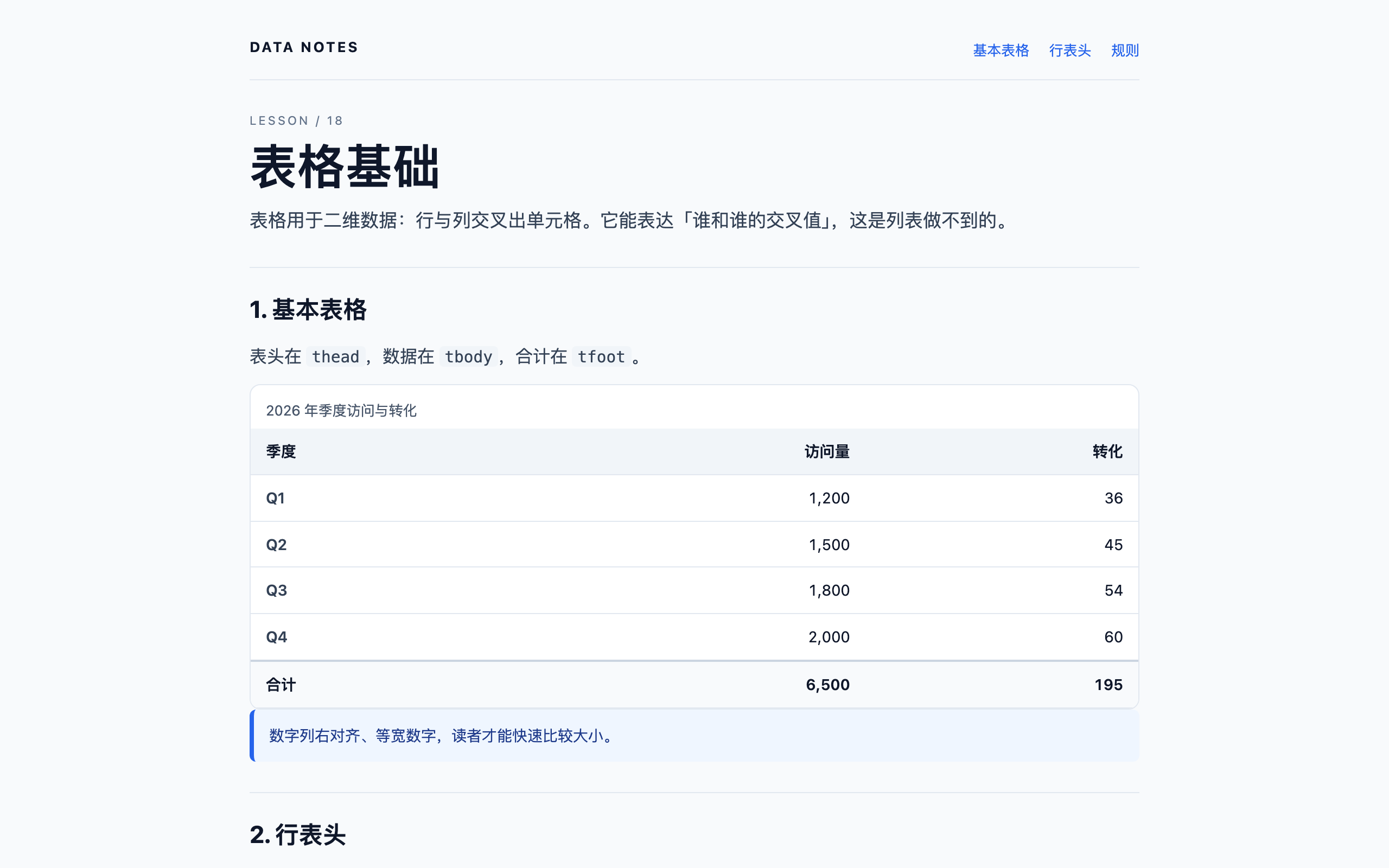
图 18-1:季度表与部门预算表,含 caption 与合计行(1280×800 视口,Chromium 156,2x 截图)。
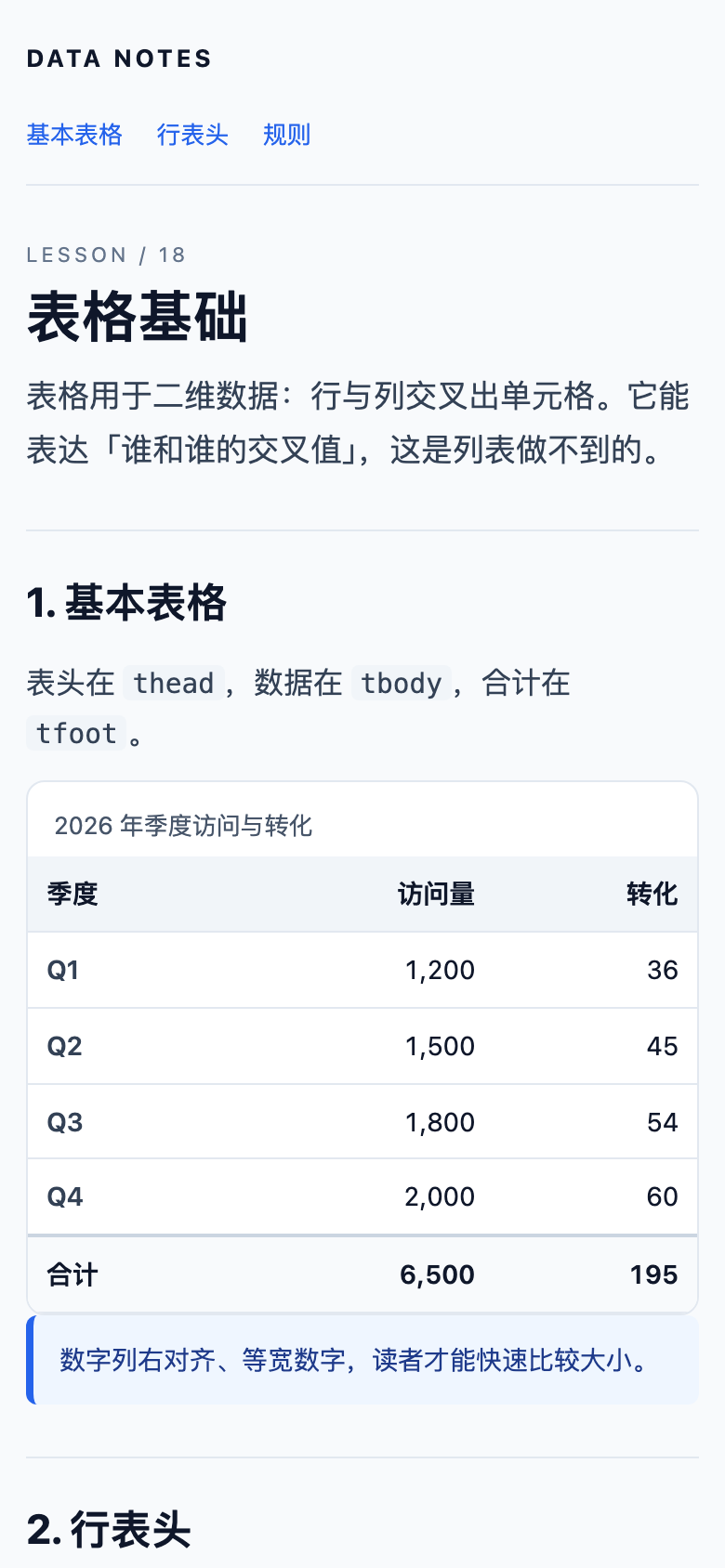
图 18-2:窄屏下表格容器横向滚动,不压缩到不可读(390×844 视口,Chromium 156,2x 截图)。
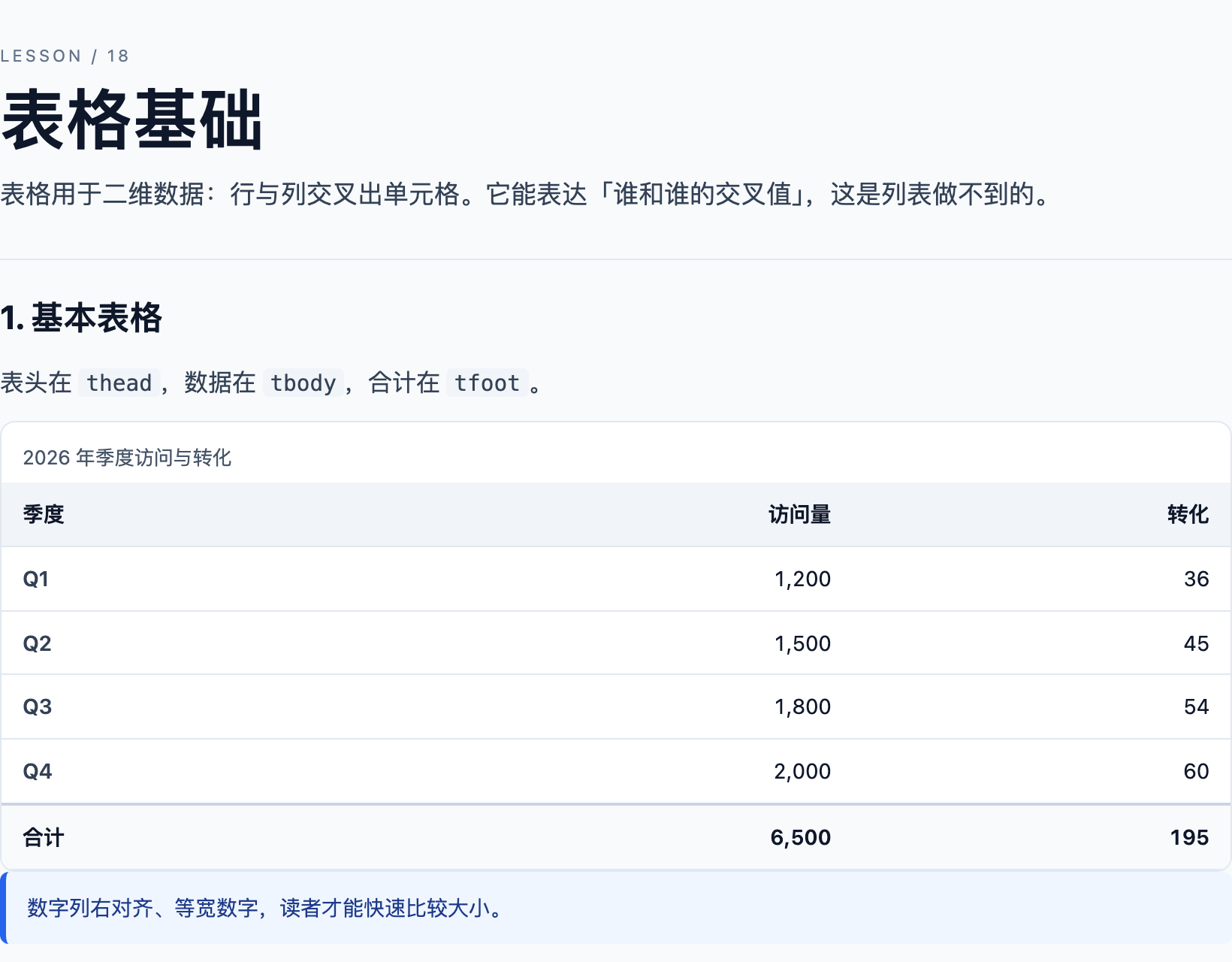
图 18-3:th scope、数字右对齐与合计行(Chromium 156,2x 截图)。
先记住一句话:表格表达「行与列交叉出的值」,不是用来摆放页面块的工具。
正文
18.1 表格的用途
表格适合二维数据:行是一个维度,列是另一个维度,单元格是交叉值。
例如季度 × 指标、部门 × 预算、商品 × 价格。
读者需要横向比较、纵向查找时,表格比段落和列表都高效。
18.2 什么时候不该用表格
页面布局、导航、表单排版、卡片列表都不该用表格。
表格会把内容绑定到行列结构,读屏也会按表格播报,语义完全错位。
布局用 CSS Grid / Flex,表格只留给数据。
18.3 table、tr、td
<table>
  <tr>
    <td>Q1</td>
    <td>1200</td>
  </tr>
</table>
table 是容器,tr 是行,td 是数据单元格。
这只搭出了网格,还没有表头,读屏不知道每列是什么。
18.4 th 是表头单元格
<th scope="col">访问量</th>th 表示表头,默认加粗居中,但语义比样式重要。
不要用加粗的 td 冒充表头,读屏不会把它当表头。
18.5 caption 说明整张表
<table>
  <caption>2026 年季度访问与转化</caption>
  …
</table>
caption 是表格标题,紧跟在 table 开始标签后。
它不同于页面 h2,读屏会把 caption 与表格关联起来。
18.6 thead 列名分组
thead 包住列名行:
<thead>
  <tr><th scope="col">季度</th><th scope="col">访问量</th></tr>
</thead>
分组让浏览器与读屏知道哪些行是表头。
表格很长时,thead 还可以在打印时重复。
18.7 tbody 数据分组
tbody 包住数据行。
一个表格可以有多个 tbody,用于逻辑分组,但多数场景一个就够。
没有 tbody 时浏览器会自动补一个,源码与 DOM 会不一致。
18.8 tfoot 汇总分组
tfoot 放合计、平均或备注行。
<tfoot>
  <tr><th scope="row">合计</th><td>4500</td><td>135</td></tr>
</tfoot>
汇总行有明确语义,读屏会把它当作表格的一部分。
18.9 表头与数据的分工
列名、行名都是表头,其余是数据。
行名用 th scope="row",列名用 th scope="col"。
不要把行名写成普通 td,否则读屏读数值时不知道它属于哪一行。
18.10 scope 的作用
scope="col" 表示这个表头管一列,scope="row" 表示管一行。
读屏读某个单元格时,会先播报对应的行表头与列表头。
复杂表格还会用到 scope="colgroup" / rowgroup,第 20 章会讲。
18.11 数字对齐
数字列右对齐,位数对齐,读者才能快速比较。
td.num { text-align: right; font-variant-numeric: tabular-nums; }文本列左对齐,不要所有列都居中。
18.12 单位
单位写在表头或 caption 里,例如「访问量(次)」。
不要在每格重复单位,既占空间又难扫读。
货币要写清币种,跨境场景用代码而不是符号。
18.13 空值
没有数据时写「—」或「暂无」,不要留空。
空单元格读屏可能跳过,读者也分不清「没有」与「忘了填」。
单位与空值的写法要在 caption 或表头说明。
18.14 表格与列表
列表是一维项目集合,表格是二维交叉数据。
「三个注意事项」用列表;「三个方案在价格、耗时上的对比」用表格。
不要用表格模拟列表,也不要用列表模拟二维数据。
18.15 表格与卡片
卡片适合少量、富媒体的项目;表格适合可比较的数值。
移动端表格难读时,可以改成卡片,但要保留完整数据。
不要为了好看把表格拆成无法比较的卡片。
18.16 表格与 CSS
表格样式用 CSS 控制:边框、间距、对齐、背景。
HTML 属性如 border、cellpadding 已过时,不要使用。
语义与样式分开,换主题时不用改结构。
18.17 border-collapse
table { border-collapse: collapse; }让相邻边框合并,表格更紧凑。
separate 会保留间距,适合宽松风格。
18.18 响应式滚动
窄屏不要把表格压到每个字换行:
.table-wrap { overflow-x: auto; }给容器横向滚动,表格保持可读宽度。
滚动区域要能用键盘或触控操作,不要藏起滚动条。
18.19 窄屏
窄屏优先保留关键列,次要列可以隐藏或放到详情。
隐藏列要说明,别让读者以为数据缺失。
横向滚动时,表头最好保持可见。
18.20 打印
打印时表格可能跨页,thead 会在每页重复。
避免在行中间分页,用 break-inside: avoid。
打印预览检查边框、合计与单位是否清楚。
18.21 暗色
暗色下表格背景、边框、表头底色都要重新检查。
斑马纹对比不要过强,避免阅读疲劳。
数字与单位的对比度要达标。
18.22 读屏如何读表格
读屏会播报表格名称、行列表头与单元格内容。
没有 th 时,用户只听到一串数字,不知道含义。
caption 与 scope 是表格可访问性的基础。
18.23 键盘
表格本身不需要键盘操作,但表格里的链接与按钮需要。
排序按钮、筛选控件要可聚焦、可操作。
横向滚动容器要能用键盘滚动。
18.24 焦点
表格内的链接按 DOM 顺序 Tab。
不要用 tabindex 改变顺序,让视觉与焦点一致。
排序后焦点应留在当前列头。
18.25 可访问性基础
- 有
caption; - 列名与行名用
th; scope正确;- 不用布局表格;
- 空值有说明;
- 窄屏可滚动。
这些是第 19 章深入讲的基础。
18.26 复杂表头预告
多级表头、合并单元格需要 colspan / rowspan 与 scope="colgroup"。
结构越复杂,越要测试读屏。
第 19、20 章会展开。
18.27 colspan 与 rowspan 预告
<td colspan="2">跨两列</td>合并单元格会改变行列对应关系,容易出错。
不到必要不要合并,优先用更清晰的表结构。
18.28 表格与排序
可排序表格要有按钮,标明当前排序方向。
排序只是视图变化,不改变数据本身。
无 JS 时可以提供按列拆分的静态表。
18.29 表格与筛选
筛选控件放在表格上方,说明当前条件。
筛选后显示结果数量与「清除筛选」。
不要把筛选状态只放在脚本里。
18.30 表格与分页
分页保留排序与筛选参数。
显示总数与当前范围,例如「第 1–20 条,共 86 条」。
分页控件用链接或按钮,键盘可操作。
18.31 表格与导出
导出 CSV 时保留表头与单位说明。
文件名包含日期与范围,避免覆盖。
导出按钮要说明格式与范围。
18.32 表格与图表
图表适合看趋势,表格适合看精确值。
两者可以并列,图表给概览,表格给数据。
不要用图表替代表格,读屏与复制都需要原始数据。
18.33 表格与 SEO
搜索引擎能读取表格文本,但结构混乱会影响理解。
caption、表头与单位要写清楚。
不要把关键数据放在图片里。
18.34 表格与结构化数据
数据集可以用结构化数据描述,但必须与页面一致。
不要为了富结果伪造数值。
结构化数据是补充,表格本身要完整。
18.35 表格与数据校验
发布前核对:合计是否等于各行之和,差异是否等于实际减预算。
数字格式统一,千分位与小数位一致。
错误数据比排版问题更严重。
18.36 常见错误:div 表格
用 div 加 Grid 画表格,视觉像,语义不是。
读屏拿不到行列关系。
修法:数据用 table,布局用 Grid。
18.37 常见错误:全 td
所有单元格都用 td,没有表头。
读屏无法说明每列含义。
修法:列名用 th scope="col",行名用 th scope="row"。
18.38 常见错误:没有 caption
表格孤零零出现,读者不知道主题。
修法:加 caption,写清时间、范围与单位。
18.39 常见错误:布局表格
用表格排页面,读屏按行列播报,完全错位。
修法:改成语义元素 + CSS 布局。
18.40 常见错误:空单元格
空白格让人以为是漏填。
修法:写「—」或「暂无」,并说明含义。
18.41 常见错误:数字左对齐
数字位数不齐,比较困难。
修法:右对齐 + 等宽数字。
18.42 检查表
- 只用于二维数据
- 有
caption - 列名与行名用
th -
scope正确 -
thead/tbody/tfoot分组 - 数字右对齐、单位清楚
- 空值有说明
- 窄屏可滚动
- 合计与数据自洽
18.43 用测试保护表格
自动化可以断言:
- 表格数量与 caption;
- 表头单元格数量与
scope; - 数据行数与每行列数;
- 合计等于各行之和;
- 没有布局表格;
- 数字列可解析。
数据测试比截图更可靠,能发现「看起来对、算起来错」的问题。
18.44 团队规范
约定:
- 表格样式与数字格式;
- 单位写法;
- 空值写法;
- 合计与差异的计算规则;
- 窄屏与打印策略。
写进文档,评审时对照。
18.46 表格与列标题
列标题写名词,不写句子:季度、访问量、转化率。
单位放在标题里,例如「访问量(次)」。
标题过长时用 abbr 或注释说明,不要挤成两行三行。
18.47 表格与单元格内容
单元格尽量放短文本或数字,避免整段话。
需要解释时,放在表格下方的说明里,用编号对应。
单元格里的链接要能独立说明目标。
18.48 表格与链接
表格里的链接常用于详情页、编辑、删除。
链接文字要具体,不要一排「查看」「编辑」。
操作列要区分链接与按钮:跳转用链接,动作在本页完成用按钮。
18.49 表格与按钮
排序、删除、批量操作常用按钮。
按钮要有可读名称,图标按钮要加 aria-label。
不要用 a href="#" 冒充按钮。
18.50 表格与图标
状态图标要与文字一起出现,不能只靠颜色。
图标列要有表头,说明它代表什么。
装饰图标用 aria-hidden="true",避免读屏播报噪音。
18.51 表格与长文本
长文本列会撑宽表格,导致横向滚动。
可以限制列宽、换行或截断,并提供详情链接。
截断时保留完整内容在 title 或详情页,不要丢信息。
18.52 表格与换行
单元格内换行用 <br> 或块级元素都可以,但不要滥用。
数字中间不要换行,保持可读。
表头换行要整齐,避免一个字一行。
18.53 表格与图片
表格里放缩略图时,要固定尺寸,避免行高跳动。
图片要有 alt,旁边最好有文字名称。
不要用图片代替文字数据。
18.54 表格与复选框
批量选择表格常用复选框,表头放「全选」。
全选要有可读名称与不确定状态。
选中行要有视觉与语义提示,不能只靠背景色。
18.55 表格与展开行
展开详情行要说明触发的按钮与内容。
展开后焦点留在触发按钮上,或移到新内容开头。
不要让展开行破坏表格的行列关系。
18.56 表格与固定表头
长表格可以固定 thead,滚动时保持列名可见。
固定表头不能遮挡第一行数据。
窄屏横向滚动时,固定表头也要跟着横向移动。
18.57 表格与宽列
宽列通常是描述或备注,可以放到详情页。
主表只保留比较需要的列。
列太多时,考虑拆成多个表或分标签页。
18.58 表格与列宽
列宽由内容与 CSS 共同决定,不要写死所有列。
数字列可以窄,描述列可以宽。
table-layout: fixed 让列宽稳定,但需要提前分配。
18.59 表格与斑马纹
斑马纹帮助横向追踪,但对比不要过强。
暗色下重新检查斑马纹对比。
不要用斑马纹代替表头。
18.60 表格与悬停
行悬停高亮帮助定位,但不能是唯一提示。
触屏没有悬停,关键信息不能只放在 hover 里。
悬停效果要平滑,不要闪烁。
18.61 表格与焦点
行内链接与按钮聚焦时,整行可以有轻微高亮。
焦点环不能被表格边框裁切。
键盘用户需要看到当前在哪一行。
18.62 表格与排序提示
排序按钮要标明当前列与方向,例如「访问量,降序」。
用 aria-sort 告诉读屏当前排序状态。
排序后数据变化,读屏需要有提示。
18.63 表格与空状态
筛选后无结果时,显示「没有匹配的数据」与清除条件。
不要显示一张空表格让人猜。
空状态可以给建议或相关链接。
18.64 表格与错误
数据加载失败时,显示错误说明与重试按钮。
不要用空白表格掩盖错误。
错误信息要可读,不要只显示错误码。
18.65 表格与加载
加载中可以显示骨架行,保持列宽稳定。
骨架不要模拟真实数据,避免误导。
加载完成后焦点与滚动位置尽量保持。
18.66 表格与缓存
表格数据变化频繁时,缓存时间要短。
静态报表可以长缓存,但文件名要带版本。
不要缓存包含个人数据的表格。
18.67 表格与数据源
表格数据来自 CSV、数据库或 API,页面只负责展示。
数据源字段与表头要一一对应,避免错列。
数据更新后,合计与差异要重新计算。
18.68 表格与 CSV
CSV 导出要处理逗号、引号与换行。
表头与页面一致,单位写在表头或单独说明。
文件名包含日期,方便归档。
18.69 表格与 Excel
Excel 导出可以保留格式与公式,但不要把公式当唯一数据。
导出前确认数值格式与小数位。
大文件导出要提示等待时间。
18.70 表格与 JSON
前端渲染表格时,JSON 字段名要与表头映射。
缺字段时显示「—」,不要显示 undefined。
数据类型要一致,数字不要混入字符串。
18.71 表格与 API
API 分页、排序、筛选参数要写进 URL。
加载失败要有重试与错误说明。
不要把 API key 写在前端表格代码里。
18.72 表格与更新
数据更新后,页面上的合计、图表与导出都要同步。
更新时间写在 caption 或表格下方。
旧数据可以归档,但不要覆盖历史记录。
18.73 表格与审计
财务、医疗等表格要保留修改记录。
谁改了哪一行、什么时候改,要能追溯。
审计信息不必显示在主表格,但必须可查。
18.74 表格与示例
教学示例用固定、虚构的数据,保证可复现。
示例的合计要真的算对,否则读者会学到错误做法。
示例表格也要有 caption 与表头。
18.75 表格与打印分页
长表格打印时,thead 会在每页重复。
用 break-inside: avoid 防止单行被拆开。
合计行最好单独出现在最后一页,避免被截断。
18.76 表格与键盘滚动
横向滚动的容器要能聚焦,用户才能用方向键滚动。
<div class="table-wrap" tabindex="0" role="region" aria-label="表格可横向滚动">tabindex="0" 让容器可聚焦,role 与名称说明用途。
不要给整个表格加 tabindex,那会产生多余焦点。
18.77 表格与移动端卡片
窄屏把每行变成卡片,是常见降级。
卡片要保留字段名与值,不能只剩数字。
卡片顺序与表格列顺序一致,读者才能对照。
18.78 表格与数据密度
一屏放多少行,取决于阅读任务与字号。
财务表格可以密,教程表格要松。
密度通过 padding 与行高控制,不要缩小到不可读。
18.79 表格与可读性
表头、数字、单位、合计是四个视觉锚点。
表头要突出,数字要对齐,单位要统一,合计要收尾。
不要让斑马纹与边框抢走注意力。
18.80 表格与团队评审
评审表格时看:caption、表头、scope、单位、空值、合计。
再检查窄屏、打印、暗色与读屏。
数据错误优先于样式问题。
18.81 表格与最终检查
- 只用于数据
- caption 完整
- th 与 scope 正确
- 分组完整
- 数字与单位
- 空值说明
- 合计自洽
- 窄屏与打印
18.82 表格与内容模型
table 的子元素是 caption、colgroup、thead、tbody、tfoot。
tr 的子元素是 th 与 td。
不要把 div 直接放进 table,浏览器会把它移到表格外。
18.83 表格与无障碍测试
用读屏从表格标题开始听:caption、列名、行名、数值是否连贯。
再用键盘走一遍表内链接与排序按钮。
最后关闭 CSS,看表格是否仍然按行列排列。
18.84 表格与数据核对
把表格数据与源文件对照,检查数字、单位与日期。
合计、平均、差异要重新计算一遍。
发现不一致时,先查数据源,不要只改显示。
18.85 表格与收尾
表格是最容易被低估的 HTML 结构。
它看起来只是格子,实际承载的是行列关系与数据可信度。
把 caption、表头、单位与合计做对,表格才真正可用。
18.86 表格与内容更新
新增一行时,检查合计与排序是否仍然正确。
删除一行时,确认没有链接或说明引用该行。
表头、单位或口径变化时,在 caption 里注明版本与日期。
18.87 表格与读者预期
读者看到表格,期待的是可比较的结构化数据。
如果表格里混入大段说明、图片与操作按钮,阅读会变慢。
把说明移到表格外,把操作集中到最后一列。
18.88 表格与第一眼
读者第一眼应该看到 caption 与表头,而不是一堆边框。
边框越少,数据越突出;表头越清楚,比较越容易。
先保证可读,再考虑视觉风格。
18.89 小结
表格表达二维数据,行列交叉出单元格。
caption 说明主题,thead / tbody / tfoot 分组,th 与 scope 建立行列关系。
数字右对齐、单位清楚、空值有说明,读者才能比较与核对;表格的数据错误比样式问题更加严重,发布前一定要重新计算一遍。
下一章深入表格可访问性:caption、scope、headers 与读屏播报。
动手练习
- 打开
examples/18-table-basics/demo-01-basic/,对照 caption 与三个分组。 - 打开
demo-02-structure/,观察行表头与空值。 - 完成
exercises/18-table-basics/01-01-table-structure/:全 td 改成完整表结构。 - 完成
exercises/18-table-basics/01-02-table-data/:补齐数据并让合计自洽。
常见错误
错误一:div 表格。 语义丢失。
错误二:全 td。 读屏不知道列含义。
错误三:没有 caption。 表格没有主题。
错误四:布局表格。 读屏按行列误读。
错误五:空单元格。 分不清缺失与零。
错误六:数字左对齐。 难以比较。
无障碍与兼容
caption与th是表格可访问性的基础。scope="col"/row帮助读屏关联表头与数据。- 空单元格要有文字说明,不能只留空。
- 窄屏用容器横向滚动,不要把表格压到不可读。
- 打印时
thead可重复,避免跨页丢表头。 - 布局表格会破坏读屏的行列播报,必须避免。
小结
- 表格只用于二维数据,不用于布局。
caption说明主题,thead/tbody/tfoot分组。- 列名与行名用
th,scope标明范围。 - 数字右对齐,单位与空值写清楚。
- 窄屏横向滚动,打印与暗色单独检查。
- 合计与数据要自洽,测试能发现计算错误。
自检
- 能判断该不该用表格
- 能写出 caption + thead/tbody/tfoot
- 能正确使用
th与scope - 能处理数字对齐、单位与空值
- 能解释表格的窄屏与打印策略
- 能完成两道练习,测试从红变绿
示例索引
| 目录 | 说明 | 运行 |
|---|---|---|
examples/18-table-basics/app/ |
两个数据表 | 静态服务器打开 app/ |
examples/18-table-basics/demo-01-basic/ |
caption 与三个分组 | 直接打开 index.html |
examples/18-table-basics/demo-02-structure/ |
行表头、空值与布局反例 | 直接打开 index.html |
延伸阅读
- MDN · table(在新窗口打开)(2026-11-28 访问)
- MDN · th(在新窗口打开)(2026-11-28 访问)
- MDN · caption(在新窗口打开)(2026-11-28 访问)
- W3C · 表格可访问性(在新窗口打开)(2026-11-28 访问)