第 15 章 音频与视频
验证基线:Chromium 156(Playwright 1.65.1)/ Firefox 最新 / Safari 最新(2026-11-28 实测,macOS) 本章示例:
examples/15-audio-video/配图:3 张(docs/assets/images/15-audio-video/,索引见docs/assets/SCREENSHOTS.md) 预计阅读:28 分钟
本章目标
- 会用
video与audio的controls、preload、poster - 理解
autoplay、muted、loop、playsinline的行为与限制 - 会用多个
source提供格式回退 - 会用
track加字幕,理解kind、srclang、label、default - 知道 WebVTT 的基本结构
- 知道字幕、说明轨道与文字稿的分工
- 能处理移动端、流量、版权与隐私问题
- 能诊断无控制条、自动播放被拦、字幕不显示等问题
前置知识
- 第 13 章(图片):
alt、宽高与加载 - 第 14 章(figure/picture):媒体与说明
先看效果
这一章做一个「音频与视频」页,包含带字幕的视频与两种格式的音频。
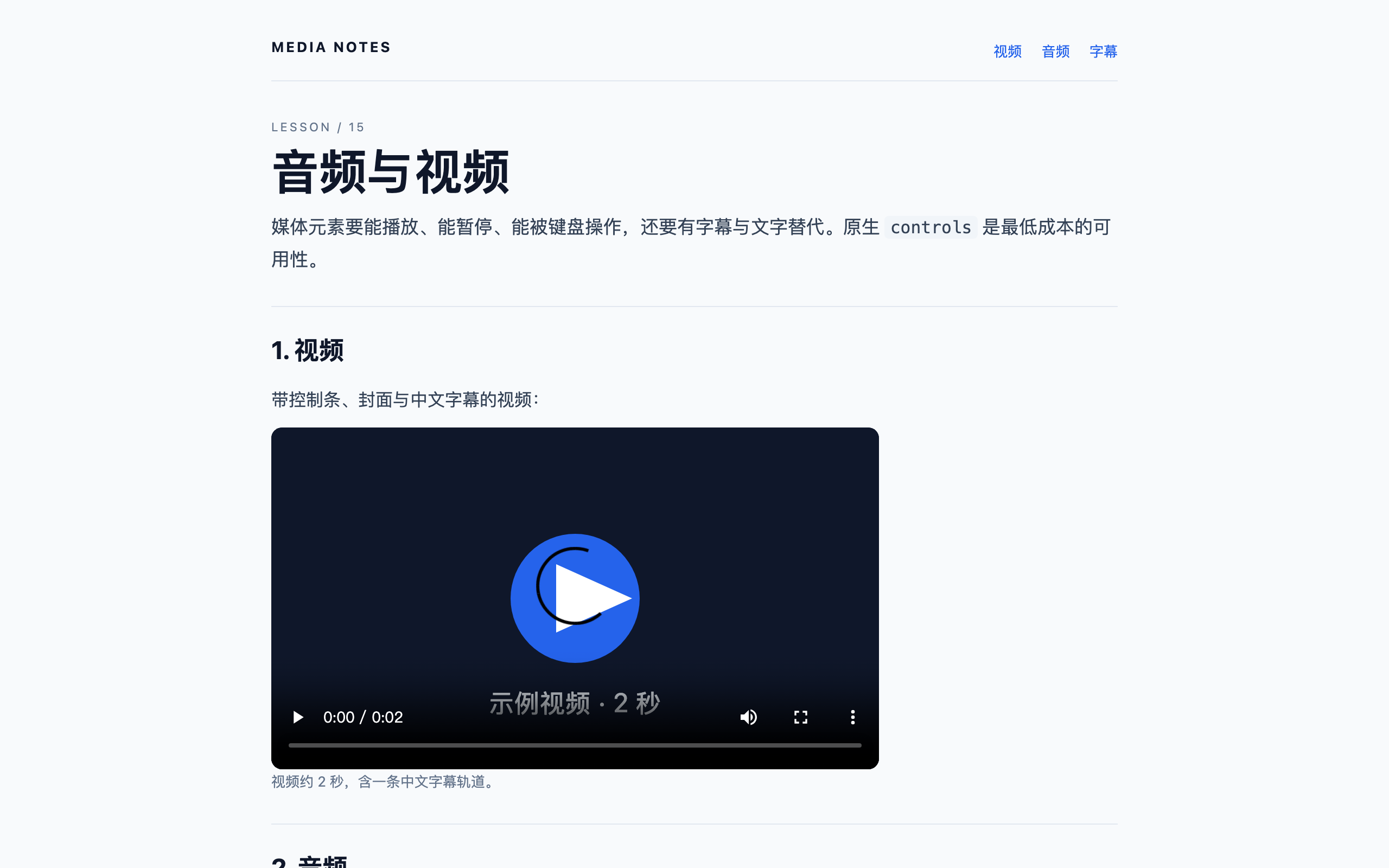
图 15-1:视频封面、控制条与音频播放器(1280×800 视口,Chromium 156,2x 截图)。
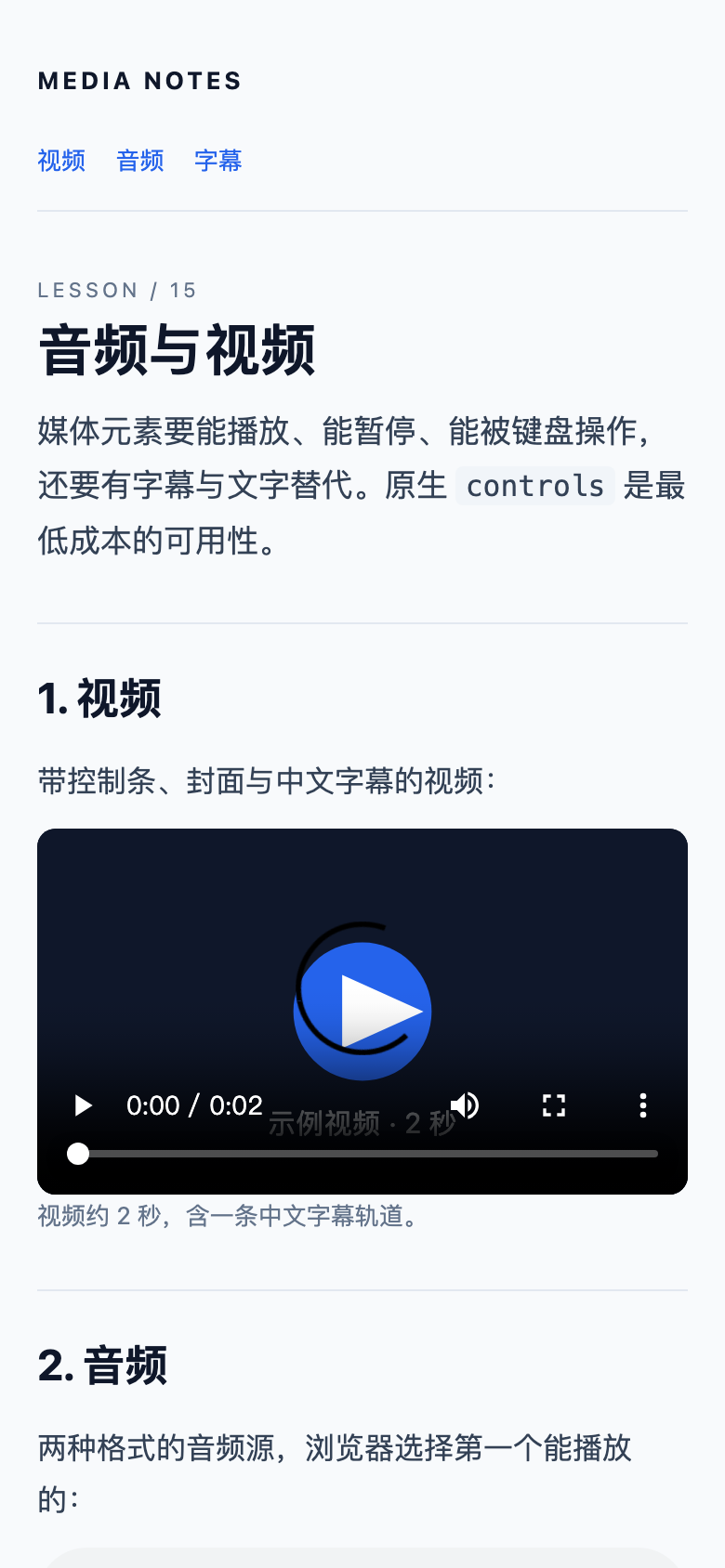
图 15-2:媒体宽度随容器缩放,控制条仍可操作(390×844 视口,Chromium 156,2x 截图)。
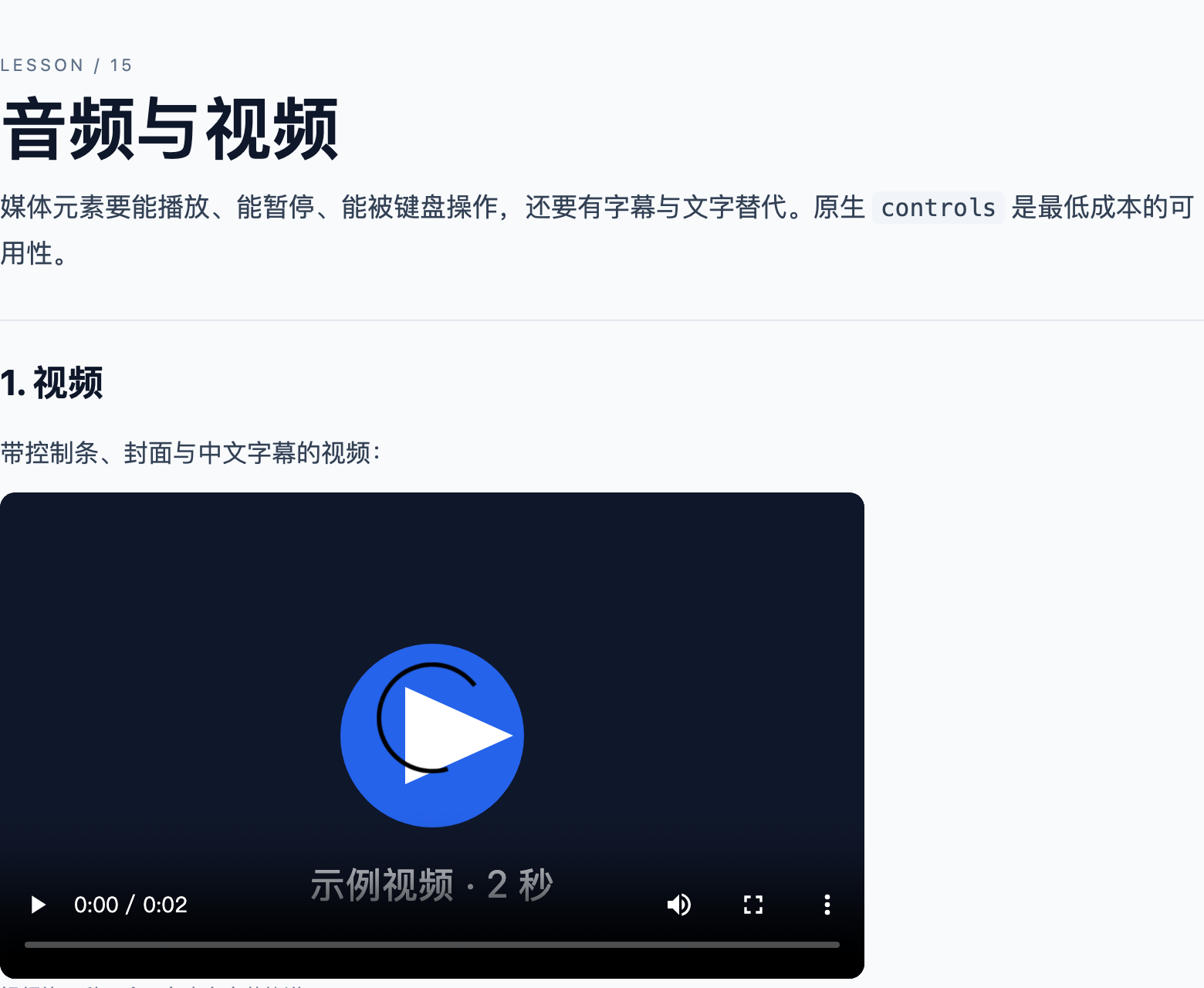
图 15-3:track 属性与回退下载链接(Chromium 156,2x 截图)。
先记住一句话:媒体元素首先要「能停下来」:有控制条、不自动播放、有字幕与文字替代。
正文
15.1 媒体元素的共同点
audio 与 video 都是替换元素,内容由 src 或 source 指向的媒体替换。
它们都支持 controls、preload、autoplay、loop、muted。
video 额外支持 poster、width、height、playsinline。
15.2 video 基础
<video controls width="320" height="180" poster="poster.svg">
  <source src="demo.mp4" type="video/mp4" />
  <p>浏览器不支持视频。<a href="demo.mp4">下载视频</a></p>
</video>
controls 显示播放、暂停、进度、音量、全屏等原生控件。
没有 controls 时,用户只能用脚本控制,绝大多数场景不该这样。
15.3 controls 是底线
浏览器原生控件支持键盘、读屏与移动端手势。
自定义控件要自己实现焦点、快捷键、状态播报,成本很高。
先用 controls,确有品牌需求再考虑自定义。
15.4 键盘操作
有 controls 时,Tab 可以聚焦播放器,空格播放/暂停,方向键调整进度与音量。
不要让自定义控件劫持这些键,除非你完整实现了替代方案。
焦点环要可见,播放器也是交互元素。
15.5 width 与 height
视频写 width / height,浏览器可以提前预留空间。
<video controls width="320" height="180">…</video>漏写宽高,视频加载后页面会跳动,和图片的 CLS 问题一样。
CSS 里用 max-width: 100%; height: auto 适配窄屏。
15.6 poster 封面
poster 指定视频未播放时显示的图:
<video controls poster="poster.svg">…</video>没有 poster 时,浏览器可能显示黑屏或第一帧。
封面要能说明视频内容,不要放无关图片。
15.7 preload 加载策略
preload 提示浏览器预加载多少:
none:不预加载;metadata:只取时长、尺寸等信息;auto:尽量预加载。
不确定用户是否播放时,metadata 是稳妥选择。
15.8 autoplay 的限制
带声音的自动播放通常会被浏览器拦截。
即使用户手势触发的页面,也不保证 autoplay 生效。
不要依赖 autoplay 传达关键信息。
15.9 muted 与 autoplay
静音视频可以自动播放,但用户可能不知道有声音。
如果必须自动播放,默认静音,并提供明显的取消静音按钮。
自动播放的动画要尊重 prefers-reduced-motion。
15.10 loop
loop 让媒体循环播放,适合短动画或背景音。
循环内容要短,且不能包含关键信息,否则用户会错过。
循环视频同样要能暂停。
15.11 playsinline
移动端 Safari 默认全屏播放,playsinline 让它内联播放。
<video controls playsinline>…</video>内联播放更适合教程与背景视频。
不需要全屏时加上它,避免突然跳全屏。
15.12 source 元素
source 提供多个候选资源:
<source src="demo.mp4" type="video/mp4" />
<source src="demo.webm" type="video/webm" />
浏览器按顺序选择第一个能播放的格式。
最后一个回退可以放在 video 的 src,也可以只用 source。
15.13 type 告诉浏览器格式
type 写 MIME 类型,浏览器据此跳过不支持的资源。
<source src="tone.mp3" type="audio/mpeg" />
<source src="tone.ogg" type="audio/ogg" />
写错 type 会让浏览器误判,导致明明支持却不播放。
15.14 多格式回退
常见组合:
- 视频:MP4(H.264)+ WebM;
- 音频:MP3 + Ogg;
- 新格式:AV1/Opus 作为增强。
至少提供一种广泛支持的格式,别只给最新格式。
15.15 audio 基础
<audio controls preload="metadata">
  <source src="tone.mp3" type="audio/mpeg" />
  <source src="tone.ogg" type="audio/ogg" />
  <p>浏览器不支持音频。<a href="tone.mp3">下载音频</a></p>
</audio>
audio 没有画面,宽高由浏览器决定,通常占一行。
同样需要 controls 与回退文字。
15.16 audio 的加载
音频文件通常比视频小,但仍要注意 preload。
播客或长音频用 metadata,用户点了才加载完整内容。
短提示音可以预加载,但不要自动播放。
15.17 track 字幕
track 给视频加字幕、说明或章节:
<track kind="subtitles" src="demo.zh.vtt" srclang="zh" label="简体中文" default />track 是空元素,放在 video 内部。
没有字幕的视频对听障用户与嘈杂环境下的用户都不友好。
15.18 kind 的类型
subtitles:翻译字幕;captions:包含音效、说话人,给听障用户;descriptions:画面描述,给视障用户;chapters:章节导航;metadata:脚本使用的数据。
教程视频至少提供 captions 或 subtitles。
15.19 srclang 与 label
srclang 是字幕语言,例如 zh、en。
label 是字幕菜单里显示的名字,例如「简体中文」。
两者都要写,读屏与用户都依赖它们区分轨道。
15.20 default 默认轨道
default 表示默认开启该轨道。
多语言站点通常默认母语字幕。
不要给多条轨道同时加 default,浏览器只会选一条。
15.21 WebVTT 结构
WEBVTT

00:00:00.000 --> 00:00:01.000
第一段字幕

00:00:01.000 --> 00:00:02.000
第二段字幕
文件必须以 WEBVTT 开头,时间格式是 时:分:秒.毫秒。
字幕文件要本地可访问,跨域需要 CORS。
15.22 字幕与文字稿
字幕解决「听不到声音」,文字稿解决「不想看视频」。
两者可以共存:视频下方提供可折叠的文字稿。
文字稿要包含关键信息与时间点,方便搜索与引用。
15.23 字幕可读性
每行不超过 42 个字符,最多两行。
停留时间要够读,通常每秒 15–20 个字符。
不要一个字幕块塞一整段话。
15.24 字幕同步
字幕时间要与语音对齐,提前或延后都很明显。
多人说话时标出说话人,例如「小林:」。
音效与音乐用方括号标注,例如「[笑声]」。
15.25 字幕样式
浏览器允许通过 ::cue 调整字幕样式,但支持有限。
不要依赖自定义样式,默认样式通常最清晰。
字幕背景要保证对比度,避免被画面淹没。
15.26 自动字幕的局限
自动语音识别会出错,尤其是术语、人名与口音。
自动字幕可以作为初稿,发布前要人工校对。
不要把未校对的自动字幕当作唯一字幕。
15.27 媒体与读屏
读屏会播报「视频」「音频」与控件状态。
track 的字幕不一定会被读屏朗读,文字稿更可靠。
aria-label 可以给播放器一个名称,例如「产品演示视频」。
15.28 媒体与键盘
原生控件支持键盘,自定义控件要自己实现。
Tab 顺序:播放器 → 字幕按钮 → 全屏。
不要让播放器成为键盘陷阱。
15.29 媒体与移动端
移动端带宽与流量敏感,视频要压缩并提供合适分辨率。
playsinline 避免强制全屏。
触控目标要足够大,进度条不要太细。
15.30 媒体与流量
自动播放视频可能消耗大量流量,尤其在移动网络。
默认不自动播放,或只在 Wi-Fi 下加载。
给用户「加载视频」的明确按钮,比偷偷加载更友好。
15.31 媒体与性能
媒体文件通常是页面最大的资源。
用 preload="metadata"、懒加载、合适码率控制首屏。
不要把多个视频同时放在首屏。
15.32 媒体与 SEO
搜索引擎能读取视频标题、描述与文字稿,但读不了画面。
视频页面要有文字说明、字幕与结构化数据。
不要只放一个视频,没有任何文字。
15.33 媒体与分享
分享卡片使用页面元数据,不读取视频内容。
需要视频预览时,准备 OG 图与描述。
视频文件本身可以作为分享链接,但缺少上下文。
15.34 媒体与版权
视频、音频、字体、配乐都可能有版权。
使用前确认授权,保留来源与许可信息。
不要直接下载平台视频再上传。
15.35 媒体与隐私
视频可能包含人脸、车牌、住址、屏幕上的账号信息。
发布前脱敏,必要时打码或裁剪。
用户上传的媒体要审核与限制大小。
15.36 媒体与背景视频
背景视频只是装饰,不应承载关键信息。
默认静音、循环、加 playsinline,并提供暂停方式。
尊重 prefers-reduced-motion,为敏感用户提供静态背景。
15.37 媒体与动画
视频里的快速闪烁可能诱发光敏性反应。
避免高频闪烁,必要时提供警示。
动画内容不替代文字说明。
15.38 媒体与暗色
暗色页面上,视频封面与播放器边框要能区分。
透明视频背景在暗色下可能露出杂边。
字幕颜色要同时适配明暗画面。
15.39 媒体与打印
打印时媒体无法播放,至少打印标题、说明与链接。
视频页面可以提供二维码或短链,方便纸上访问。
不要指望打印版能传达视频内容。
15.40 媒体与 RTL
RTL 语言中播放器控件方向由浏览器处理。
字幕对齐与阅读方向要跟随语言。
不要把控件位置写死成左手边。
15.41 常见错误:没有 controls
<video src="demo.mp4"></video>用户无法播放、暂停或调音量。
修法:加 controls,或实现完整的自定义控件。
15.42 常见错误:自动播放带声音
浏览器会拦截,或突然出声吓到用户。
修法:默认静音,或改为用户点击后播放。
15.43 常见错误:没有字幕
听障用户与静音环境用户无法理解内容。
修法:加 track 字幕,并提供文字稿。
15.44 常见错误:track 路径错
字幕文件 404,菜单里没有轨道或加载失败。
修法:检查相对路径与 MIME 类型,用 Network 面板确认。
15.45 常见错误:只有一种格式
某些浏览器不支持该格式,视频无法播放。
修法:提供 MP4 + WebM 或 MP3 + Ogg。
15.46 常见错误:没有回退
浏览器不支持媒体元素时,页面一片空白。
修法:在媒体元素内放回退段落与下载链接。
15.47 常见错误:缺宽高
视频加载后布局跳动。
修法:写 width / height,CSS 用 height: auto。
15.48 检查表
-
controls存在 - 视频有宽高与 poster
-
preload合理 - 没有带声音的 autoplay
- 至少一种广泛支持的格式
- 有字幕轨道与文字稿
- 有回退文字与下载链接
- 移动端
playsinline - 版权与隐私已确认
15.49 用测试保护媒体结构
自动化可以断言:
- 媒体元素存在且有
controls; - 没有
autoplay(或已静音); source数量与类型;track的 kind/srclang/label/default;- 字幕文件返回 200 且以
WEBVTT开头; - 回退链接可访问。
这些检查能挡住「本地能播、线上没字幕」的问题。
15.50 团队规范
约定:
- 视频分辨率与码率;
- 字幕格式与命名;
- 是否允许自动播放;
- 文字稿的位置;
- 版权与隐私审核流程。
写进文档,发布前逐项确认。
15.51 字幕与翻译
多语言视频可以为每种语言准备一条 track,用 srclang 区分。
默认轨道通常选页面主语言,其他语言由用户切换。
翻译字幕要保留原意与语气,不能只做字面替换。
15.52 字幕文件管理
字幕文件与视频同名,放在同一目录,便于维护。
命名带语言后缀,例如 demo.zh.vtt、demo.en.vtt。
视频替换后,字幕时间轴要重新校对。
15.53 音频文字稿
音频没有画面,文字稿更重要。
文字稿按段落整理,标出说话人与关键时间点。
文字稿可以折叠,但不要只放在下载文件里。
15.54 播客
播客页面通常包含标题、简介、播放器、订阅链接与文字稿。
单集封面用 img 加 alt,播放器用 audio controls。
订阅链接要写清平台,不要只放一个图标。
15.55 背景音乐
网页背景音乐几乎总是坏体验,除非用户明确点击播放。
自动播放会被拦截,循环播放会干扰读屏。
需要音乐时提供显式播放按钮与音量控制。
15.56 视频章节
track kind="chapters" 可以提供章节导航,但浏览器支持有限。
更稳的做法是在视频下方列出带时间戳的章节列表。
点击时间戳可以用脚本跳转,但要保证无脚本时仍可读。
15.57 视频海报与首帧
poster 是用户看到的第一眼,要能代表内容。
没有 poster 时,浏览器可能显示黑屏或首帧,首帧未必好看。
海报尺寸与视频比例一致,避免拉伸。
15.58 视频比例
常见比例 16:9、4:3、1:1。教程视频多用 16:9。
宽高写固有比例,CSS 用 aspect-ratio 或 height: auto 保持。
竖屏视频不要硬塞进横屏容器。
15.59 视频编码
MP4 常用 H.264 + AAC,兼容性最好。
WebM 常用 VP9/AV1 + Opus,体积更小。
编码参数影响体积与清晰度,导出后要实际观看。
15.60 视频码率
码率越高越清晰,体积也越大。
教程视频 720p 通常 1–2 Mbps 足够。
不要用 4K 原片直接上线,移动端吃不消。
15.61 视频分辨率
按展示尺寸选择分辨率,不必追求 4K。
2x 屏幕可以用 1080p 模拟清晰度,但仍要控制体积。
响应式视频可以按断点提供不同文件,和图片类似。
15.62 视频时长
教程视频尽量短,一个视频讲一个主题。
长视频要分章,并提供文字稿与时间戳。
用户会跳读,关键结论要写在文字里。
15.63 视频与 CDN
视频体积大,通常由专门的视频平台或 CDN 分发。
本教程使用本地小文件,不引入第三方服务。
需要大规模分发时再评估,不要提前复杂化。
15.64 视频与缓存
视频文件适合长缓存,文件名带内容哈希。
更新视频时换文件名,避免用户看到旧版本。
播放器本身不需要缓存,页面 HTML 用短缓存。
15.65 视频与测试
测试媒体时检查 DOM 属性与文件可达性,不要依赖自动播放。
无头浏览器可能没有解码器,播放测试要谨慎。
字幕用文本断言,比截图更稳定。
15.66 音频与波形
波形图是视觉增强,不能替代播放器与文字稿。
波形可以用 SVG 或图片,但要有 alt 与文字说明。
不要用波形图代替时间轴与章节。
15.67 音频与音量
默认音量由系统决定,不要写死很大的音量。
提供音量控制,尊重用户的静音状态。
突然的高音量会吓到用户,也会影响听力。
15.68 音频与自动播放
音频自动播放几乎总会被拦截,也会打扰用户。
需要提示音时,先让用户点击或授权。
提示音要短,且提供关闭方式。
15.69 媒体与表单
表单里可以上传音频与视频,要限制类型与大小。
上传控件用 input type="file",第 27 章会讲。
上传后要转码与审核,不要直接公开原文件。
15.70 媒体与卡片
卡片里的视频不要自动播放,用封面加播放按钮。
点击后再加载视频,节省带宽。
封面要有 alt,播放按钮要有可读名称。
15.71 媒体与文档
技术文档里的视频要配文字步骤,视频只是补充。
视频更新后,文档步骤也要同步。
不要用视频替代可复制的命令与代码。
15.72 媒体与示例数据
示例视频、音频用本地生成的小文件,避免版权与体积问题。
示例内容标注「仅用于教学」,不要用真实用户数据。
示例媒体也要有字幕,展示完整写法。
15.73 媒体与语言
视频语言与页面 lang 可以不同,字幕语言用 srclang 标。
多语言页面不要把字幕语言写死成中文。
读屏读页面文字用页面语言,读字幕由播放器处理。
15.74 媒体与阅读顺序
播放器在 DOM 中的位置决定 Tab 顺序。
把视频放在标题与说明之后,读者先知道这是什么,再操作。
不要把播放器放在页面最前面,挡住文字内容。
15.75 媒体与远程工作
远程演示视频要检查麦克风、摄像头与字幕。
录制前测试音量与画面比例,避免上线后返工。
重要会议录播要有文字稿与行动项。
15.76 媒体与教学
教学视频要有目标、步骤与总结。
每一步配文字说明,视频只是演示。
练习与视频分开,读者可以先动手再看答案。
15.77 媒体与新闻
新闻视频要标注来源、时间与地点。
剪辑不能改变原意,字幕要与语音一致。
自动字幕要人工校对,尤其是人名与数字。
15.78 媒体与产品演示
产品演示视频要脱敏:隐藏账号、token、内部地址。
演示数据用虚构内容,避免泄露真实客户。
视频更新后,页面截图与文档也要更新。
15.79 媒体与收尾
媒体是页面里最重的资源,也是最容易忽略可访问性的部分。
先用字幕与文字稿保证信息完整,再考虑画质与特效。
能暂停、能静音、能读完,才算合格的媒体页。
15.80 媒体与检查工具
用浏览器 DevTools 的 Network 面板看媒体与字幕是否 200。
用 Lighthouse 检查媒体体积与首屏影响。
用读屏实际听一遍字幕与控件名称,工具查不出语义问题。
15.81 媒体与字幕测试
测试字幕时读取 track 的 src,确认返回 WEBVTT。
检查 kind、srclang、label 与 default,避免菜单里出现空项。
再手动播放一遍,确认时间轴与文字对得上。
15.82 媒体与格式检测
浏览器按 type 与 canPlayType 判断格式,不靠扩展名。
source 的 type 要写标准 MIME,例如 video/mp4、audio/ogg。
写错 type 会让浏览器跳过可用资源,表现为「明明有文件却不播」。
15.83 媒体与页面重量
一个 2 秒小视频只有几十 KB,但真实课程视频可能几十 MB。
先问「这个视频是否必须自动出现在页面上」,再谈压缩。
页面重量预算要包含媒体,而不只是 JS 与 CSS。
15.84 小结
媒体元素要能播放、能暂停、能被键盘操作。
controls 是底线,preload 控制流量,poster 改善首帧。
source 提供格式回退,track 提供字幕,文字稿提供搜索与引用。
不要自动播放带声音的媒体,不要让视频成为唯一的信息载体。
媒体页的完成标准不是「能播」,而是「能停、能读、能替代」。下一章进入 iframe 与嵌入:第三方内容、sandbox 与加载策略。
动手练习
- 打开
examples/15-audio-video/demo-01-video/,播放并打开字幕菜单。 - 打开
demo-02-audio/,观察两个音源与加载策略。 - 完成
exercises/15-audio-video/01-01-video/:补控制条、封面与字幕。 - 完成
exercises/15-audio-video/01-02-audio/:补多格式音源与回退。
常见错误
错误一:没有 controls。 用户无法操作。
错误二:自动播放带声音。 被拦截或扰民。
错误三:没有字幕。 听障用户无法理解。
错误四:track 路径错。 字幕不显示。
错误五:只有一种格式。 部分浏览器无法播放。
错误六:没有回退。 不支持时页面空白。
错误七:缺宽高。 布局跳动。
无障碍与兼容
- 原生
controls支持键盘与读屏,是首选。 - 字幕轨道给听障用户,文字稿给所有人。
- 媒体元素要有可读名称,避免只有图标。
- 不自动播放带声音的媒体,尊重用户环境。
- 视频宽高避免布局偏移,移动端用
playsinline。 - 格式回退保证不同浏览器都能播放。
小结
video/audio用controls提供原生控制。preload控制流量,poster控制首帧,宽高控制布局。- 多个
source提供格式回退。 track提供字幕,WebVTT 以WEBVTT开头。- 字幕、说明轨道与文字稿分工不同,都应当有,不能只做其中一项。
- 不自动播放带声音的媒体,不让媒体成为唯一信息源,字幕与文字稿要跟视频一起更新。
自检
- 能写出带 controls 的视频与音频
- 能解释 preload 的三个值
- 能加中文字幕轨道
- 能写出 WebVTT 基本结构
- 能判断是否需要文字稿
- 能完成两道练习,测试从红变绿
示例索引
| 目录 | 说明 | 运行 |
|---|---|---|
examples/15-audio-video/app/ |
音视频与字幕页 | 静态服务器打开 app/ |
examples/15-audio-video/demo-01-video/ |
视频与字幕 | 直接打开 index.html |
examples/15-audio-video/demo-02-audio/ |
音频与多格式 | 直接打开 index.html |
延伸阅读
- MDN · video(在新窗口打开)(2026-11-28 访问)
- MDN · audio(在新窗口打开)(2026-11-28 访问)
- MDN · track(在新窗口打开)(2026-11-28 访问)
- MDN · WebVTT(在新窗口打开)(2026-11-28 访问)