第 20 章 合并单元格与分组
验证基线:Chromium 156(Playwright 1.65.1)/ Firefox 最新 / Safari 最新(2026-11-28 实测,macOS) 本章示例:
examples/20-table-complex/配图:3 张(docs/assets/images/20-table-complex/,索引见docs/assets/SCREENSHOTS.md) 预计阅读:29 分钟
本章目标
- 会用
colspan/rowspan合并单元格 - 理解表格的网格模型,保证每行列数一致
- 会给分组表头加
scope="colgroup"/rowgroup - 会用
colgroup/col设置列宽与列样式 - 知道合并后
headers如何覆盖所有层级 - 能处理合并表格的响应式、打印与读屏
- 能诊断重叠、越界、行宽不一致等问题
前置知识
- 第 18 章(表格基础)
- 第 19 章(表格可访问性)
先看效果
这一章做一张两级表头的预算表,并用 colgroup 控制列宽。
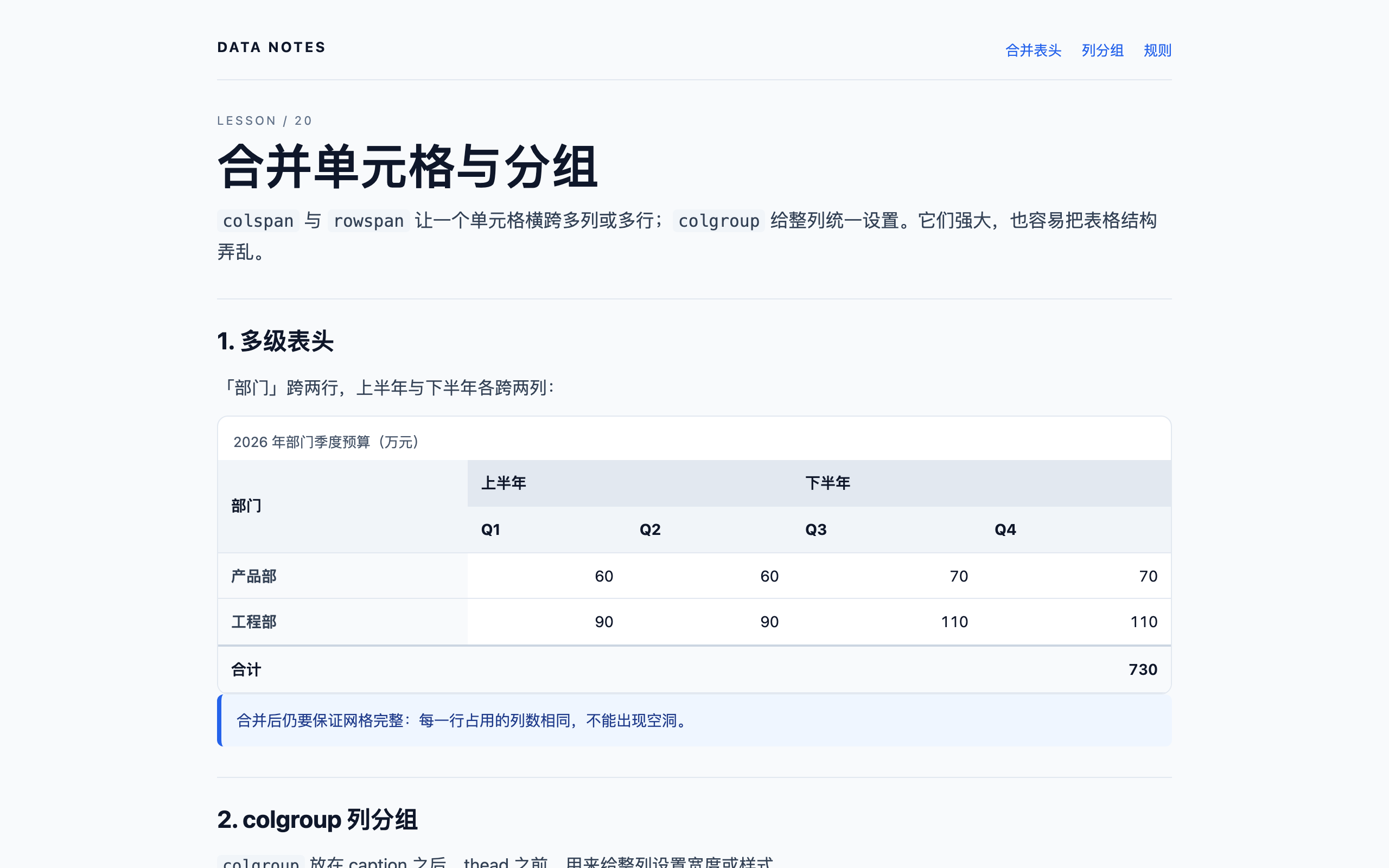
图 20-1:部门跨两行、上下半年各跨两列(1280×800 视口,Chromium 156,2x 截图)。
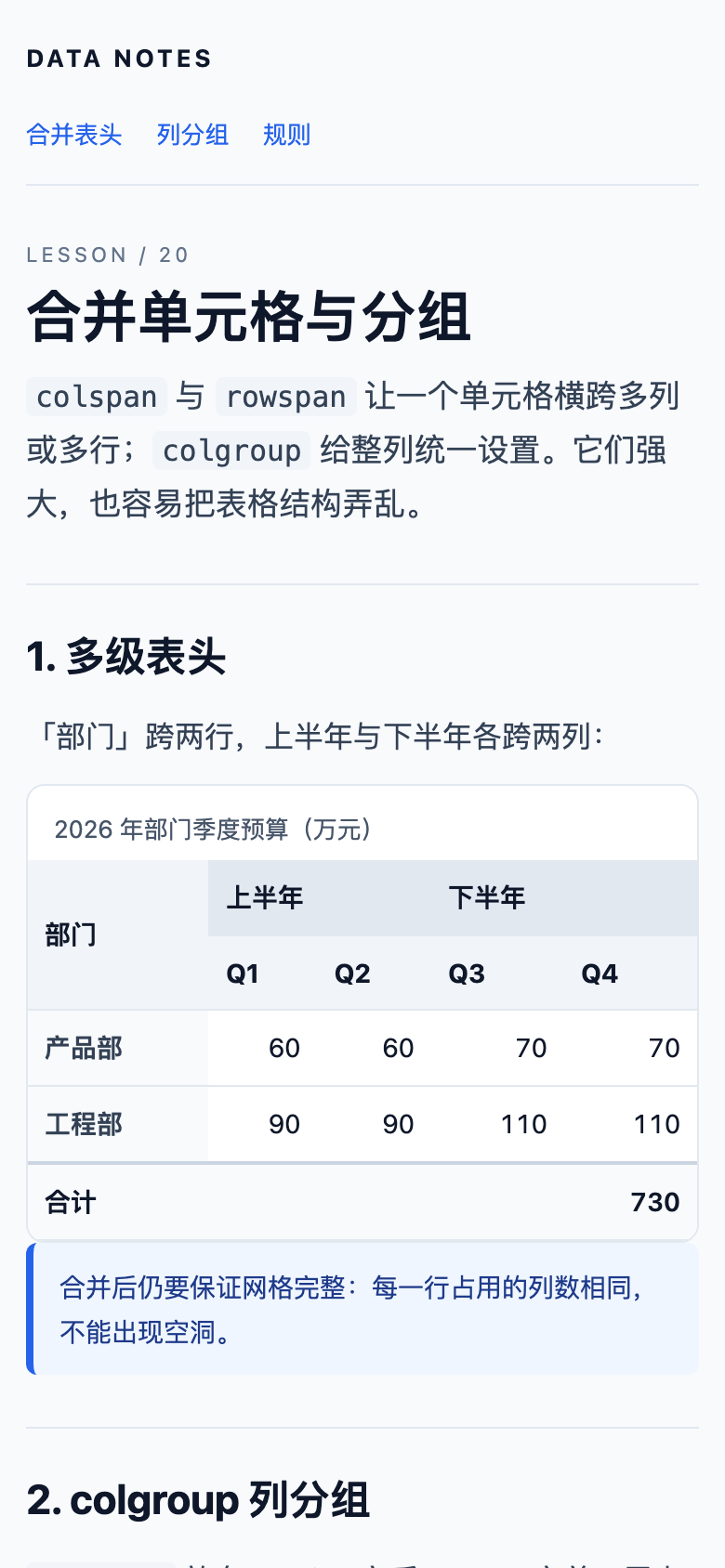
图 20-2:窄屏横向滚动,合并表头保持对齐(390×844 视口,Chromium 156,2x 截图)。
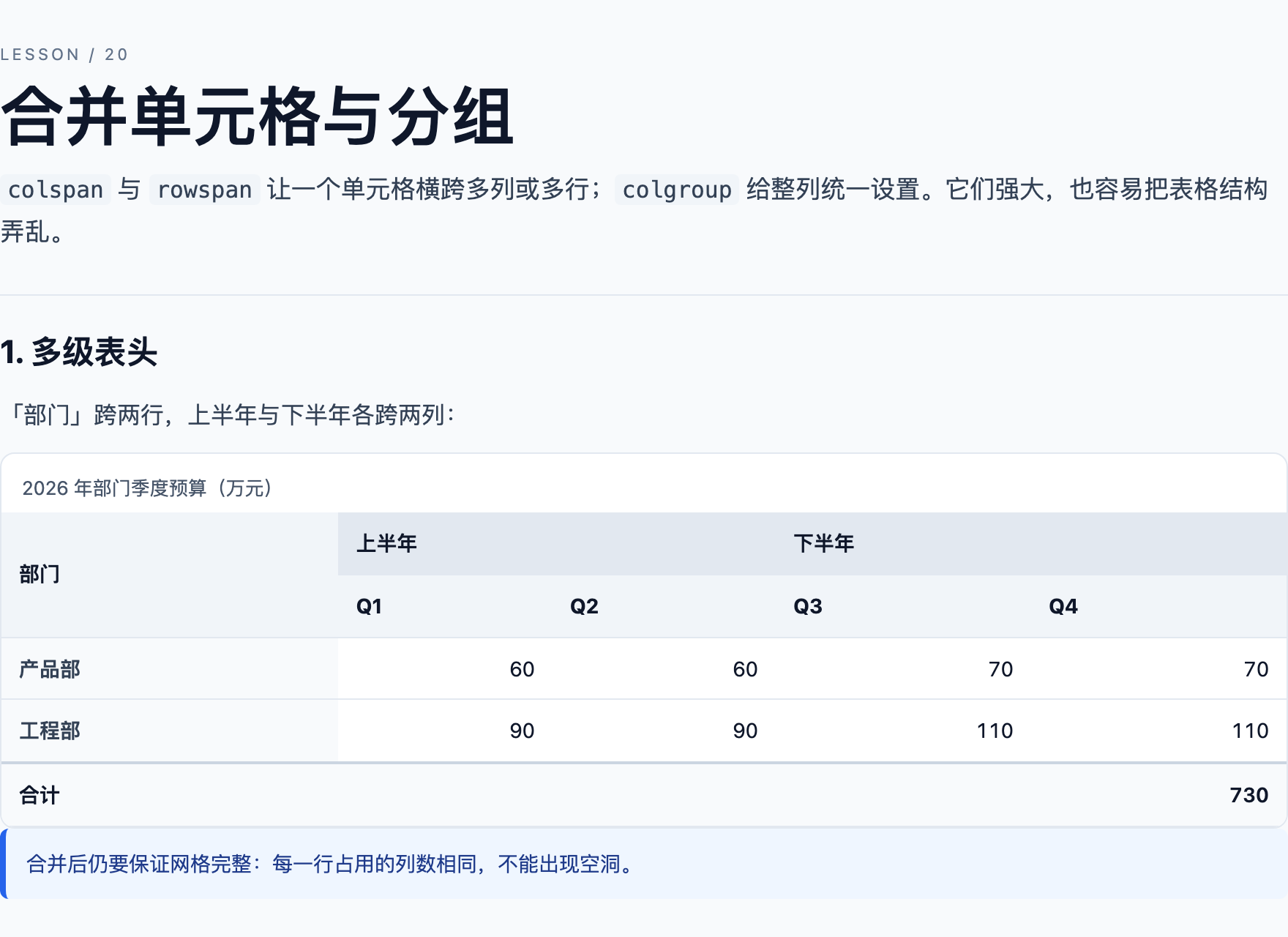
图 20-3:合并单元格、colgroup 与 headers(Chromium 156,2x 截图)。
先记住一句话:合并单元格是在网格上「占位」,不是把两个格子用样式粘在一起;网格必须仍然完整。
正文
20.1 什么时候需要合并
合并适合表达「一个表头管多列」或「一个标签管多行」。
例如「上半年」管 Q1、Q2 两列,「部门」管两行数据。
合并能让表头层级更直观,但也会增加结构复杂度。
20.2 合并的代价
合并后,行列对应关系不再是简单的「第 N 个 td 对应第 N 个 th」。
读屏、脚本、导出与测试都要额外处理跨行跨列。
能用更简单的结构表达时,不要合并。
20.3 colspan 横向合并
<th colspan="2">上半年</th>这个表头占两列,下一行的两个子表头分别落在它下面。
colspan="2" 表示占两列,不是「跨过两个单元格」。
20.4 rowspan 纵向合并
<th rowspan="2">部门</th>这个表头占两行,右边第一行的两个数据单元格要相应错位。
rowspan 与 colspan 可以同时使用,但更易出错。
20.5 表格的网格模型
把表格想成一个网格:每行有固定列数,每个单元格占一个矩形区域。
合并只是让一个单元格覆盖多个网格位。
网格必须完整:不能有空洞,也不能重叠。
20.6 每行列数必须一致
有合并时,仍然要保证每一行最终占满同样的列数。
第一行 1 + 2 + 2 = 5 列,第二行 4 + 1(被 rowspan 占)= 5 列。
数据行与合计行也必须是 5 列。
20.7 从左上到右下
浏览器按文档顺序放置单元格:先找当前行最左边的空位,再向右延伸。
rowspan 会把下方行的对应位置提前占住。
所以源码顺序与视觉位置可能不是一一对应,调试时要看网格。
20.8 合并与读屏
读屏会按网格位置与表头关联播报。
合并表头如果没有 scope 或 headers,读屏可能只读到最近的一个表头。
合并越多,越需要显式的 headers。
20.9 scope="colgroup"
<th colspan="2" scope="colgroup">上半年</th>它表示这个表头管一组列。
子表头仍用 scope="col",数据单元格再用 headers 同时引用两者。
20.10 scope="rowgroup"
<th colspan="4" scope="rowgroup">常温仓</th>它表示这个表头管一组行。
常用于把长表格按仓库、区域、时间段分组。
20.11 headers 与合并
<td headers="product h1 q1">60</td>合并表头时,数据单元格要覆盖行名、分组名与具体列名。
少写一层,读屏就少一层上下文。
20.12 两级表头
第一行是分组,第二行是具体指标。
数据单元格通常需要三个 id:行名、分组名、列名。
这是本章最常见的结构,也是练习重点。
20.13 三级表头
三级表头(例如「年度 → 半年 → 季度」)会更复杂。
每增加一层,headers 就多一个 id,测试也要更细。
如果三级表头难以维护,考虑拆表或改成扁平结构。
20.14 合计行合并
<tr><th scope="row">合计</th><td colspan="4">730</td></tr>合计值横跨四列时,用 colspan="4"。
合计行也要保证总列数一致。
20.15 表头分组行
分组行可以是 thead 的一部分,也可以是 tbody 的分组标题。
放在 thead 时用 scope="colgroup",放在 tbody 时用 scope="rowgroup"。
不要把分组行做成普通 td,否则读屏不知道它在分组。
20.16 不要在数据区随意合并
数据区合并会让「一行对应一条记录」的假设失效。
排序、筛选、导出都依赖规则的行结构。
数据区尽量不合并,合并留给表头与合计。
20.17 合并与排序
合并单元格会打乱「点击列头排序」的对应关系。
排序通常只适用于规则表格,合并表格要谨慎提供排序。
如果必须排序,先明确哪些列可排序。
20.18 合并与筛选
筛选按行进行,合并行可能让筛选结果难以理解。
合并表头不影响筛选,合并数据行会影响。
筛选后要重新检查合计与分组标题。
20.19 合并与响应式
合并表格在窄屏更容易溢出。
用容器横向滚动,保留网格,不要压缩到不可读。
合并表头在滚动时仍要对齐。
20.20 合并与打印
合并单元格跨页时可能被拆开,表头可能重复。
打印预览要检查合并区域是否完整。
必要时调整分页,避免在合并区域中间断开。
20.21 colgroup 是什么
colgroup 是列分组容器,用来给整列设置宽度、背景或边框。
<colgroup>
  <col class="dept" />
  <col span="4" class="data" />
</colgroup>
它只影响呈现,不影响表头与数据语义。
20.22 col 元素
col 是空元素,表示一列或一组列。
span="4" 表示连续四列。
不写 span 时默认一列。
20.23 colgroup 的位置
colgroup 放在 caption 之后、thead 之前。
一个表格可以有多个 colgroup,但通常一个就够。
位置错了浏览器可能忽略或纠正。
20.24 colgroup 与样式
col.dept { width: 30%; }
col.data { background: #fcfdff; }
列背景会显示在单元格后面,单元格自己的背景优先。
不要用 col 设置文字颜色,它不支持。
20.25 colgroup 与宽度
列宽可以用百分比、像素或 auto。
固定宽度适合数字列,描述列可以自适应。
table-layout: fixed 时列宽更可预测,但需要提前分配。
20.26 colgroup 不表达语义
colgroup 不会让读屏把列当成一组。
它只是视觉分组,语义仍靠 th 与 scope。
不要用 colgroup 替代分组表头。
20.27 colgroup 与表头
列分组与表头分组可以同名,但职责不同。
表头分组说明「这几列属于上半年」,colgroup 只控制「这几列怎么显示」。
两者可以同时使用,互不替代。
20.28 列数计算
列数 = 每行 colspan 之和(考虑 rowspan 占位)。
有合并时,不要按「单元格个数」算列数。
测试里用网格占位算法最稳。
20.29 空单元格与占位
合并后,被覆盖的位置不需要再写空 td。
多写空 td 会导致网格错位或多余列。
如果确实需要空白,写一个带说明的单元格,而不是占位符。
20.30 重叠错误
两个单元格覆盖同一个网格位,叫重叠。
浏览器可能自动调整,但 DOM 与预期不一致。
写完后用网格检查:每个位置只能有一个单元格。
20.31 越界错误
colspan 超过表格列数,会多出列或挤压。
rowspan 超过剩余行数,会延伸到表格外。
合并值要与实际行列数匹配。
20.32 错误:colspan 过大
表头写 colspan="3",但下面只有两列。
结果表格多出一列,数据错位。
修法:数清子列数,再写 colspan。
20.33 错误:rowspan 过大
rowspan="3" 但下面只有两行数据。
最后一行会被压缩或出现空洞。
修法:按实际行数写,或拆成多个表。
20.34 错误:合并后行宽不一
第一行 4 列,第二行 5 列,视觉上可能看不出。
读屏与导出会错位。
修法:用网格算法检查每行列数。
20.35 错误:表头合并无 scope
合并表头只写 colspan,没有 scope。
读屏不知道它管几列。
修法:加 scope="colgroup",数据单元格补 headers。
20.36 检查表
- 每行列数一致
- 无重叠、无空洞
- 分组表头有
scope - 数据单元格
headers覆盖所有层级 -
colgroup位置正确 - 合计行
colspan正确 - 窄屏可滚动
- 打印不拆坏合并区域
20.37 用测试保护网格
自动化可以断言:
- 网格宽度与行数;
- 每个位置只被一个单元格占用;
colspan/rowspan的具体值;- 分组表头的
scope; headers覆盖的 id 数量;colgroup的总 span 等于列数。
这些测试能发现肉眼难查的错位。
20.38 团队规范
约定:
- 哪些场景允许合并;
- 表头层级上限;
colgroup的使用范围;- 合计与分组行的写法;
- 合并表格的测试要求。
写进文档,评审时对照。
20.40 合并与网格算法
手动检查合并表格时,画一张二维网格最可靠。
每放一个单元格,就在网格上标记它占用的位置。
放完后检查:每个位置都有值,且没有位置被标记两次。
20.41 合并与表头层级
表头层级越深,合并越多,headers 越长。
两层通常够用,三层以上要认真评估是否拆表。
层级深不代表专业,清晰才重要。
20.42 合并与数据行
数据行尽量保持规则:一行一条记录,每列一个字段。
合并数据行会让「第几行」失去意义。
排序、筛选、导出、分页都依赖规则行。
20.43 合并与空值
被合并覆盖的位置不要写空单元格。
真正的空值写「—」,并在 caption 说明含义。
不要把「合并占位」与「数据缺失」混为一谈。
20.44 合并与单位
单位放表头或 caption,合并表头时单位可以放在分组层。
不要在合计行重复单位。
单位不一致时,拆表或增加单位列。
20.45 合并与合计
合计行常横向合并,表示汇总多个列。
合计值要与各行之和一致,测试可以重算。
合计行不要参与数据排序。
20.46 合并与小计
分组小计可以在每个 tbody 末尾加一行。
小计行与总计行要区分,避免读者混淆。
小计也要保证列数一致。
20.47 合并与导出
导出时展开合并,把每个网格位都填上有效值。
CSV 不适合表达合并,导出前要扁平化。
导出说明里写清合并规则,避免用户误读。
20.48 合并与 CSV
CSV 每行字段数必须一致。
合并表头导出时,重复填写分组名或增加层级列。
不要直接导出一堆空逗号。
20.49 合并与结构化数据
结构化数据不支持视觉合并,数据要按字段展开。
页面合并是呈现,数据模型仍是扁平行。
两者要能互相映射。
20.50 合并与搜索
搜索按文本匹配,合并单元格的文字只出现一次。
需要按分组搜索时,把分组名写进相关行或结构化数据。
不要依赖视觉合并传递信息。
20.51 合并与打印标题
打印时合并表头可能在每页重复,注意不要重复过度。
thead 重复是预期行为,分组行要跟着表头一起重复。
打印预览确认分组名与子表头对齐。
20.52 合并与暗色
合并表头的背景色在暗色下要重新检查。
分组层与子层要有区分,但不能只靠颜色。
边框与斑马纹也要跟着调整。
20.53 合并与对比度
合并表头的文字对比度要达标。
被合并覆盖的区域没有独立背景,不会产生额外对比问题。
焦点与选中状态要在合并单元格上仍然可见。
20.54 合并与高亮
高亮某一行时,合并单元格可能横跨多行。
高亮范围要与数据行一致,不要只亮一半。
不要用高亮代替表头说明。
20.55 合并与悬停
悬停高亮整行时,合并单元格可能不属于任何一行。
需要逐行高亮时,避免在数据区合并。
表头合并不影响行悬停体验。
20.56 合并与焦点
合并单元格本身不可聚焦,除非里面有链接或按钮。
焦点顺序按 DOM,不按视觉位置。
合并后 DOM 顺序与视觉位置可能不同,要实际测试。
20.57 合并与链接
合并表头里可以放链接,但链接文字要具体。
不要把整个分组表头做成链接。
数据区合并单元格里的链接要谨慎,目标要明确。
20.58 合并与按钮
分组表头可以放展开/收起按钮。
按钮要有名称与状态,合并区域不能吞掉焦点。
不要在合并单元格里塞多个按钮。
20.59 合并与图标
分组表头可以加图标,但要与文字一起出现。
图标装饰用 aria-hidden="true"。
不要用图标替代分组名。
20.60 合并与图片
表头一般不放图片,数据区图片要固定尺寸。
合并单元格里的图片要能说明内容。
图片不能替代表头文字。
20.61 合并与脚注
脚注编号可以放在合并表头或 caption 里。
注释列表放表格下方,链接可往返。
不要在合并单元格里塞长注释。
20.62 合并与说明
合并规则要在 caption 或表格下方说明。
例如「上半年为 Q1–Q2 合计」。
说明越清楚,读者越不需要猜。
20.63 合并与多表
一个页面多张合并表时,每张表独立 caption。
不要让两张表共用表头或合计。
表之间用标题分隔,避免混淆。
20.64 合并与图表
图表可以按分组汇总,表格保留明细。
图表的分组要与表头分组一致。
不要让图表与表格的口径不一致。
20.65 合并与卡片降级
窄屏卡片化时,合并表头的信息要重复到每张卡片。
例如每张卡片写「上半年 · Q1」。
不重复就会丢失分组上下文。
20.66 合并与移动端
移动端横向滚动时,合并表头要固定或跟随滚动。
不要让表头滚走而数据还在。
触控滚动要顺畅,滚动条可见。
20.67 合并与 RTL
RTL 下合并方向与列顺序镜像,但 colspan / rowspan 语义不变。
用逻辑属性控制边框与内边距。
测试时切换 dir="rtl" 检查对齐。
20.68 合并与国际化
不同语言表头长度差异大,合并列宽要能适应。
翻译后重新检查换行与对齐。
数字格式与单位随语言调整。
20.69 合并与字体
表头字体可以略粗,但不要用超粗影响可读。
数字列用等宽数字,合并合计也要对齐。
字体加载失败时,表格仍要可读。
20.70 合并与高对比
高对比模式下,合并表头的背景可能被覆盖。
用系统颜色或边框保证分组可见。
不要只靠背景色区分层级。
20.71 合并与审计
财务表格的合并规则要记录:哪些列合计、哪些行分组。
数据更新后重新核对合计与分组。
审计记录与表格版本一起保存。
20.72 合并与示例
教学示例的合并要简单、可复现。
示例数据虚构,合计要真的算对。
示例表格也要有 caption、scope 与 headers。
20.73 合并与收尾
合并单元格是「用结构换表达力」的工具。
用得好,表头层级清楚;用不好,网格错位、读屏混乱。
先保证网格完整,再考虑合并。
20.74 合并与可访问性测试
用可访问性树检查合并单元格的名称与表头。
抽查分组表头下的第一个数据单元格,确认读屏能读到三层上下文。
再测试合计行与最后一个数据行。
20.75 合并与浏览器差异
不同浏览器对重叠、越界的纠正方式略有差异。
不要依赖浏览器自动修复,源码里就要写对。
Chromium 作基准,Safari 与 Firefox 各抽查。
20.76 合并与调试
DevTools 会显示实际网格,合并单元格的跨行跨列一目了然。
用 Elements 面板检查 colspan / rowspan 是否被浏览器改写。
源码与 DOM 不一致时,先怀疑重叠或越界。
20.77 合并与团队评审
评审时先看网格是否完整,再看表头层级与 headers。
复杂表格要求提供网格图或占位算法测试。
合并规则写进模板,新表照抄。
20.78 合并与最终检查
- 网格完整
- 无重叠与越界
- scope 与 headers
- colgroup 位置
- 合计与小计
- 窄屏与打印
- 读屏实测
- 导出可用
20.79 合并与收尾二
合并表格的难点不在写属性,而在维护网格。
每次增删行列,都要重新检查跨行跨列。
把网格检查做成测试,比人眼可靠。
20.80 合并与内容更新
新增一行时,检查 rowspan 是否仍然正确。
新增一列时,检查 colspan 与 colgroup 的 span 是否同步。
删除行列后,重新跑一遍网格测试。
20.81 合并与数据校验
合计、平均、差异要重新计算,不能只改显示。
分组小计要与组内数据一致。
数据校验通过后,再检查表头与 headers 是否仍然有效。
20.82 合并与读者
读者看到合并表头,期待的是更清楚的分组。
如果合并让表格更难读,就说明用错了。
简化结构,往往比增加合并更有效。
20.83 合并与报表模板
把常用合并结构做成模板:两级表头、合计行、分组行。
模板里写清 colspan 与 headers,替换数据时不容易错。
模板变更要版本化,旧报表逐步迁移。
20.84 合并与团队交付
交付时附网格说明与测试结果。
复杂表格指定维护人,改结构前先跑测试。
数据口径与合并规则写进文档,不靠口头传递。
20.85 合并与最终验收
五秒内能看懂分组与合计,读屏能读出三层表头,窄屏能滚动查看。
导出的 CSV 字段数与页面列数一致。
这三条都过,合并表才算完成。
20.86 合并与数据报告预告
下一章把表格放进完整数据报告:摘要、指标卡、明细表与图表。
合并表头只出现在需要分组的明细里。
报告页先保证结论可读,再展开细节。
20.87 小结
colspan / rowspan 让单元格覆盖多个网格位,但网格必须完整。
分组表头用 scope="colgroup" / rowgroup,数据单元格用 headers 覆盖所有层级。
colgroup / col 只控制列宽与列样式,不表达语义。
合并越多,越要测试网格、读屏、窄屏与打印,也越要写清分组说明;先画网格再合并,是最省时间的习惯。合并前先数清列数,合并后再数一遍,确认完全无误。
下一章用数据报告页把表格、caption、合计与响应式布局组合起来。
动手练习
- 打开
examples/20-table-complex/demo-01-spans/,数一数每行占几列。 - 打开
demo-02-colgroup/,对照colgroup与列宽。 - 完成
exercises/20-table-complex/01-01-spans/:补rowspan/colspan。 - 完成
exercises/20-table-complex/01-02-colgroup/:加colgroup与rowgroup。
常见错误
错误一:colspan 过大。 多出一列,数据错位。
错误二:rowspan 过大。 下方出现空洞。
错误三:合并后行宽不一。 读屏与导出错位。
错误四:表头合并无 scope。 读屏不知道范围。
错误五:数据区随意合并。 排序与筛选失效。
错误六:colgroup 位置错。 浏览器忽略样式。
无障碍与兼容
- 合并表头必须配
scope或headers。 - 读屏按网格位置播报,重叠与空洞会造成误读。
colgroup不改变可访问性树,语义仍靠th。- 窄屏横向滚动时,合并表头要保持对齐。
- 打印跨页时,合并区域可能被拆开,需要预览。
- 数据区合并不利于排序、筛选与导出。
小结
colspan横向占位,rowspan纵向占位。- 网格必须完整:每行列数一致,无重叠、无空洞。
- 分组表头用
scope="colgroup"/rowgroup。 - 数据单元格的
headers要覆盖所有层级。 colgroup/col只做列宽与列样式。- 合并越多,测试与读屏检查越重要。
自检
- 能画出合并表格的网格
- 能正确写
colspan/rowspan - 能用
scope标注分组表头 - 能用
headers关联合并表头 - 能用
colgroup控制列宽 - 能完成两道练习,测试从红变绿
示例索引
| 目录 | 说明 | 运行 |
|---|---|---|
examples/20-table-complex/app/ |
两级表头 + colgroup | 静态服务器打开 app/ |
examples/20-table-complex/demo-01-spans/ |
colspan / rowspan | 直接打开 index.html |
examples/20-table-complex/demo-02-colgroup/ |
colgroup / col | 直接打开 index.html |
延伸阅读
- MDN · colspan(在新窗口打开)(2026-11-28 访问)
- MDN · rowspan(在新窗口打开)(2026-11-28 访问)
- MDN · colgroup(在新窗口打开)(2026-11-28 访问)
- W3C · 复杂表格(在新窗口打开)(2026-11-28 访问)