第 24 章 标签与错误
验证基线:Chromium 156(Playwright 1.65.1)/ Firefox 最新 / Safari 最新(2026-11-28 实测,macOS) 本章示例:
examples/24-labels-errors/配图:3 张(docs/assets/images/24-labels-errors/,索引见docs/assets/SCREENSHOTS.md) 预计阅读:28 分钟
本章目标
- 会用
label for与隐式标签给控件命名 - 知道 placeholder 为什么不能替代标签
- 会用
aria-describedby关联帮助文字 - 会用
fieldset/legend给一组控件命名 - 会做错误摘要与字段级错误提示
- 会用
aria-invalid标记无效字段 - 能管理错误后的焦点与读屏播报
- 能诊断「无标签」「错误无关联」「只标红」等问题
前置知识
- 第 22 章(表单基础)
- 第 23 章(输入类型)
先看效果
这一章做一个带标签、帮助文字与错误提示的表单。
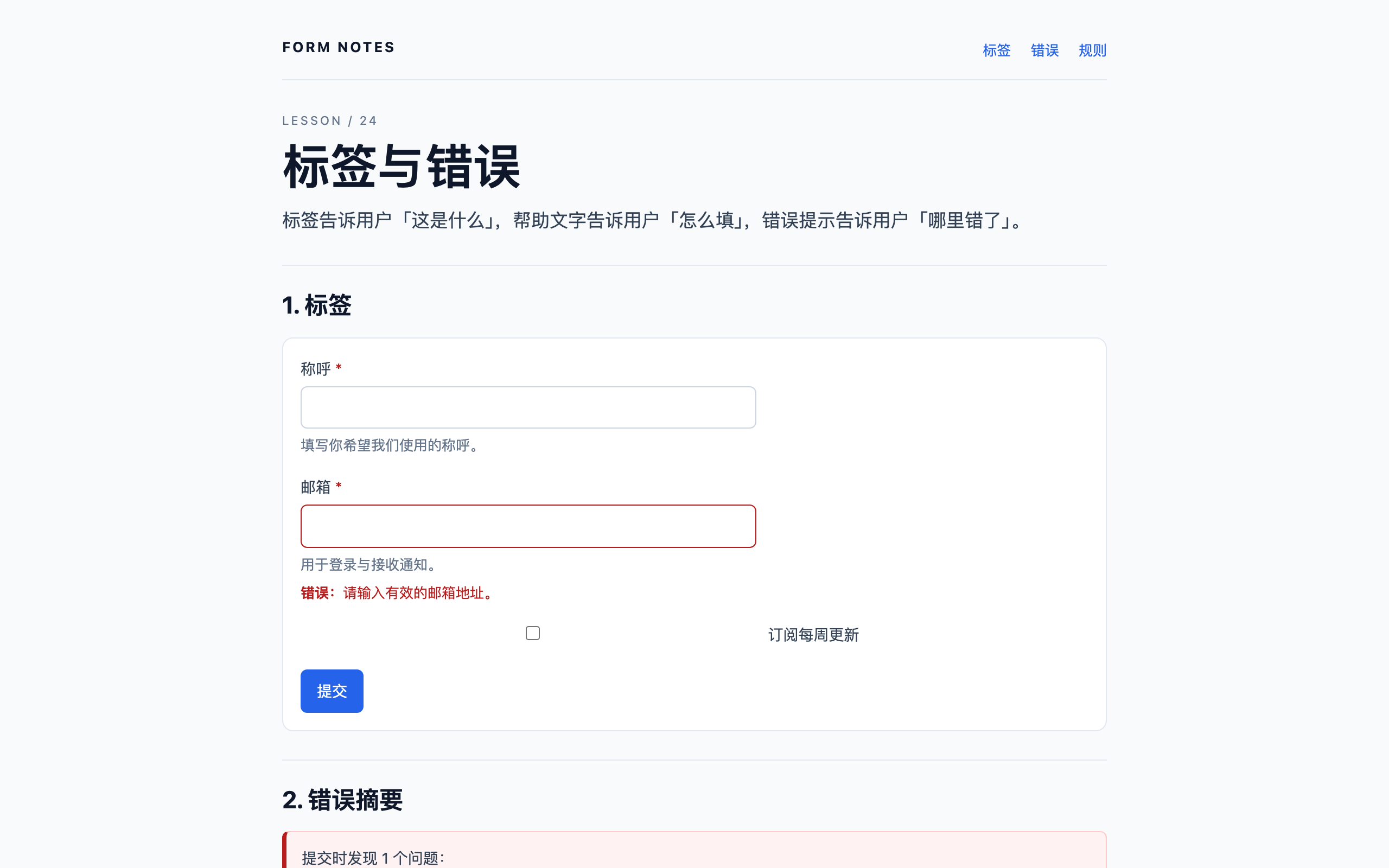
图 24-1:显式标签、帮助文字、错误字段与摘要(1280×800 视口,Chromium 156,2x 截图)。
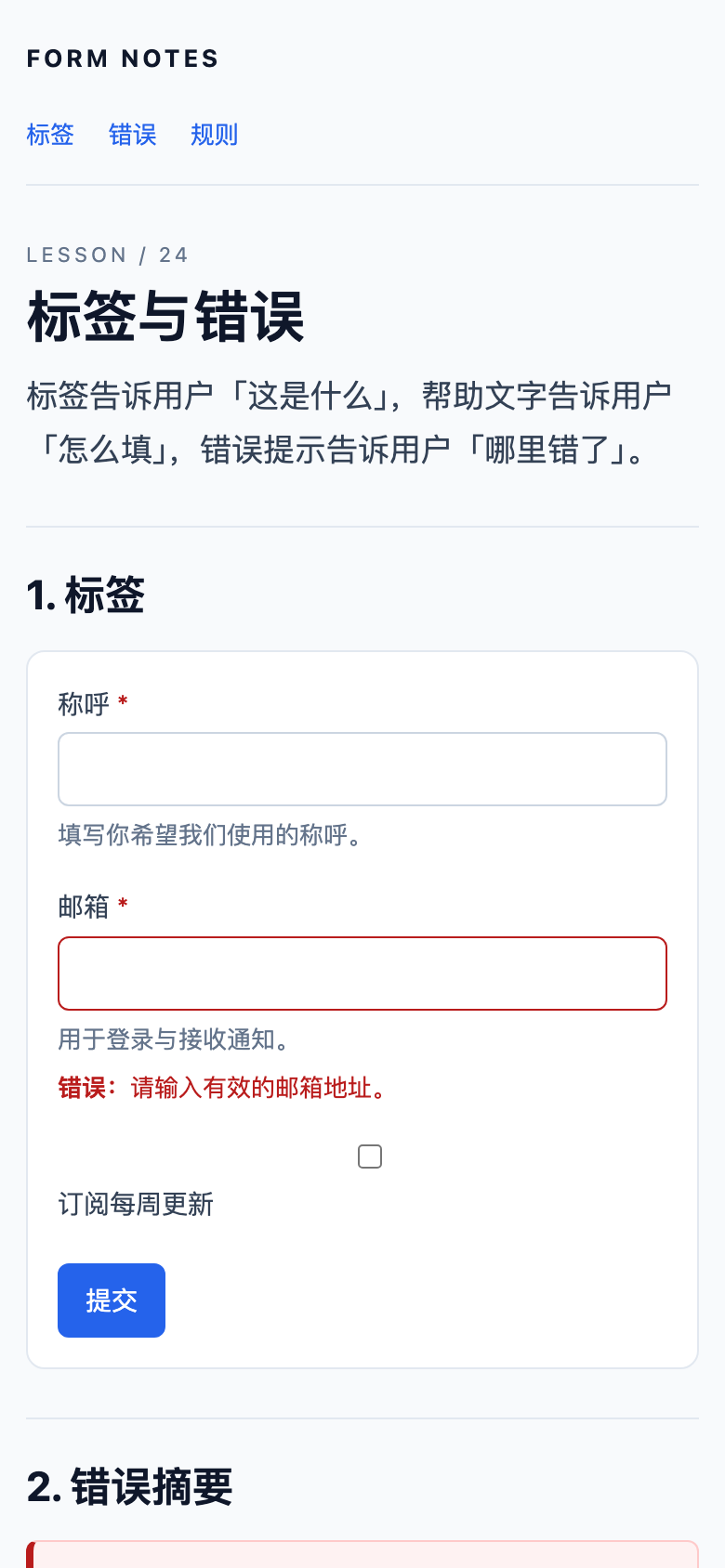
图 24-2:窄屏下标签与输入框单列,错误仍清晰(390×844 视口,Chromium 156,2x 截图)。
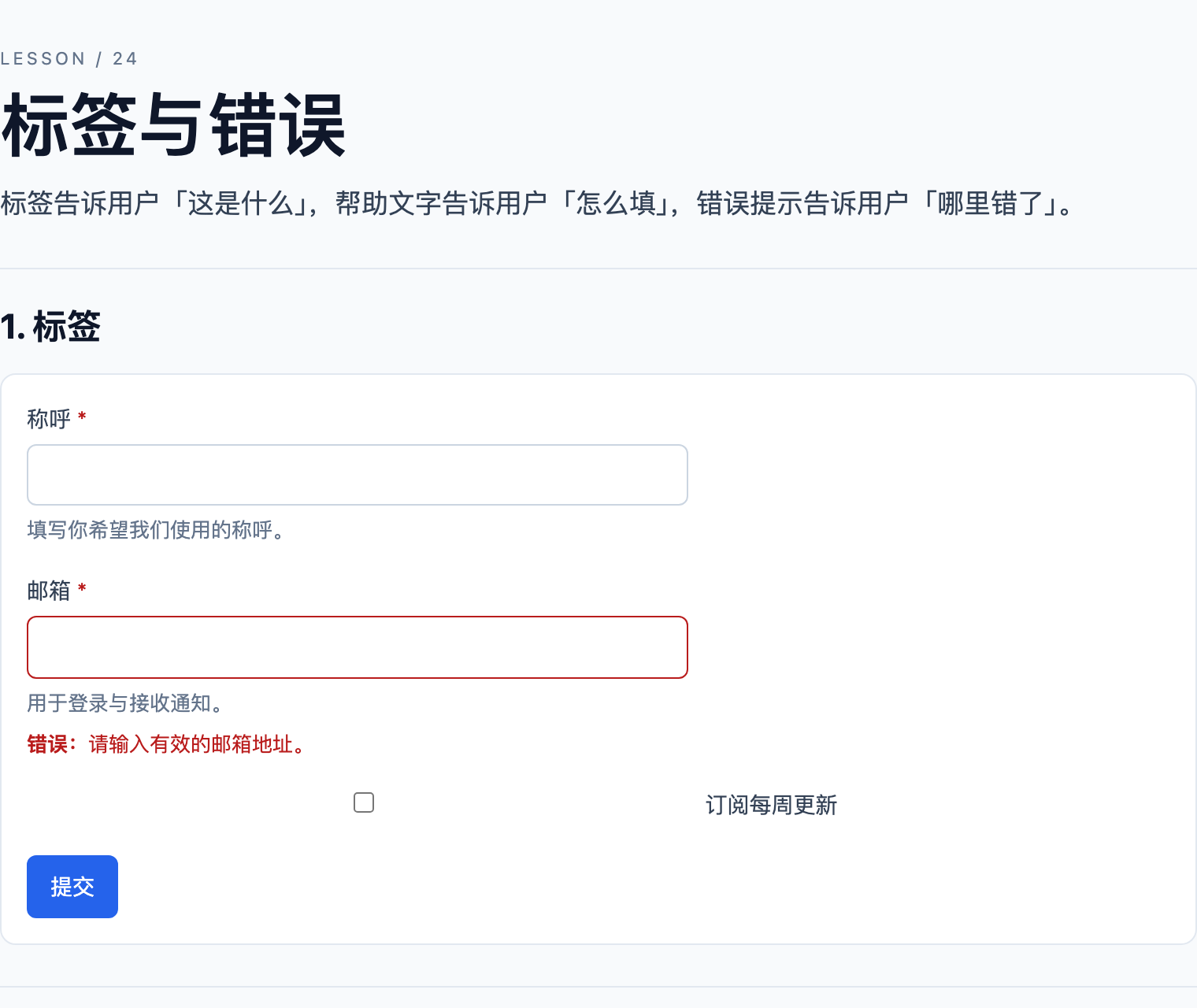
图 24-3:aria-invalid、aria-describedby 与错误摘要(Chromium 156,2x 截图)。
先记住一句话:读屏用户先听「这是什么」,再听「怎么填」,最后听「哪里错了」。
正文
24.1 标签的作用
标签告诉用户这个控件要填什么。
它也是控件的可访问名称,读屏靠它播报。
没有标签,用户只能猜 placeholder 或上下文。
24.2 label for
<label for="email">邮箱</label>
<input id="email" name="email" type="email" />
for 的值必须与输入框的 id 完全一致。
点击标签会聚焦输入框,触控用户也受益。
24.3 隐式标签
<label>
  <input type="checkbox" name="subscribe" />
  订阅每周更新
</label>
把控件包在 label 里,不需要 for 与 id。
复选框、单选框常用这种写法,点击文字即可切换。
24.4 点击目标
标签要足够大,点击文字也能操作控件。
不要把标签做得离控件很远。
触控目标小会让用户误点。
24.5 多个标签
一个控件可以有多个标签,但通常不需要。
多个标签会让可访问名称拼接,可能重复。
优先一个清晰的标签。
24.6 placeholder 不是标签
placeholder 在输入后消失,读屏支持也不一致。
<input placeholder="邮箱" /> <!-- 不够 -->标签必须始终可见,placeholder 只放示例。
24.7 必填标记
必填要有可见标记与 required 属性。
<label for="email">邮箱 <span aria-hidden="true">*</span></label>
<input id="email" required />
星号对读屏可能是噪音,用 aria-hidden 或文字「必填」。
24.8 可选标记
可选字段可以标「可选」,比只标必填更清楚。
不要用空白表示可选,用户不知道是漏标还是可选。
标记方式全站统一。
24.9 帮助文字
复杂字段需要一句帮助文字,说明格式与用途。
<p id="email-help">用于登录与接收通知。</p>帮助文字放在标签与输入框附近,不要藏进弹窗。
24.10 aria-describedby
<input id="email" aria-describedby="email-help" />
<p id="email-help">用于登录与接收通知。</p>
读屏会在名称之后读出描述。
可以引用多个 id,用空格分隔。
24.11 aria-labelledby
当可见文字不是 label 时,可以用 aria-labelledby 指向它。
它优先级高于 label,不要同时用两套名称。
能用原生 label 就不要用 ARIA。
24.12 fieldset 与 legend
<fieldset>
  <legend>联系方式</legend>
  …
</fieldset>
一组相关控件用 fieldset 包住,legend 是组名。
读屏会把组名与每个控件一起播报。
24.13 错误提示
错误要说明「哪个字段、什么问题、怎么改」。
<p id="email-error">请输入有效的邮箱地址,例如 name@example.com。</p>错误文字要具体,不要只写「格式错误」。
24.14 错误摘要
提交失败时,在表单顶部放摘要:
<div role="alert">
  <p>提交时发现 1 个问题:</p>
  <ul><li><a href="#email">邮箱:请输入有效的邮箱地址。</a></li></ul>
</div>
摘要让用户知道有几个错误,链接可直接跳到字段。
24.15 aria-invalid
<input id="email" aria-invalid="true" aria-describedby="email-error" />aria-invalid="true" 告诉读屏这个字段无效。
错误修复后要改回 false 或移除属性。
24.16 aria-errormessage 预告
aria-errormessage 是更专门的错误关联属性,但支持不如 aria-describedby 广。
多数场景用 aria-describedby 引用错误 id 就够。
关键是错误文字必须存在且可读。
24.17 焦点管理
提交失败后,焦点移到错误摘要或第一个错误字段。
用户不用重新找哪里错了。
修复后焦点不要乱跳。
24.18 错误文案
错误文案要具体、可操作。
「邮箱格式不正确」比「输入错误」有用。
「密码至少 8 个字符」比「密码太短」更明确。
24.19 错误位置
字段级错误放在字段下方,紧挨输入框。
摘要放在表单顶部,列出所有错误。
不要只在一个远离字段的地方显示错误。
24.20 成功提示
提交成功后给出明确反馈与下一步。
成功提示可以用 role="status",让读屏播报。
不要只清空表单。
24.21 读屏如何读
读屏会播报控件类型、标签、描述、必填与无效状态。
错误摘要用 role="alert" 会自动播报。
没有关联的错误,读屏可能完全读不到。
24.22 键盘
Tab 到控件时,标签与描述会一起播报。
错误摘要里的链接可 Tab 跳转。
焦点环要清晰,错误字段聚焦时仍可见。
24.23 颜色不是唯一
错误不能只靠红色边框。
要有文字、图标或 aria-invalid。
色盲用户与读屏用户都需要非颜色提示。
24.24 对比度
错误文字与背景对比度要达标。
红色文字在浅色背景上要够深。
暗色下重新检查。
24.25 移动端
标签与错误在窄屏要完整显示,不要截断。
输入框聚焦时,错误提示不能被键盘遮挡。
错误摘要要能滚动到。
24.26 国际化
标签、帮助、错误都要翻译。
错误文案要考虑语言长度与阅读方向。
日期、数字格式随语言变化。
24.27 常见错误:没有 label
只有 placeholder 或旁边一段文字。
读屏没有可访问名称。
修法:加 label for 或隐式标签。
24.28 常见错误:label for 不匹配
for="email" 但输入框 id="mail"。
点击标签不聚焦,读屏也关联不上。
修法:复制 id,不要手打。
24.29 常见错误:placeholder 当标签
输入后提示消失,用户忘了字段是什么。
修法:保留可见标签,placeholder 只放示例。
24.30 常见错误:错误无关联
错误文字在页面上,但输入框没有 aria-describedby。
读屏读不到错误。
修法:错误加 id,输入框引用它。
24.31 常见错误:只标红
边框变红,没有文字说明。
色盲用户与读屏用户都不知道错在哪。
修法:加文字错误与 aria-invalid。
24.32 检查表
- 每个控件有可访问名称
-
label for与id一致 - 复选框/单选框有标签
- 必填有文字与
required - 帮助文字用
aria-describedby - 错误文字具体、可操作
- 错误摘要链接到字段
- 无效字段有
aria-invalid - 错误不只靠颜色
- 提交失败后焦点合理
24.33 用测试保护标签与错误
自动化可以断言:
- 每个控件的
labels.length; label[for]与控件 id 对应;aria-describedby指向存在的元素;aria-invalid与错误文字;- 错误摘要链接到字段;
- 必填字段有
required。
这些测试能发现「看起来有提示、读屏却读不到」的问题。
24.34 团队规范
约定:
- 标签位置与必填标记;
- 帮助文字写法;
- 错误文案模板;
- 摘要与字段错误的顺序;
- 成功与失败的播报方式。
写进文档,评审时对照。
24.36 标签与视觉
标签字号可以略小于正文,但不能太小。
标签与输入框的距离要固定,避免跳来跳去。
必填标记不要只靠颜色,加星号或文字。
24.37 标签与阅读顺序
标签在 DOM 中位于控件之前,读屏才会先读名称。
用 CSS 调整视觉位置时,不要打乱 DOM 顺序。
绝对定位的标签仍要可聚焦、可点击。
24.38 标签与占位符
占位符可以给示例,但不能承载字段名。
<label for="email">邮箱</label>
<input id="email" placeholder="name@example.com" />
示例与标签分工:标签说「是什么」,占位符说「长什么样」。
24.39 标签与输入类型
type="email" 的标签仍要写「邮箱」。
类型不会自动变成可访问名称。
类型与标签要一致,不要用「电话」标签配 email 类型。
24.40 标签与自动填充
autocomplete 依赖字段语义,标签要与之一致。
标签写「邮箱」,autocomplete 也应是 email。
不一致会让浏览器填错字段。
24.41 标签与必填
必填标记要在标签里,而不是错误提示里才出现。
用户应在填写前就知道哪些必填。
required 与可见标记要同时存在。
24.42 标签与帮助
帮助文字放在标签与输入框之间或之后。
内容要短,一句话说清格式或用途。
复杂说明可以折叠,但不要默认隐藏关键要求。
24.43 标签与分组
一组相关字段用 fieldset + legend。
组名不是标签的替代,每个控件仍要有自己的标签。
组名与控件标签不要重复。
24.44 标签与复选框
复选框的标签就是它的名字,不是旁边的说明。
<label><input type="checkbox" name="terms" /> 同意条款</label>不要把「同意条款」写成独立段落,否则点击文字不切换。
24.45 标签与单选
每个单选框都要有独立标签。
整组用 fieldset + legend 命名。
默认选中要谨慎,不要默认同意。
24.46 标签与下拉
select 也要有标签。
第一项占位要 disabled selected,不要当真实选项。
多选下拉要说明如何多选。
24.47 标签与文件
文件上传的标签要说明允许的格式与大小。
上传按钮本身也要有可访问名称。
不要用「选择文件」这种没有上下文的标签。
24.48 标签与搜索
搜索框标签可以视觉隐藏,但要保留给读屏。
<label for="q" class="visually-hidden">搜索</label>不要用 placeholder 当唯一名称。
24.49 标签与密码
密码标签要说明规则,例如「至少 8 个字符」。
不要只写「密码」,用户不知道要求。
显示/隐藏按钮要有可读名称。
24.50 标签与地址
地址字段多,标签要具体:省、市、区、街道。
不要用「地址1」「地址2」这种模糊标签。
自动填充值要与标签对应。
24.51 标签与日期
日期标签说明范围与格式。
例如「入住日期(2026-01-01 起)」。
不要把格式只写在 placeholder 里。
24.52 标签与数字
数字标签写单位与范围。
例如「数量(1–10)」,比只写「数量」清楚。
min / max 与标签说明要一致。
24.53 错误与校验
原生校验会显示浏览器提示,但样式不可控。
产品级错误提示仍要自己写。
两者可以并存,但不要互相矛盾。
24.54 错误与提交
提交时统一校验,收集所有错误再展示。
不要遇到第一个错误就停止。
摘要列出全部,字段级提示逐一对应。
24.55 错误与摘要
摘要放在表单顶部,使用 role="alert"。
每条错误链接到对应字段。
摘要文字用「发现 N 个问题」,不要只写「错误」。
24.56 错误与焦点
提交失败后聚焦摘要或第一个错误字段。
聚焦摘要时,读屏会读出全部错误。
聚焦字段时,读屏会读出字段名与错误。
24.57 错误与读屏
aria-invalid 与 aria-describedby 让读屏知道字段无效与原因。
错误文字要有 id,且只能被对应字段引用。
不要用 aria-label 覆盖错误描述。
24.58 错误与颜色
错误状态不能只靠红色。
加图标、文字或 aria-invalid。
高对比模式下红色可能不明显。
24.59 错误与图标
图标要与文字一起出现,说明含义。
装饰图标加 aria-hidden="true"。
不要用图标代替错误文案。
24.60 错误与位置
字段错误紧贴字段下方。
摘要与字段错误不要重复到让用户困惑。
错误修复后及时移除或更新。
24.61 错误与移动端
错误提示不能把按钮挤出屏幕。
输入框聚焦时,错误要被键盘上方可见。
长错误文案要能换行。
24.62 错误与国际化
错误文案要翻译,不能只翻标签。
不同语言长度不同,布局要能适应。
错误码可以保留英文,但用户文案要本地化。
24.63 错误与成功
错误修复后给出成功状态,或至少移除错误。
成功提示用 role="status",不要用 alert 打断。
成功与错误样式要能区分。
24.64 错误与重试
网络失败时保留用户输入,提供重试。
重试按钮要说明会再次提交。
重复提交要有防重。
24.65 错误与日志
记录错误类型与字段,不记录敏感内容。
错误日志用于改进表单,不用于追踪个人。
日志保留时间符合隐私政策。
24.66 错误与隐私
错误文案不要泄露系统内部信息。
「邮箱已被注册」比「数据库唯一约束失败」合适。
不要把 token 或堆栈显示给用户。
24.67 错误与测试
测试空值、格式错误、越界与服务器错误。
检查错误文字、aria-invalid、aria-describedby 与摘要链接。
用读屏确认错误能被读出。
24.68 错误与示例
示例错误要真实、可复现。
示例表单用 novalidate 展示自定义错误时,要说明原因。
示例也要有标签、帮助与摘要。
24.69 错误与收尾
标签与错误是表单可用性的两条腿。
名称清楚、错误可读,用户才愿意继续填。
把这些做成模板,后续表单直接复用。
24.70 错误与无障碍测试
用可访问性树检查字段名称、描述与无效状态。
用读屏提交一次错误表单,听摘要与字段错误是否连贯。
用键盘从摘要链接跳转到字段,确认焦点正确。
24.71 错误与布局
错误出现会改变布局,按钮可能下移。
留出足够空间,避免页面跳动过大。
错误消失后布局要能恢复。
24.72 错误与暗色
暗色下错误红要重新选,保证对比度。
错误背景不要过亮,文字不要过暗。
图标与边框也要跟着调整。
24.73 错误与对比度
错误文字至少 4.5:1,图标至少 3:1。
错误边框与背景要有区分,但不能只靠边框。
焦点环与错误状态要能同时看见。
24.74 错误与缩放
200% 缩放时错误文字不能溢出容器。
标签、输入框、错误要能换行。
固定高度会裁切错误文案。
24.75 错误与高对比
高对比模式下红色背景可能被覆盖。
用文字与图标保证错误仍可识别。
不要依赖背景色传达状态。
24.76 错误与键盘
错误摘要链接可 Tab,Enter 跳到字段。
字段聚焦后,错误描述会被读屏读出。
修复后错误移除,焦点不要丢失。
24.77 错误与触控
错误提示不要太小,触控用户也要能读。
摘要链接要有足够点击区域。
移动端错误不要被键盘遮挡。
24.78 错误与性能
错误提示本身很轻,实时校验才可能影响性能。
防抖输入校验,提交时统一校验。
不要在每个按键都请求服务器。
24.79 错误与无 JS
无 JS 时,原生校验与服务器返回的错误页仍要可用。
自定义错误摘要可以服务端渲染。
不要把错误提示只放在脚本里。
24.80 错误与渐进增强
先写可用的标签与原生校验,再加即时错误与摘要。
增强失败时,浏览器仍能阻止无效提交。
不要让脚本成为唯一校验入口。
24.81 错误与团队
设计、前端、后端共同定义错误文案。
文案模板统一,避免每个页面一种说法。
评审时用读屏与键盘各走一遍。
24.82 错误与发布
发布前测试空值、格式、越界与服务器错误。
检查错误文案是否泄露内部信息。
记录已知问题与修复时间。
24.83 错误与最终检查
- 标签与描述齐全
- 必填标记清楚
- 错误文字具体
- 摘要链接有效
- aria-invalid 正确
- 焦点管理合理
- 颜色之外有提示
- 移动端与读屏可用
24.84 标签与错误顺序
读屏顺序:标签 → 描述 → 状态 → 错误。
DOM 顺序要与此一致,不要用 CSS 反转。
错误摘要放在表单顶部,字段错误跟在字段后。
24.85 标签与错误文案
标签用名词,错误用「问题 + 怎么改」。
帮助文字用陈述句,不要用命令式。
三段文案风格统一,读者才不会困惑。
24.86 标签与错误示例
示例表单要故意包含一个错误,展示完整状态。
示例数据虚构,错误文案真实可用。
示例也要有成功状态,读者知道修复后是什么样。
24.87 标签与错误审查
审查时先关闭 CSS,看标签与错误是否仍然清楚。
再用读屏听一遍,确认名称与描述不重复。
最后用键盘走一遍摘要链接。
24.88 标签与错误交付
交付时附字段清单、标签与错误文案。
说明哪些字段必填、哪些有格式要求。
维护者按清单更新,避免文案漂移。
24.89 标签与错误收尾
标签与错误不是「最后补的文案」,而是表单结构的一部分。
先写标签,再写帮助,最后写错误,顺序清晰,表单就稳。
下一章进入原生校验,把这些状态交给浏览器一部分。
24.90 标签与错误工具
用 axe 或 Lighthouse 检查缺失标签与错误关联。
工具能发现「没有名称」,但判断不了文案好坏。
工具结果加人工抽查,才覆盖语义问题。
24.91 标签与错误数据
统计哪些字段最容易出错,优化标签与帮助文字。
不要记录用户输入内容,只记录字段与错误类型。
数据用于改进表单,不用于评价个人。
24.92 标签与错误检查工具
用浏览器可访问性面板查看每个控件的 name、description、invalid。
用读屏实际听一遍,确认顺序与语气自然。
用键盘检查摘要链接与焦点返回。
24.93 标签与错误下一步
下一章讲原生校验:required、pattern、min / max 与校验时机。
原生校验负责即时拦截,标签与错误负责解释原因。
两者配合,用户才知道错在哪、怎么改。
24.94 标签与错误总结
名称、描述、状态、错误,是表单可访问性的四层信息。
每一层都要有对应 HTML 或 ARIA,不能靠样式暗示。
四层齐了,读屏用户才能独立完成填写。
24.95 小结
标签给控件命名,帮助文字解释怎么填,错误提示说明哪里错了。
label for 是最稳的命名方式,placeholder 不能替代。
错误要同时有文字、aria-invalid 与关联,摘要链接到字段。
提交失败后管理焦点,让用户能立刻修正。
标签与错误是用户与系统之间的翻译层,都翻译得清楚,表单才可用。下一章进入原生校验:required、pattern、min / max 与校验时机。
动手练习
- 打开
examples/24-labels-errors/demo-01-labels/,点击标签看是否聚焦。 - 打开
demo-02-errors/,用读屏或可访问性树查看错误关联。 - 完成
exercises/24-labels-errors/01-01-labels/:补标签与帮助文字。 - 完成
exercises/24-labels-errors/01-02-errors/:补错误摘要与 ARIA 关联。
常见错误
错误一:没有 label。 读屏没有名称。
错误二:for 不匹配。 点击标签不聚焦。
错误三:placeholder 当标签。 输入后提示消失。
错误四:错误无关联。 读屏读不到错误。
错误五:只标红。 非颜色用户无法识别。
无障碍与兼容
label提供可访问名称,是最重要的表单关联。aria-describedby提供帮助与错误描述。aria-invalid标记无效状态,修复后要更新。- 错误摘要用
role="alert",字段错误用文字说明。 - 颜色不能是错误唯一提示,文字与图标要同时存在。
- 焦点管理与键盘顺序决定修正错误的效率。
小结
- 标签命名,帮助文字解释,错误提示修正。
label for与id必须一致,placeholder 不能替代标签。aria-describedby关联帮助与错误,aria-invalid标记无效。- 错误摘要放顶部并链接到字段,字段错误放字段下方。
- 提交失败后把焦点移到摘要或第一个错误。
- 错误不能只靠颜色,文字与状态都要有,并给出可执行的修正建议。
自检
- 能用显式与隐式标签
- 能解释 placeholder 为什么不够
- 能关联帮助文字与错误
- 能写错误摘要与字段错误
- 能管理提交失败后的焦点
- 能完成两道练习,测试从红变绿
示例索引
| 目录 | 说明 | 运行 |
|---|---|---|
examples/24-labels-errors/app/ |
标签、帮助与错误页 | 静态服务器打开 app/ |
examples/24-labels-errors/demo-01-labels/ |
显式/隐式标签与分组 | 直接打开 index.html |
examples/24-labels-errors/demo-02-errors/ |
错误摘要与字段错误 | 直接打开 index.html |
延伸阅读
- MDN · label(在新窗口打开)(2026-11-28 访问)
- MDN · aria-describedby(在新窗口打开)(2026-11-28 访问)
- MDN · aria-invalid(在新窗口打开)(2026-11-28 访问)
- W3C · 表单错误提示(在新窗口打开)(2026-11-28 访问)